









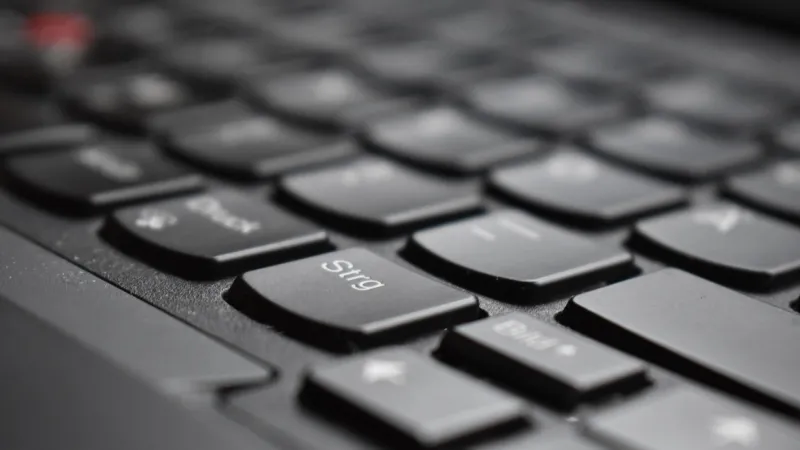
W laptopach Lenovo ThinkPad klawiatura od lat jest jednym z najbardziej rozpoznawalnych elementów konstrukcji. Jej znakiem szczególnym pozostaje czerwony TrackPoint umieszczony pomiędzy klawiszami G, H i B. To niewielki manipulator, który pozwala sterować kursorem bez przesuwania dłoni na touchpad. Dla części użytkowników jest jedynie ciekawostką kojarzoną z serią biznesową, ale dla osób pracujących z tekstem, arkuszami kalkulacyjnymi lub systemami firmowymi może stać się bardzo wygodnym narzędziem. Warto jednak wiedzieć, jak działa, czym różnią się poszczególne klawiatury ThinkPad i na co zwrócić uwagę przy zakupie używanego laptopa poleasingowego.
Czym jest TrackPoint i jak działa
TrackPoint, nazywany potocznie czerwoną gałką, jest manipulatorem wskazującym. Został umieszczony w centralnej części klawiatury, zwykle między klawiszami G, H i B, czyli w miejscu, do którego można dosięgnąć palcem wskazującym bez odrywania dłoni od głównego obszaru klawiszy. Nie porusza się jak klasyczny joystick. Użytkownik naciska go w wybranym kierunku, a siła nacisku określa szybkość przesuwania kursora. Im mocniej naciskamy, tym szybciej wskaźnik porusza się po ekranie.
Pod manipulatorem znajdują się zazwyczaj trzy fizyczne przyciski. Lewy i prawy odpowiadają za podstawowe kliknięcia, natomiast środkowy przycisk współpracuje z przewijaniem. Aby przewijać dokument lub stronę internetową, należy przytrzymać środkowy przycisk i jednocześnie nacisnąć TrackPoint w górę albo w dół. W zależności od systemu, sterowników i ustawień można korzystać również z dodatkowych funkcji, takich jak przeciąganie elementów czy emulowanie określonych gestów.
Dlaczego TrackPoint znajduje się między klawiszami
Umiejscowienie TrackPointa nie jest przypadkowe. W tradycyjnym laptopie korzystanie z touchpada wymaga przesunięcia dłoni z klawiatury w dół obudowy. Przy krótkim pisaniu nie stanowi to problemu, ale podczas wielokrotnego przechodzenia między tekstem a kursorem może spowalniać pracę. TrackPoint pozwala zachować dłonie w prawie tej samej pozycji, w której znajdują się podczas pisania.
Takie rozwiązanie szczególnie dobrze sprawdza się przy edycji dokumentów, obsłudze tabel, pracy z kodem i wprowadzaniu danych do aplikacji biznesowych. Użytkownik może na przykład zatrzymać pisanie, przesunąć kursor za pomocą palca wskazującego, kliknąć przyciskiem pod spacją, a następnie wrócić do klawiatury. Nie trzeba szukać touchpada wzrokiem ani zmieniać położenia całej dłoni. Z tego powodu TrackPoint przez lata pozostał ważnym elementem laptopów przeznaczonych do zastosowań profesjonalnych.
TrackPoint a touchpad — które rozwiązanie jest lepsze
Nie ma jednej odpowiedzi pasującej do każdego użytkownika. Touchpad jest bardziej intuicyjny dla większości osób, ponieważ przypomina sposób obsługi znany ze smartfona. Przesuwanie palcem, stuknięcia dwoma palcami, powiększanie obrazu i gesty wielopalcowe są łatwe do zrozumienia, zwłaszcza w nowoczesnych systemach operacyjnych. Touchpad bywa też wygodniejszy podczas przeglądania stron, pracy z grafiką lub wykonywania gestów.
TrackPoint ma inne zalety. Dobrze radzi sobie z precyzyjnym, ciągłym przesuwaniem kursora i pozwala sterować wskaźnikiem bez odrywania palców od klawiszy. W praktyce wiele osób korzysta z obu rozwiązań: TrackPoint służy do szybkiego wskazywania i przewijania podczas pisania, a touchpad do gestów i swobodnej nawigacji. W ThinkPadach często można niezależnie konfigurować czułość manipulatora, zachowanie środkowego przycisku oraz działanie touchpada.
Ergonomia klawiatury ThinkPad
Charakterystyczny manipulator nie jest jedynym elementem wyróżniającym klawiatury ThinkPad. W wielu modelach spotyka się wygodny układ klawiszy, wyraźny skok, odpowiedni opór oraz lekko zaokrąglone powierzchnie klawiszy. Taka konstrukcja ma ułatwiać szybkie pisanie i ograniczać liczbę przypadkowych naciśnięć. W zależności od generacji laptopa klawiatura może być klasyczna, wyspowa, podświetlana albo wyposażona w dodatkowe oznaczenia funkcji.
Trzeba pamiętać, że odczucia zależą od konkretnej serii. Kompaktowy ThinkPad z ekranem o mniejszej przekątnej może mieć nieco inny układ niż większy model biznesowy z pełnowymiarową klawiaturą i blokiem numerycznym. W wybranych konstrukcjach klawisze funkcyjne działają domyślnie jako przyciski sterowania głośnością, jasnością lub komunikacją bezprzewodową, a klasyczne funkcje F1–F12 wymagają użycia klawisza Fn albo zmiany ustawień w systemie.
Jak przyzwyczaić się do obsługi TrackPointa
Pierwszy kontakt z TrackPointem może być mniej wygodny niż korzystanie z touchpada. Częstym błędem jest zbyt mocne naciskanie manipulatora albo próba przesuwania go jak miniaturowego drążka. TrackPoint nie wymaga chwytania ani przesuwania. Należy delikatnie naciskać go bokiem palca w kierunku, w którym ma przesunąć się kursor, i stopniowo dopasować siłę nacisku do własnych preferencji.
Warto rozpocząć od krótkich ćwiczeń: przewijania dokumentu, zaznaczania pojedynczych fragmentów tekstu oraz przenoszenia kursora pomiędzy polami formularza. Pomocne jest również ustawienie niższej lub wyższej czułości w systemie operacyjnym. Jeśli kursor porusza się zbyt wolno, zwiększenie czułości ograniczy konieczność mocnego naciskania. Jeżeli jest zbyt nerwowy, zmniejszenie czułości ułatwi precyzyjne wskazywanie. Po kilku dniach regularnego używania obsługa często staje się automatyczna.
Różnice między generacjami i modelami ThinkPad
Nie każda klawiatura ThinkPad wygląda i działa identycznie. Starsze modele mogą mieć inny kształt klawiszy, większy skok oraz klasyczny układ przycisków wokół manipulatora. W nowszych konstrukcjach spotyka się cieńsze klawiatury, krótszy skok, podświetlenie oraz zmienione proporcje touchpada. W niektórych generacjach zmieniano również sposób działania przycisków TrackPointa i ich połączenie z powierzchnią dotykową.
Znaczenie ma także odmiana laptopa. Modele z serii T są zwykle projektowane jako uniwersalne komputery biznesowe, seria X obejmuje bardziej kompaktowe konstrukcje, a większe modele z rodziny P mogą oferować wygodniejszą przestrzeń roboczą i dodatkowe funkcje. W laptopach z blokiem numerycznym układ klawiatury może być rozszerzony, co jest przydatne przy pracy z liczbami, ale wpływa na szerokość obudowy. Przed zakupem warto sprawdzić zdjęcia konkretnego egzemplarza, ponieważ sama nazwa serii nie zawsze wystarcza do oceny układu klawiszy.
Polski układ klawiatury i oznaczenia klawiszy
Przy zakupie laptopa z drugiej ręki warto sprawdzić, czy klawiatura ma polski układ znaków. W Polsce często spotyka się klawiatury z oznaczeniem QWERTY oraz nadrukowanymi znakami używanymi w polskim układzie programisty. W niektórych laptopach sprzedawanych wcześniej na innych rynkach klawiatura może mieć oznaczenia angielskie, niemieckie, francuskie lub skandynawskie. Sam system Windows pozwala ustawić polski układ, ale nie zmieni fizycznych nadruków na klawiszach.
Brak polskich oznaczeń nie musi uniemożliwiać wygodnej pracy, szczególnie jeśli użytkownik pisze bezwzrokowo. Dla wielu osób ma jednak znaczenie praktyczne i estetyczne. Należy także zwrócić uwagę na klawisz Enter, położenie znaków specjalnych, wielkość lewego klawisza Shift oraz rozmieszczenie klawiszy Alt, Ctrl i Fn. Różnice między układami mogą być odczuwalne podczas pisania, nawet jeśli wszystkie podstawowe litery znajdują się w podobnych miejscach.
Na co zwrócić uwagę przy zakupie używanego ThinkPada
W laptopie poleasingowym klawiatura może nosić ślady normalnej eksploatacji. Delikatnie wytarte powierzchnie klawiszy nie muszą oznaczać problemu, ale wszystkie klawisze powinny reagować na nacisk, wracać do właściwej pozycji i działać bez przerywania. Warto sprawdzić również spację, klawisze Shift, Enter, Backspace oraz przyciski znajdujące się wokół TrackPointa, ponieważ są często intensywnie używane.
Sam TrackPoint powinien reagować płynnie i przewidywalnie. Jeżeli kursor przesuwa się skokowo, samoczynnie zmienia kierunek albo manipulator działa tylko przy bardzo mocnym nacisku, może to wskazywać na zużycie lub problem z konfiguracją. Należy skontrolować także środkowy przycisk i funkcję przewijania. W sprawdzonym sprzęcie poleasingowym takie elementy powinny zostać przetestowane przed sprzedażą, podobnie jak ekran, porty, bateria, chłodzenie i działanie systemu.
W sklepie Warszawskie Pogotowie Komputerowe 24/7, działającym pod adresem skup-sprzedaz-laptopow-pc.pl, klienci końcowi mogą znaleźć używane laptopy biznesowe pochodzące z rynku poleasingowego. Przy wyborze konkretnego ThinkPada warto kierować się nie tylko ceną, lecz także stanem klawiatury, rodzajem układu, kondycją baterii i przeznaczeniem komputera.
Czyszczenie i codzienna konserwacja klawiatury
Klawiatura ThinkPad nie wymaga skomplikowanej pielęgnacji, ale regularne czyszczenie pomaga zachować jej sprawność. Kurz i drobiny można usuwać miękkim pędzelkiem albo sprężonym powietrzem używanym z odpowiedniej odległości. Obudowę i powierzchnie klawiszy najlepiej przecierać lekko zwilżoną ściereczką, po wcześniejszym wyłączeniu laptopa i odłączeniu zasilacza. Nie należy wylewać płynu bezpośrednio na klawiaturę ani stosować agresywnych środków chemicznych.
Wymienne gumki TrackPointa są dostępne w różnych kształtach i fakturach. Jeśli oryginalna nakładka jest gładka, pęknięta lub nie zapewnia dobrego chwytu, można zastąpić ją nową, o ile pasuje do danego modelu. Warto zachować ostrożność przy zdejmowaniu klawiszy, ponieważ ich zaczepy i mechanizmy nożycowe są delikatne. Przy pojedynczym zablokowanym klawiszu bezpieczniej jest najpierw sprawdzić, czy pod jego krawędzią nie znajduje się zabrudzenie, zamiast od razu podważać cały element.
Dla kogo klawiatura z TrackPointem będzie dobrym wyborem
ThinkPad z TrackPointem może szczególnie dobrze odpowiadać osobom, które dużo piszą, pracują w podróży, korzystają z laptopa na małym biurku albo często przełączają się między klawiaturą a kursorem. Jest również praktyczny dla użytkowników przyzwyczajonych do klasycznego układu biznesowych laptopów i ceniących fizyczne przyciski zamiast obsługi wyłącznie przez powierzchnię dotykową.
Nie każdy wykorzysta jego możliwości. Jeżeli komputer służy głównie do oglądania filmów, prostego przeglądania stron lub pracy wymagającej wielu gestów, touchpad może okazać się wystarczający. Wybierając używanego ThinkPada, najlepiej potraktować TrackPoint jako dodatkową opcję, a nie obowiązek. Można z niego korzystać, wyłączyć go w ustawieniach albo połączyć z touchpadem, zależnie od indywidualnych przyzwyczajeń.
Charakterystyczny TrackPoint jest częścią większej filozofii projektowania ThinkPadów: klawiatura ma wspierać długą, regularną pracę i zapewniać szybki dostęp do najważniejszych funkcji. Jego największą zaletą jest możliwość sterowania kursorem bez odrywania dłoni od klawiszy, choć pełny komfort wymaga krótkiego okresu nauki. Przy zakupie laptopa poleasingowego warto sprawdzić reakcję manipulatora, stan klawiszy, polski układ oraz działanie przycisków. Dzięki temu łatwiej wybrać komputer, który będzie wygodny nie tylko na początku, ale również podczas codziennej, wielogodzinnej pracy.