









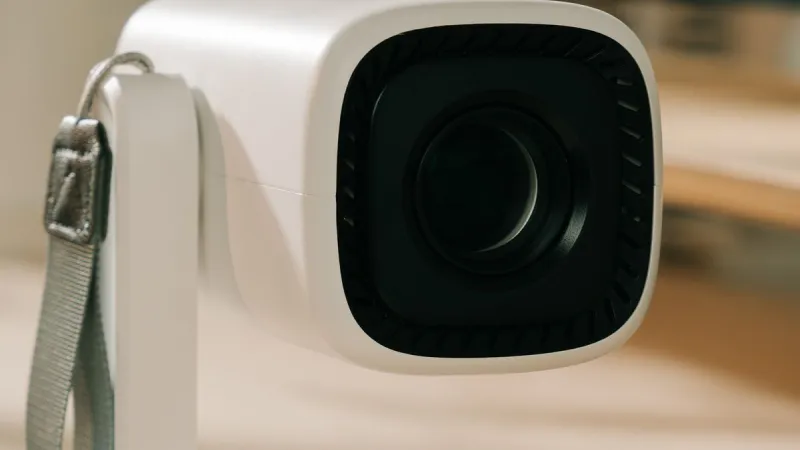
Wideokonferencje są dziś stałym elementem pracy zdalnej, nauki, rozmów rekrutacyjnych i kontaktu z klientami. W laptopie za obraz oraz dźwięk odpowiadają przede wszystkim wbudowana kamera i mikrofon, ale ich jakość może znacznie różnić się w zależności od modelu, wieku urządzenia i warunków, w których prowadzimy rozmowę. Nawet dobry komputer nie zapewni komfortowej wideokonferencji, jeśli obiektyw jest zabrudzony, mikrofon zbiera hałas z otoczenia albo system korzysta z niewłaściwego urządzenia wejściowego. W tym poradniku wyjaśniamy, jak ocenić działanie kamery i mikrofonu w laptopie, jak poprawić jakość połączenia oraz kiedy warto sięgnąć po akcesoria zewnętrzne.
Jak działa wbudowana kamera w laptopie
Wbudowana kamera internetowa znajduje się najczęściej w górnej ramce ekranu. Jej podstawowym zadaniem jest przesyłanie obrazu podczas rozmów w aplikacjach takich jak Microsoft Teams, Zoom, Google Meet, Skype czy komunikatory internetowe. Kamera korzysta z niewielkiego obiektywu i matrycy, dlatego jej możliwości są ograniczone w porównaniu z aparatem fotograficznym lub profesjonalną kamerą USB. Nie oznacza to jednak, że nie może zapewnić wyraźnego obrazu. Przy dobrym oświetleniu i prawidłowych ustawieniach wbudowana kamera zwykle wystarcza do codziennych rozmów.
Na jakość obrazu wpływają między innymi rozdzielczość, czułość matrycy, sposób przetwarzania obrazu oraz stabilność sterowników. Sama informacja o rozdzielczości nie opisuje wszystkich możliwości urządzenia. Kamera o wyższej rozdzielczości może działać gorzej w ciemnym pomieszczeniu niż prostszy model, który lepiej radzi sobie z korekcją ekspozycji. Istotna jest także pozycja laptopa. Jeśli ekran znajduje się zbyt nisko lub pod niekorzystnym kątem, twarz może być słabo widoczna, a rozmówca będzie oglądał przede wszystkim sufit albo dolną część kadru.
Oświetlenie ma większe znaczenie, niż się wydaje
Najczęstszą przyczyną słabego obrazu podczas wideokonferencji nie jest uszkodzona kamera, lecz niewłaściwe oświetlenie. Twarz powinna być oświetlona od przodu lub lekko z boku. Światło padające bezpośrednio zza pleców powoduje, że kamera przyciemnia pierwszy plan, przez co twarz staje się niewyraźna. Podobny problem może wystąpić przy rozmowie prowadzonej przed jasnym oknem. W takiej sytuacji warto obrócić laptop lub zasłonić część okna, aby zmniejszyć kontrast.
Nie trzeba od razu kupować specjalistycznej lampy. Często wystarcza ustawienie biurka bliżej źródła rozproszonego światła albo skierowanie zwykłej lampki na jasną ścianę, zamiast bezpośrednio na twarz. Należy unikać bardzo mocnego światła umieszczonego blisko oczu, ponieważ powoduje ono ostre cienie i zmęczenie wzroku. Przed spotkaniem dobrze jest uruchomić podgląd kamery i sprawdzić, czy twarz jest równomiernie oświetlona, a tło nie dominuje nad całą sceną.
Czyszczenie i ustawienie kamery
Obiektyw kamery jest mały i łatwo pokrywa się odciskami palców, kurzem lub śladami po czyszczeniu ekranu. Nawet cienka warstwa zabrudzeń może powodować zamglony obraz, refleksy i obniżenie kontrastu. Do przetarcia obiektywu najlepiej użyć miękkiej, czystej ściereczki przeznaczonej do optyki lub ekranów. Nie należy stosować agresywnych środków chemicznych ani wylewać płynu bezpośrednio na obudowę laptopa.
Warto również sprawdzić, czy nad obiektywem nie znajduje się przesuwana zaślepka prywatności. W wielu laptopach można fizycznie zasłonić kamerę, co jest przydatne z punktu widzenia bezpieczeństwa, ale po zamknięciu przesłony obraz będzie całkowicie czarny albo aplikacja wyświetli komunikat o braku dostępu. Podczas rozmowy laptop powinien stać stabilnie, a ekran należy ustawić tak, aby kamera znajdowała się mniej więcej na wysokości oczu. Dzięki temu sylwetka wygląda naturalnie, a rozmówca nie ma wrażenia patrzenia z niekorzystnej perspektywy.
Mikrofon w laptopie i typowe problemy z dźwiękiem
Wbudowany mikrofon jest zwykle umieszczony obok kamery, w pobliżu klawiatury albo na przedniej krawędzi obudowy. W zależności od modelu laptop może mieć jeden mikrofon lub zestaw kilku mikrofonów, które pomagają ograniczać część hałasu z otoczenia. Ich skuteczność zależy od konstrukcji urządzenia i oprogramowania. Mikrofon może poprawnie rejestrować mowę, ale jednocześnie zbierać odgłosy klawiatury, wentylatora, ulicy lub rozmów innych osób znajdujących się w pomieszczeniu.
Problemem bywa także zasłonięcie otworów mikrofonu. Kurz, naklejka, etui albo niewłaściwie założona folia mogą osłabić sygnał. Przed ważną rozmową należy sprawdzić, czy mikrofon nie jest wyciszony w systemie lub w samej aplikacji. Warto też upewnić się, że program korzysta z właściwego źródła dźwięku. Po podłączeniu słuchawek, monitora z kamerą albo zestawu USB system może automatycznie przełączyć wejście na inne urządzenie.
Słuchawki czy mikrofon wbudowany
Wbudowany mikrofon jest wygodny, ponieważ nie wymaga dodatkowych urządzeń i działa natychmiast po uruchomieniu laptopa. Sprawdza się przy krótkich rozmowach, pracy w spokojnym pomieszczeniu i sytuacjach, w których liczy się mobilność. Jego ograniczeniem jest jednak większa podatność na dźwięki otoczenia oraz możliwość powstawania echa, szczególnie gdy dźwięk rozmówcy jest odtwarzany przez głośniki laptopa.
Słuchawki z mikrofonem często zapewniają wyraźniejszą mowę, ponieważ mikrofon znajduje się bliżej ust. Model przewodowy zwykle jest prosty w konfiguracji i nie wymaga ładowania. Słuchawki bezprzewodowe zapewniają większą swobodę, ale trzeba pamiętać o stanie baterii, jakości połączenia Bluetooth i możliwym przełączaniu profilu dźwięku. Wbudowana w słuchawki redukcja szumów może poprawić odbiór rozmowy, ale nie zawsze usuwa wszystkie odgłosy. Ostateczny efekt zależy także od mikrofonu, ustawień aplikacji oraz akustyki pomieszczenia.
Uprawnienia systemu i ustawienia aplikacji
Brak obrazu lub dźwięku nie musi oznaczać awarii sprzętu. System Windows pozwala aplikacjom korzystać z kamery i mikrofonu tylko wtedy, gdy użytkownik przyznał im odpowiednie uprawnienia. W ustawieniach prywatności należy sprawdzić, czy dostęp do kamery i mikrofonu jest włączony oraz czy zezwolono na korzystanie z nich aplikacjom komputerowym. Jeżeli uprawnienia zostały zablokowane, program do wideokonferencji może nie wykrywać urządzenia albo wyświetlać czarny obraz.
Przed spotkaniem warto wejść do ustawień wybranej aplikacji i ręcznie wskazać kamerę, mikrofon oraz głośniki. Następnie należy wykonać test połączenia lub nagrać krótką próbkę. Taki test pozwala zauważyć, że aplikacja korzysta na przykład z mikrofonu w monitorze zamiast z mikrofonu w słuchawkach. Jeżeli problem pojawia się tylko w jednym programie, a kamera i mikrofon działają w innych aplikacjach, przyczyny należy szukać przede wszystkim w konfiguracji, uprawnieniach lub sterownikach tego programu.
Aktualizacja sterowników i diagnostyka
Kamera i mikrofon są obsługiwane przez systemowe sterowniki oraz komponenty producenta laptopa. Po aktualizacji systemu, zmianie ustawień prywatności albo instalacji nowego programu może dojść do konfliktu lub nieprawidłowego wyboru urządzenia. W Menedżerze urządzeń można sprawdzić, czy kamera oraz urządzenia audio są widoczne i czy system nie sygnalizuje błędu. Pomocne bywa również ponowne uruchomienie laptopa, odłączenie nieużywanych akcesoriów USB oraz instalacja sterowników udostępnionych przez producenta.
Jeśli kamera nie jest wykrywana w żadnej aplikacji, należy sprawdzić przełącznik sprzętowy, skrót klawiaturowy blokujący kamerę oraz ustawienia programu producenta laptopa. W przypadku mikrofonu trzeba skontrolować poziom głośności wejściowej i upewnić się, że urządzenie nie zostało wyłączone. Gdy po tych czynnościach problem nadal występuje, możliwe jest uszkodzenie modułu, przewodu łączącego kamerę z płytą główną albo elementu audio. W laptopach używanych warto uwzględnić również zużycie mechaniczne, zwłaszcza jeśli zawiasy były wielokrotnie obciążane lub ekran był wcześniej demontowany.
Kiedy warto kupić kamerę lub mikrofon zewnętrzny
Zewnętrzna kamera USB może być dobrym rozwiązaniem, gdy wbudowany moduł daje zbyt ciemny, nieostry albo wąski obraz. Jest szczególnie przydatna podczas transmisji, prowadzenia szkoleń, spotkań z klientami i pracy przy stanowisku stacjonarnym. Przed zakupem należy sprawdzić kompatybilność z używanym systemem oraz sposób mocowania. Kamera powinna umożliwiać wygodne ustawienie kadru, a jej przewód nie może ograniczać położenia laptopa lub monitora.
Oddzielny mikrofon USB ma sens wtedy, gdy jakość głosu jest ważniejsza niż mobilność albo gdy rozmowy odbywają się w trudnym akustycznie pomieszczeniu. Mikrofon ustawiony na biurku może zapewnić czysty głos, ale wymaga właściwego umiejscowienia i ograniczenia odbić dźwięku od pustych ścian. W wielu przypadkach wystarczającą poprawę daje niedrogi zestaw słuchawkowy z mikrofonem umieszczonym przy ustach. Nie należy jednak zakładać, że każde droższe akcesorium automatycznie rozwiąże problem. Przed zakupem warto najpierw ustalić, czy przyczyną jest sprzęt, ustawienia, hałas czy niewłaściwe oświetlenie.
Jak przygotować laptop do ważnej wideokonferencji
Przygotowanie najlepiej rozpocząć wcześniej, a nie kilka minut przed rozpoczęciem spotkania. Należy oczyścić obiektyw, podłączyć ładowarkę, sprawdzić poziom baterii słuchawek i zamknąć programy, które mogą obciążać komputer. Warto wykonać krótkie połączenie testowe, podczas którego sprawdzimy obraz, głośność własnego głosu oraz ewentualne echo. Jeżeli laptop ma działać na połączeniu bezprzewodowym, dobrze jest wybrać miejsce z możliwie stabilnym sygnałem Wi-Fi.
Podczas rozmowy należy unikać zasłaniania mikrofonu dłonią, przesuwania laptopa i stawiania go bezpośrednio obok głośnego wentylatora. Gdy nie mówimy, można korzystać z funkcji wyciszenia, szczególnie w otwartym biurze lub podczas rozmowy z większą liczbą osób. Warto też zadbać o neutralne tło i odpowiednią wysokość ekranu, ponieważ poprawia to czytelność obrazu bez ingerencji w ustawienia techniczne. Jeżeli połączenie zaczyna się zacinać, pierwszym krokiem może być wyłączenie zbędnych aplikacji oraz ograniczenie transmisji obrazu, a nie natychmiastowa wymiana kamery.
Przy zakupie laptopa poleasingowego należy ocenić kamerę i mikrofon tak samo jak ekran, klawiaturę, porty oraz stan baterii. Sprzęt po zakończonym leasingu może nadal bardzo dobrze sprawdzać się w pracy biurowej, ale przed sprzedażą powinien zostać sprawdzony pod kątem działania podstawowych podzespołów. W sklepie oferującym zweryfikowane laptopy, komputery PC i monitory poleasingowe klient końcowy może dobrać urządzenie do rzeczywistych potrzeb, a nie tylko do samej nazwy modelu.
Sprawna kamera i mikrofon nie wymagają skomplikowanej konfiguracji, jeśli laptop jest właściwie ustawiony, ma aktualne sterowniki i korzysta z prawidłowych uprawnień. Najpierw warto poprawić oświetlenie, oczyścić obiektyw, sprawdzić źródło dźwięku oraz wykonać test w używanej aplikacji. Dopiero gdy te czynności nie przyniosą rezultatu, uzasadniony jest zakup zewnętrznej kamery, słuchawek lub mikrofonu. Dzięki takiemu podejściu można uniknąć niepotrzebnych wydatków i zapewnić sobie wyraźny obraz oraz zrozumiały dźwięk podczas codziennych wideokonferencji.