









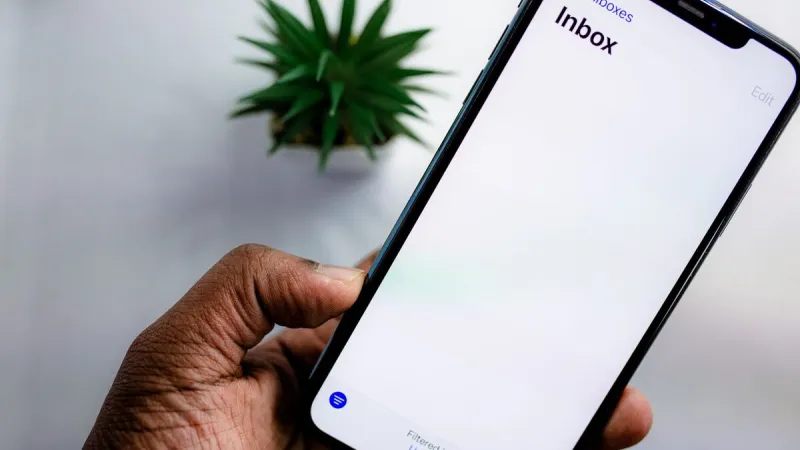
Konfiguracja poczty elektronicznej jest jedną z najczęstszych czynności wykonywanych podczas przygotowywania komputera do pracy. Dotyczy zarówno nowego użytkownika, który dopiero zakłada skrzynkę, jak i osoby przenoszącej się na inny laptop lub komputer stacjonarny. Samo wpisanie adresu e-mail i hasła nie zawsze wystarcza. W zależności od rodzaju konta trzeba jeszcze ustawić właściwy sposób odbierania i wysyłania wiadomości, zabezpieczenia połączenia, synchronizację folderów oraz ewentualny import dotychczasowej korespondencji. W ramach akcji „Godzina serwisanta gratis” konfiguracja poczty może być jednym z praktycznych zadań, które warto zlecić przy zakupie lub przygotowaniu sprzętu. Zakres pomocy należy oczywiście ustalić przed rozpoczęciem pracy, ponieważ bardziej rozbudowana migracja danych może wymagać dodatkowego czasu.
Co obejmuje prawidłowa konfiguracja poczty
Podstawowa konfiguracja poczty polega na połączeniu programu pocztowego lub systemu operacyjnego z serwerem dostawcy usługi. Serwisant potrzebuje zazwyczaj adresu e-mail, hasła oraz informacji o tym, czy konto korzysta z protokołu IMAP, POP3 albo z rozwiązania oferowanego przez konkretną platformę internetową. Wiele popularnych usług pocztowych rozpoznaje ustawienia automatycznie, ale nie zawsze działa to poprawnie, zwłaszcza gdy konto firmowe znajduje się na prywatnym serwerze.
Konfiguracja obejmuje również sprawdzenie wysyłania i odbierania wiadomości, poprawne działanie folderów, zapisywanie kopii wysłanych e-maili oraz zabezpieczenie połączenia. W razie potrzeby można ustawić podpis, domyślną czcionkę, częstotliwość synchronizacji i sposób powiadamiania o nowych wiadomościach. Dobrze skonfigurowana poczta powinna działać stabilnie zarówno po uruchomieniu komputera, jak i po zmianie sieci, na przykład z domowego Wi-Fi na hotspot telefonu.
Różnica między pocztą w przeglądarce a programem pocztowym
Poczta używana w przeglądarce internetowej, na przykład po zalogowaniu do panelu dostawcy, nie wymaga instalowania osobnego programu. Wiadomości znajdują się na serwerze, a użytkownik uzyskuje do nich dostęp z dowolnego urządzenia po zalogowaniu. To rozwiązanie jest wygodne przy korzystaniu z kilku komputerów, ponieważ zawartość skrzynki pozostaje dostępna online. W takim przypadku pomoc serwisanta może obejmować utworzenie skrótu do poczty, zapisanie bezpiecznej metody logowania, konfigurację przeglądarki oraz sprawdzenie, czy działa uwierzytelnianie dwuskładnikowe.
Program pocztowy, taki jak Outlook, Thunderbird lub aplikacja systemowa, pobiera informacje ze skrzynki i prezentuje je w osobnym interfejsie. Ułatwia pracę na wielu kontach, korzystanie z kalendarza oraz przechowywanie części danych lokalnie, ale wymaga właściwej konfiguracji. Przy zmianie komputera trzeba też zdecydować, czy wystarczy ponownie podłączyć konto, czy konieczne będzie przeniesienie lokalnych archiwów, kontaktów i ustawień.
IMAP, POP3 i konto Exchange — jakie rozwiązanie wybrać
Protokół IMAP przechowuje wiadomości na serwerze i synchronizuje ich stan między urządzeniami. Jeśli użytkownik przeczyta, usunie albo przeniesie wiadomość na laptopie, zmiana może pojawić się również w telefonie i w webmailu. Z tego powodu IMAP jest zwykle praktycznym wyborem dla osób korzystających z kilku urządzeń. Trzeba jednak pamiętać o limicie miejsca na serwerze oraz o tym, że usunięcie wiadomości w jednym kliencie może wpłynąć na pozostałe urządzenia.
POP3 działa inaczej: pobiera wiadomości na wybrane urządzenie, a sposób pozostawiania kopii na serwerze zależy od ustawień programu. Może być użyteczny w określonych, starszych konfiguracjach, ale przy wielu urządzeniach łatwiej o brak spójności między skrzynkami. Konta Exchange i podobne usługi firmowe synchronizują nie tylko pocztę, lecz także kalendarze, kontakty i zadania. Ich konfiguracja może wymagać logowania przez firmowy system, zgody administratora albo dodatkowej weryfikacji tożsamości.
Bezpieczeństwo podczas dodawania konta pocztowego
Hasło do poczty jest informacją poufną i nie powinno być przekazywane osobom postronnym bez potrzeby. Podczas konfiguracji warto samodzielnie wpisać hasło albo użyć bezpiecznego okna logowania dostawcy. Serwisant może przeprowadzić użytkownika przez cały proces, ale nie powinien utrwalać danych logowania w notatkach ani przechowywać ich poza urządzeniem. Po zakończeniu pracy dobrze jest sprawdzić, gdzie program zapisał konto i czy system oferuje ochronę dostępu.
Jeżeli dostawca obsługuje uwierzytelnianie dwuskładnikowe, należy je włączyć, o ile nie koliduje to z wymaganiami firmowymi. Czasami starszy program nie obsługuje zwykłego hasła i wymaga hasła aplikacyjnego lub nowoczesnego logowania. Nie warto obchodzić takich zabezpieczeń przez wyłączanie ochrony serwera. Lepiej zaktualizować program, skorzystać z oficjalnej instrukcji dostawcy albo wybrać klienta pocztowego zgodnego z aktualnymi metodami uwierzytelniania.
Przenoszenie poczty na nowy komputer
Najprostsza migracja polega na ponownym dodaniu konta IMAP lub Exchange na nowym urządzeniu. Wiadomości, które znajdują się na serwerze, powinny pojawić się po zakończeniu synchronizacji. Trzeba jednak sprawdzić foldery lokalne, archiwa oraz wiadomości zapisane wyłącznie na starym komputerze. Ich automatyczne odtworzenie nie zawsze jest możliwe przez samo wpisanie adresu i hasła.
Przed migracją warto wykonać kopię ważnych danych. Dotyczy to szczególnie lokalnych plików programu pocztowego, kontaktów, kalendarzy i archiwów przechowywanych poza serwerem. Import należy przeprowadzać ostrożnie, aby nie utworzyć wielu duplikatów i nie zmienić dat wiadomości. Po przeniesieniu danych trzeba sprawdzić kilka starszych i nowszych e-maili, załączniki, książkę adresową oraz możliwość wysłania wiadomości testowej. Stary komputer powinien zostać wyczyszczony dopiero po potwierdzeniu, że wszystkie potrzebne dane znajdują się już w nowym miejscu.
Ustawienia, które warto przygotować od razu
Podpis pocztowy powinien zawierać tylko informacje potrzebne odbiorcy. W przypadku osoby prywatnej może to być imię, nazwisko i numer telefonu, natomiast w firmie także nazwa przedsiębiorstwa, adres strony internetowej oraz dane wymagane przez wewnętrzne procedury. Warto sprawdzić, czy podpis jest dodawany zarówno do nowych wiadomości, jak i do odpowiedzi oraz przekazywanych e-maili. Zbyt rozbudowany podpis może utrudniać czytanie korespondencji na telefonie.
Przydatne są również reguły porządkujące wiadomości, ale powinny być tworzone z umiarem. Można automatycznie kierować newslettery do określonego folderu, oznaczać wiadomości od wybranych nadawców albo rozdzielać korespondencję prywatną i służbową. Nie należy jednak ustawiać reguł, które bez wyraźnego ostrzeżenia usuwają pocztę lub przenoszą ją do nieoczywistych lokalizacji. W pierwszych dniach po konfiguracji warto obserwować działanie filtrów i w razie potrzeby je poprawić.
Najczęstsze problemy po konfiguracji
Brak możliwości wysłania wiadomości przy jednoczesnym poprawnym odbieraniu poczty często oznacza błąd w ustawieniach serwera SMTP, porcie albo metodzie uwierzytelniania. Odwrotna sytuacja może wskazywać na nieprawidłowe dane serwera poczty przychodzącej. Problemem bywa też pełna skrzynka, blokada po stronie dostawcy, nieaktualne hasło lub konieczność potwierdzenia logowania z nowego urządzenia.
Jeśli wiadomości znikają z jednego urządzenia, trzeba sprawdzić, czy konto nie zostało skonfigurowane jako POP3 z usuwaniem kopii z serwera. Gdy foldery nie są widoczne, przyczyną może być brak subskrypcji folderów IMAP albo używanie różnych nazw folderów przez program i webmail. Duże załączniki, niestabilne Wi-Fi i oprogramowanie zabezpieczające również mogą opóźniać synchronizację. Zamiast wielokrotnie usuwać konto i dodawać je ponownie, lepiej najpierw zapisać komunikat błędu i ustalić, na którym etapie połączenie przestaje działać.
Jak przygotować się do godziny serwisanta gratis
Aby wykorzystać czas przeznaczony na pomoc, warto wcześniej przygotować adresy kont, informacje o dostawcy poczty oraz listę oczekiwanych czynności. Jeśli celem jest migracja, należy wskazać, które wiadomości, kontakty i archiwa są najważniejsze. Dobrze mieć dostęp do telefonu, na który może przyjść kod potwierdzający, oraz do starego urządzenia, jeśli potrzebne będzie sprawdzenie dotychczasowych ustawień. Nie trzeba drukować haseł ani przekazywać ich w wiadomości tekstowej — bezpieczniej wpisać je samodzielnie podczas konfiguracji.
Godzina serwisanta najlepiej sprawdza się przy zadaniach o jasno określonym zakresie, takich jak dodanie konta, ustawienie podpisu, sprawdzenie wysyłania i odbierania albo podstawowy import danych. Bardziej czasochłonne przenoszenie dużych archiwów, naprawa uszkodzonego profilu, odzyskiwanie niedostępnej skrzynki czy konfiguracja wielu stanowisk może wymagać osobnej wyceny. Przed rozpoczęciem prac warto potwierdzić warunki akcji, dostępność usługi oraz to, czy pomoc odbywa się na miejscu w Warszawie, zdalnie, czy przy odbiorze sprzętu.
Poczta na sprzęcie poleasingowym
Komputer poleasingowy może bez problemu służyć do pracy z pocztą, pod warunkiem że został prawidłowo przygotowany. Najważniejsze jest przywrócenie systemu do stanu odpowiedniego dla nowego użytkownika, zainstalowanie aktualizacji, usunięcie poprzednich profili oraz sprawdzenie sterowników i zabezpieczeń. Sam fakt, że urządzenie było wcześniej używane w firmie, nie oznacza problemu z obsługą poczty, ale wymaga rzetelnego przygotowania przed sprzedażą.
Sklep Warszawskie Pogotowie Komputerowe 24/7 sprzedaje klientom końcowym zweryfikowane laptopy, komputery PC i monitory poleasingowe, dlatego konfigurację poczty można potraktować jako część przygotowania zakupionego stanowiska pracy. Warto przy tym rozdzielić sprawy sprzętowe od danych użytkownika: serwisant może pomóc uruchomić program i połączenie z serwerem, natomiast właściciel konta powinien zachować kontrolę nad hasłami, kodami bezpieczeństwa oraz zakresem importowanych informacji.
Sprawnie skonfigurowana poczta to nie tylko możliwość wysłania pierwszej wiadomości. Liczy się poprawna synchronizacja, bezpieczeństwo logowania, dostęp do archiwów i wygodna organizacja pracy na wszystkich używanych urządzeniach. Godzina serwisanta gratis może wystarczyć do wykonania podstawowych ustawień, jeżeli wcześniej zostanie przygotowana lista potrzeb i dostępne będą wymagane dane. Przy bardziej złożonej migracji warto od początku ustalić zakres prac, wykonać kopię zapasową i dokładnie przetestować pocztę po zakończeniu konfiguracji.