









Wybór między dyskiem SSD a HDD często zaczyna się od prostego pytania: ile kosztuje jeden gigabajt pojemności? To ważne kryterium, ale nie powinno być jedynym elementem porównania. Dyski HDD zazwyczaj oferują więcej miejsca za niższą cenę, natomiast SSD zapewniają znacznie szybszą pracę, cichsze działanie i większą odporność na wstrząsy. W komputerach poleasingowych różnica ta ma dodatkowe znaczenie, ponieważ właściwy dobór nośnika może wyraźnie zmienić komfort korzystania ze sprzętu. Warto więc rozpatrywać cenę za gigabajt razem z przeznaczeniem komputera, szybkością działania, trwałością oraz możliwością późniejszej rozbudowy.
Dlaczego cena za gigabajt różni się między SSD i HDD
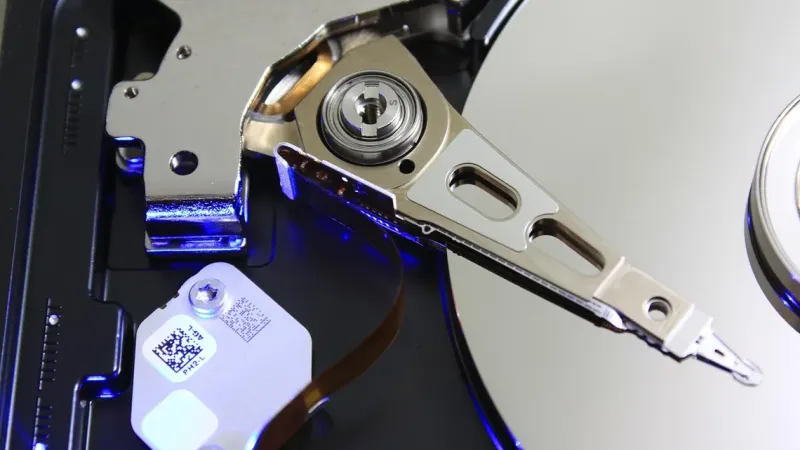
Dysk HDD zapisuje dane na obracających się talerzach magnetycznych. Jego konstrukcja jest od lat dobrze opracowana, a produkcja dużych pojemności pozostaje stosunkowo opłacalna. Z tego powodu HDD zwykle wypada korzystniej cenowo, gdy najważniejsza jest duża przestrzeń na pliki. Dotyczy to zwłaszcza archiwów zdjęć, nagrań wideo, kopii zapasowych, dokumentów i innych danych, które nie muszą być otwierane natychmiast.
SSD nie mają ruchomych elementów. Dane są przechowywane w pamięci flash, podobnej pod względem zasady działania do tej stosowanej w kartach pamięci, choć dyski SSD wykorzystują bardziej zaawansowane kontrolery i pamięci. Produkcja takiego nośnika wymaga innych komponentów, a cena zależy nie tylko od samej pojemności, lecz także od rodzaju pamięci, kontrolera, szybkości interfejsu i przewidywanej trwałości. Dlatego dwa dyski SSD o tej samej pojemności mogą wyraźnie różnić się ceną.
HDD jako tani sposób na dużą pojemność
HDD ma sens wszędzie tam, gdzie liczy się przede wszystkim ilość dostępnego miejsca. Można wykorzystać go jako magazyn dokumentów, zdjęć, filmów, instalatorów, projektów archiwalnych lub kopii zapasowych. W komputerze stacjonarnym dodatkowy dysk twardy często jest rozsądnym rozwiązaniem, ponieważ obudowa zazwyczaj pozwala zamontować więcej niż jeden nośnik. W takim układzie szybki SSD może obsługiwać system i programy, a HDD przechowywać większe zbiory danych.
Niższa cena za gigabajt nie oznacza jednak, że HDD będzie lepszy w każdym zastosowaniu. Talerze muszą się rozpędzić, a głowica odczytująca dane musi ustawić się w odpowiednim miejscu. Skutkiem są dłuższe czasy uruchamiania systemu, wolniejsze otwieranie aplikacji i słabsza reakcja podczas pracy z wieloma plikami. HDD może także wydawać słyszalne odgłosy pracy, co ma znaczenie w cichym biurze lub podczas korzystania z komputera w domu.
SSD kosztuje więcej, ale zmienia komfort pracy
Największą zaletą SSD jest szybkość dostępu do danych. System operacyjny uruchamia się sprawniej, programy szybciej reagują, a codzienne czynności, takie jak otwieranie dokumentów, przeglądanie folderów czy przełączanie między aplikacjami, wymagają mniej oczekiwania. Różnica jest szczególnie odczuwalna wtedy, gdy komputer wcześniej korzystał wyłącznie z wolnego lub zużytego HDD.
SSD poprawia również kulturę pracy. Brak talerzy i głowic oznacza ciche działanie oraz mniejsze zużycie energii w wielu typowych scenariuszach. W laptopie przekłada się to na mniejsze obciążenie mechaniczne i bardziej komfortowe korzystanie z urządzenia podczas podróży. Trzeba jednak pamiętać, że sam SSD nie zastąpi niewystarczającej ilości pamięci RAM ani słabego procesora. Przyspieszy przechowywanie i odczyt danych, ale nie rozwiąże każdego problemu z wydajnością.
Cena za gigabajt to nie całkowity koszt użytkowania
Porównując ceny, łatwo skupić się na prostym działaniu: cena dysku podzielona przez jego pojemność. Taki wynik pozwala szybko zobaczyć, który nośnik oferuje tańsze miejsce, ale nie uwzględnia czasu pracy użytkownika, poboru energii, hałasu ani ryzyka przerwania pracy przez awarię. W komputerze używanym codziennie przez wiele godzin szybszy SSD może być bardziej praktyczny, nawet jeśli początkowo kosztuje więcej za jeden gigabajt.
Nie należy też porównywać wyłącznie pojemności nominalnej. Na użyteczną przestrzeń wpływają system plików, partycje, pliki systemowe oraz zapas wolnego miejsca potrzebny do sprawnego działania nośnika. SSD nie powinien być stale zapełniony niemal w całości, ponieważ kontroler potrzebuje wolnych bloków do efektywnego zarządzania danymi. Z kolei w HDD trzeba uwzględnić wiek urządzenia, liczbę godzin pracy i stan powierzchni talerzy.
Jaki nośnik wybrać do laptopa poleasingowego
W laptopie poleasingowym SSD najczęściej jest najlepszym wyborem dla systemu, pracy biurowej, nauki, przeglądania internetu i obsługi podstawowych programów. Mobilny komputer jest przenoszony, wkładany do torby i narażony na drobne wstrząsy. Brak ruchomych części w SSD zmniejsza podatność na uszkodzenia mechaniczne podczas pracy i transportu, choć nie oznacza pełnej odporności na awarie.
Jeżeli laptop ma służyć do przechowywania dużej liczby plików, warto sprawdzić, czy można zastosować drugi nośnik albo wymienić istniejący dysk na pojemniejszy model. W niektórych konstrukcjach dostępne jest miejsce na dodatkowy dysk 2,5 cala, w innych można zamontować tylko jeden nośnik M.2. Przed zakupem należy zweryfikować typ złącza, obsługiwany format, maksymalną pojemność oraz sposób montażu. W przypadku sprzętu poleasingowego szczególnie ważne jest także sprawdzenie, czy dysk został poprawnie zdiagnozowany i czy komputer działa stabilnie po przygotowaniu do sprzedaży.
Komputer stacjonarny i rozwiązanie hybrydowe
Komputer PC daje zwykle większą swobodę łączenia różnych nośników. Praktyczny zestaw może składać się z SSD przeznaczonego na system, aplikacje i najczęściej używane pliki oraz HDD wykorzystywanego jako pojemny magazyn. Dzięki temu użytkownik nie musi kupować bardzo dużego i droższego SSD, jeśli znaczną część danych stanowią materiały archiwalne.
Rozwiązanie hybrydowe wymaga jednak uporządkowania danych. Dokumenty, projekty i pliki używane na co dzień powinny znajdować się na szybkim nośniku, natomiast rzadziej otwierane dane można przenieść na HDD. Należy także pamiętać, że drugi dysk nie jest automatycznie kopią zapasową. Jeżeli oba nośniki znajdują się w tym samym komputerze i urządzenie zostanie skradzione, zalane lub uszkodzone przez przepięcie, dane mogą zostać utracone jednocześnie. Najważniejsze pliki warto przechowywać dodatkowo na zewnętrznym nośniku lub w bezpiecznej usłudze kopii zapasowych.
Na co zwrócić uwagę przy zakupie używanego dysku
W przypadku sprzętu poleasingowego nie wystarczy spojrzeć na pojemność i cenę. W HDD warto sprawdzić parametry SMART, w tym liczbę przepracowanych godzin, liczbę uruchomień oraz informacje o sektorach niestabilnych lub przeniesionych. Niepokojące wartości mogą wskazywać na zużycie powierzchni dysku albo problemy, które z czasem będą się pogłębiać. Dysk przeznaczony do ważnych danych powinien mieć potwierdzony dobry stan techniczny.
W SSD również można korzystać z odczytów SMART, choć zestaw monitorowanych parametrów jest inny. Istotne mogą być między innymi procent zużycia pamięci, ilość zapisanych danych, temperatura oraz ewentualne błędy kontrolera. Sam niski poziom zużycia nie gwarantuje bezawaryjnej pracy, dlatego liczy się także marka, model, sposób użytkowania i wynik testów. W sklepie Warszawskie Pogotowie Komputerowe 24/7 sprzęt poleasingowy jest przygotowywany z myślą o sprzedaży klientom końcowym, dlatego przy wyborze warto pytać nie tylko o pojemność, ale również o stan i konfigurację konkretnego egzemplarza.
Jak dopasować pojemność do zastosowania
Najtańszy dysk nie zawsze jest opłacalny, jeśli jego pojemność szybko okaże się niewystarczająca. Zbyt mały SSD może prowadzić do ciągłego przenoszenia danych, instalowania programów na wolniejszym nośniku i pilnowania każdego wolnego gigabajta. Z kolei bardzo duży SSD może być niepotrzebnym wydatkiem, gdy komputer służy głównie do poczty, dokumentów i przeglądania stron.
- Do pracy biurowej i nauki najważniejszy jest szybki SSD z pojemnością dopasowaną do systemu, programów i bieżących dokumentów.
- Do zdjęć, nagrań i dużych archiwów opłacalny może być zestaw SSD na system oraz HDD na dane rzadziej używane.
- Do montażu wideo, grafiki i pracy z dużymi projektami warto rozważyć pojemniejszy SSD, ponieważ częste odczyty i zapisy skorzystają z jego krótkiego czasu dostępu.
- Do kopii zapasowych i długoterminowego magazynowania można wykorzystać HDD, ale ważne dane powinny mieć co najmniej jedną dodatkową kopię.
Warto zostawić pewien zapas miejsca, ponieważ system i aplikacje z czasem zajmują więcej przestrzeni, a użytkownik zwykle zaczyna przechowywać na komputerze coraz więcej danych. Dobór pojemności powinien wynikać z rzeczywistych potrzeb, a nie wyłącznie z najniższej ceny za gigabajt.
Wydajność, trwałość i gwarancja
SSD jest zazwyczaj lepszym wyborem jako dysk systemowy, lecz jego trwałość zależy od jakości komponentów i intensywności zapisów. Zwykła praca biurowa obciąża nośnik inaczej niż ciągłe zapisywanie dużych plików, obsługa maszyn wirtualnych czy praca z bazami danych. HDD również ma ograniczoną żywotność, a dodatkowo jego mechanika jest podatna na zużycie i uszkodzenia po wstrząsach.
Przy zakupie sprzętu używanego znaczenie ma warunek gwarancji lub rękojmi, możliwość zwrotu oraz jasna informacja o konfiguracji. Komputer może mieć fabrycznie szybki interfejs, ale zainstalowany starszy lub zużyty nośnik, dlatego dobrze sprawdzić dokładny model dysku. Warto również upewnić się, czy system został zainstalowany na SSD, a nie na dodatkowym HDD. Taka różnica może całkowicie zmienić odczuwalną szybkość pracy.
Najczęstsze błędy przy porównywaniu SSD i HDD
Jednym z błędów jest uznanie, że większa pojemność zawsze oznacza lepszy zakup. Jeżeli komputer działa wolno, zakup ogromnego HDD może nie rozwiązać problemu, ponieważ ograniczeniem jest szybkość nośnika systemowego. Innym błędem jest traktowanie SSD jako bezpiecznego archiwum tylko dlatego, że nie ma ruchomych elementów. Każdy nośnik może ulec awarii, dlatego ważne dane wymagają kopii zapasowych.
Nie warto również kierować się wyłącznie deklarowaną szybkością odczytu z opakowania. W codziennej pracy znaczenie ma cały komputer: procesor, pamięć RAM, sterowniki, temperatura, sposób instalacji systemu i rodzaj wykonywanych operacji. Najlepszy efekt daje dobranie nośnika do konkretnego zastosowania oraz sprawdzenie kompatybilności z płytą główną lub laptopem.
Podsumowując, HDD zwykle wygrywa pod względem ceny za gigabajt i pozostaje dobrym rozwiązaniem do dużych archiwów, kopii zapasowych oraz danych używanych sporadycznie. SSD kosztuje więcej za tę samą pojemność, ale zapewnia szybszy start systemu, sprawniejsze uruchamianie programów, cichszą pracę i większy komfort korzystania z komputera. W laptopach poleasingowych oraz komputerach PC najczęściej opłaca się rozpocząć od SSD jako nośnika systemowego, a w razie potrzeby uzupełnić zestaw o HDD. Ostateczna decyzja powinna uwzględniać nie tylko cenę za gigabajt, lecz także stan techniczny używanego sprzętu, sposób użytkowania, możliwość rozbudowy i konieczność wykonywania kopii zapasowych.