









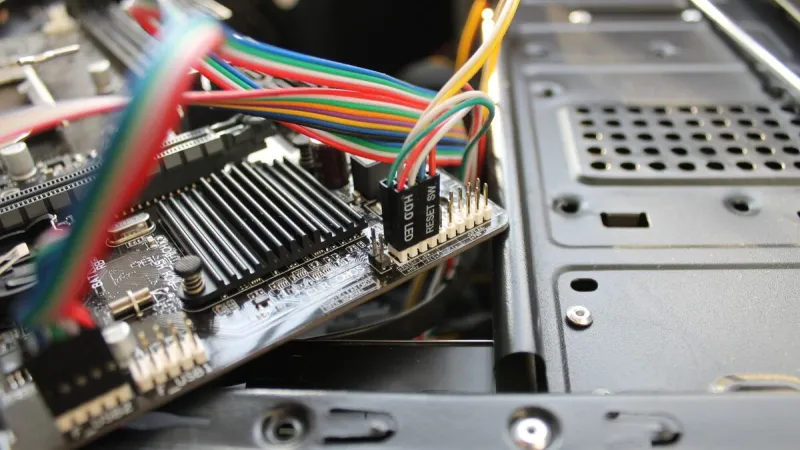
Dobrze zorganizowane domowe stanowisko pracy ułatwia skupienie, poprawia komfort korzystania ze sprzętu i pozwala szybciej znaleźć przyczynę ewentualnego problemu technicznego. Kable zasilające, przewody obrazu, USB, sieciowe, audio oraz ładowarki potrafią jednak bardzo szybko zamienić przestrzeń wokół biurka w trudną do uporządkowania plątaninę. Nie chodzi wyłącznie o estetykę. Luźno leżące przewody mogą ograniczać możliwość swobodnego odsuwania krzesła, utrudniać sprzątanie, obciążać gniazda i zwiększać ryzyko przypadkowego wyrwania kabla. Organizację warto zaplanować już podczas ustawiania laptopa, komputera PC i monitora, a nie dopiero wtedy, gdy pod biurkiem powstanie trudny do rozplątania węzeł.
Zacznij od rozplanowania stanowiska
Najłatwiej uporządkować kable wtedy, gdy najpierw ustali się docelowe rozmieszczenie wszystkich urządzeń. Zastanów się, gdzie znajdzie się monitor, komputer, stacja dokująca, listwa zasilająca, głośniki, drukarka oraz ewentualne akcesoria, takie jak kamera internetowa, mikrofon czy zewnętrzny dysk. Warto również uwzględnić sposób korzystania ze stanowiska. Inaczej organizuje się miejsce do pracy wyłącznie z laptopem, inaczej zestaw z komputerem stacjonarnym i dwoma monitorami, a jeszcze inaczej stanowisko używane także do nauki, wideokonferencji lub okazjonalnej rozrywki.
Przed podłączeniem przewodów sprawdź odległość między biurkiem a gniazdem elektrycznym oraz miejsce, przez które kable będą przechodziły. Najlepiej prowadzić je możliwie najkrótszą, ale bezpieczną trasą. Nie powinny być mocno naprężone ani zwisać w miejscu, gdzie można o nie zahaczyć. Sprzęt, który pozostaje na stałe na biurku, można podłączyć i uporządkować raz. Urządzenia przenośne, takie jak laptop zabierany do innego pomieszczenia, wymagają natomiast takiego układu, aby odłączenie zasilacza lub monitora nie wiązało się z rozpinaniem całej wiązki.
Podziel przewody według funkcji
Praktycznym sposobem na ograniczenie bałaganu jest podzielenie kabli na kilka grup. Osobno warto prowadzić przewody zasilające, osobno kable przesyłające obraz i dźwięk, a jeszcze inaczej przewody USB oraz sieciowe. Takie rozdzielenie ułatwia późniejsze odłączanie urządzeń i pozwala szybciej zorientować się, do czego służy konkretny przewód. Przy większej liczbie akcesoriów przydatne są niewielkie etykiety lub kolorowe oznaczenia, szczególnie na końcach kabli znajdujących się pod biurkiem.
Nie zawsze trzeba kupować specjalne oznaczniki. Można wykorzystać proste, opisane naklejki, niewielkie opaski z miejscem na podpis albo różne kolory rzepów. Oznacz zasilacz laptopa, przewód monitora, kabel sieciowy i ładowarki, które często są odłączane. Ma to znaczenie także wtedy, gdy w domu używa się kilku podobnych przewodów USB-C lub HDMI. Z zewnątrz mogą wyglądać identycznie, ale nie każdy kabel musi zapewniać takie same możliwości przesyłania obrazu, danych czy ładowania.
Wybierz odpowiednie akcesoria do organizacji kabli
Do spięcia kilku przewodów najlepiej sprawdzają się opaski wielokrotnego użytku, zwłaszcza modele na rzep. Pozwalają zmienić układ wiązki bez przecinania opaski, gdy do stanowiska dojdzie nowe urządzenie. Opaski zaciskowe mogą być przydatne w miejscach, do których nie planujesz często zaglądać, ale ich użycie powinno być przemyślane. Zbyt mocne zaciśnięcie może uszkodzić izolację lub utrudnić wymianę pojedynczego przewodu.
Przewody prowadzone wzdłuż tylnej krawędzi blatu można umieścić w klipsach samoprzylepnych albo specjalnych uchwytach montowanych pod biurkiem. Do większej wiązki sprawdzi się rękaw kablowy, który łączy kilka przewodów w jeden uporządkowany pakiet. W przypadku przewodów biegnących po podłodze warto zastosować osłonę lub listwę maskującą, szczególnie gdy w mieszkaniu są dzieci, zwierzęta albo często przesuwa się krzesło. Akcesoria powinny być dopasowane do liczby i grubości kabli, ponieważ zbyt mały organizer szybko przestanie spełniać swoją funkcję.
Umieść listwę zasilającą w bezpiecznym miejscu
Listwa zasilająca często jest źródłem największego bałaganu, ponieważ podłącza się do niej komputer, monitor, głośniki, ładowarki i inne urządzenia. Nie warto zostawiać jej luźno na środku podłogi. Lepszym rozwiązaniem jest zamocowanie jej pod blatem, ustawienie w bocznej części biurka albo umieszczenie w łatwo dostępnym organizerze. Dzięki temu przewody zasilające będą miały krótszą drogę, a listwa nie będzie przesuwać się podczas sprzątania.
Nie przykrywaj listwy materiałami ani nie umieszczaj jej w miejscu, w którym może zostać zalana. Należy także unikać łączenia wielu listew jedna z drugą, ponieważ może to prowadzić do przeciążenia instalacji lub utrudniać ocenę, ile urządzeń jest faktycznie podłączonych do jednego obwodu. Sprzęt biurowy powinien być podłączony zgodnie z instrukcją producenta, a uszkodzone przewody, wtyczki i listwy należy wymienić, zamiast zabezpieczać je prowizoryczną taśmą.
Zadbaj o prawidłowe prowadzenie przewodów pod biurkiem
Przewody pod biurkiem powinny tworzyć uporządkowane trasy, a nie swobodnie opadać z blatu. Kable od monitora, klawiatury, myszy i innych akcesoriów można poprowadzić w stronę tylnej krawędzi, a następnie sprowadzić jedną wiązką do komputera lub stacji dokującej. Warto zostawić niewielki zapas długości przy każdym urządzeniu. Dzięki temu można przestawić monitor albo wysunąć komputer do czyszczenia bez naprężania przewodów.
Nie prowadź kabli w miejscu, w którym kółka krzesła mogą je regularnie przygniatać. Unikaj także ostrych zagięć, zwłaszcza przy wtyczkach i gniazdach. Przewód powinien mieć łagodny łuk, a nie być złożony pod kątem prostym. Jeżeli komputer stacjonarny stoi na podłodze, zapewnij mu stabilne miejsce i odpowiednią przestrzeń wentylacyjną. Nie wciskaj obudowy w ciasną wnękę razem z plątaniną przewodów, ponieważ może to utrudnić przepływ powietrza oraz późniejszy dostęp do portów.
Rozmieść porty tak, aby były wygodnie dostępne
Estetyczne schowanie wszystkich przewodów nie powinno oznaczać utrudnienia codziennej pracy. Porty używane często, na przykład USB do podłączenia pamięci przenośnej, słuchawek lub czytnika kart, powinny pozostać łatwo dostępne. W komputerze stacjonarnym wygodny może być panel przedni, natomiast w laptopie przydatny okaże się niewielki hub USB lub stacja dokująca. Takie rozwiązanie ogranicza liczbę kabli podłączanych bezpośrednio do obudowy laptopa i pozwala pozostawić stałe połączenia na biurku.
Przy wyborze huba, stacji dokującej lub przewodu zwróć uwagę na zgodność z używanym sprzętem. Nie każdy port USB-C obsługuje przesyłanie obrazu, ładowanie czy tę samą prędkość transferu danych. Podobnie przewód HDMI może różnić się możliwościami od starszego kabla używanego wcześniej z innym monitorem. Warto sprawdzić oznaczenia urządzeń i instrukcję producenta, zamiast zakładać, że każdy przewód o takim samym kształcie zapewni identyczne działanie.
Uwzględnij bezpieczeństwo i ergonomię
Organizacja kabli ma bezpośredni wpływ na bezpieczeństwo użytkownika. Przewody nie powinny przebiegać przez przejście, znajdować się pod nogami ani tworzyć pętli, o którą można zahaczyć. Szczególnej uwagi wymagają kable prowadzone do drukarki lub ładowarki ustawionej poza biurkiem. Jeżeli nie da się poprowadzić ich przy ścianie, zastosuj osłonę podłogową albo zamocuj przewód wzdłuż mebla.
Ergonomia obejmuje również miejsce, w którym znajduje się laptop i jego zasilacz. Zasilacz nie powinien wisieć na kablu ani opierać się o krawędź blatu. Cięższe elementy można umieścić pod biurkiem lub na półce, ale tak, aby nie były narażone na uderzenia i miały możliwość odprowadzania ciepła. Jeżeli korzystasz z monitora na regulowanym ramieniu, prowadź przewody zgodnie z zakresem jego ruchu. Zostaw odpowiedni luz, aby zmiana wysokości lub kąta ekranu nie powodowała szarpania kabli.
Nie mieszaj kabli stałych z tymi, które często odłączasz
Wiele problemów z organizacją przewodów wynika z połączenia w jednej wiązce kabli podłączonych na stałe oraz tych, które są regularnie odłączane. Kabel zasilający monitora i przewód sieciowy można zwykle poprowadzić trwale pod blatem. Przewód do aparatu fotograficznego, telefonu, dysku zewnętrznego lub słuchawek powinien natomiast pozostać łatwo dostępny. W przeciwnym razie każdorazowe podłączenie urządzenia będzie wymagało przesuwania mebli lub rozpinania kilku opasek.
Dobrym rozwiązaniem jest wyprowadzenie jednego krótkiego huba albo przedłużacza USB na blat. Można wtedy zachować porządek pod biurkiem i jednocześnie szybko podłączać urządzenia przenośne. Należy jednak unikać nadmiernego stosowania przedłużaczy. Każde dodatkowe połączenie może zwiększać ryzyko przypadkowego rozłączenia, a w przypadku zasilania również powodować problemy, jeśli użyte akcesorium ma niewystarczające parametry.
Regularnie sprawdzaj stan przewodów i porządek
Nawet dobrze przygotowane stanowisko wymaga okresowego przeglądu. Podczas sprzątania sprawdź, czy żaden kabel nie został przyciśnięty przez mebel, nadmiernie zagięty lub naciągnięty. Zwróć uwagę na przetarcia izolacji, luźne wtyczki, ślady przegrzania i problemy z ładowaniem. Jeżeli urządzenie działa tylko po poruszeniu przewodem, nie należy traktować tego jako normalnego objawu. Uszkodzony kabel może prowadzić do przerywania pracy, utraty połączenia z monitorem lub niestabilnego zasilania.
Przy okazji przeglądu usuń przewody, których już nie używasz, ale nie wyrzucaj pochopnie kabli o nieznanym przeznaczeniu. Najlepiej opisać je i przechowywać w jednym pudełku lub szufladzie, oddzielając przewody zasilające od kabli danych i obrazu. Dzięki temu zapasowe akcesoria nie będą zajmowały przestrzeni przy stanowisku. Przy zakupie używanego sprzętu warto również sprawdzić, jakie przewody są dołączone i czy odpowiadają konkretnemu modelowi. Sklepy oferujące zweryfikowane laptopy, komputery PC i monitory poleasingowe mogą pomóc dobrać kompatybilne akcesoria do przygotowywanego stanowiska.
Uporządkowanie kabli najlepiej potraktować jako część projektowania całego domowego miejsca pracy. Najpierw zaplanuj ustawienie urządzeń, później podziel przewody według funkcji, poprowadź je bezpiecznymi trasami i pozostaw łatwy dostęp do najczęściej używanych portów. Opaski na rzep, uchwyty, rękawy kablowe i odpowiednio umieszczona listwa zasilająca zwykle wystarczą, aby osiągnąć trwały porządek bez skomplikowanych przeróbek. Dobrze zorganizowane stanowisko jest wygodniejsze, łatwiejsze do czyszczenia i bezpieczniejsze, a każda późniejsza rozbudowa o dodatkowy monitor, komputer lub akcesorium przebiega znacznie sprawniej.