









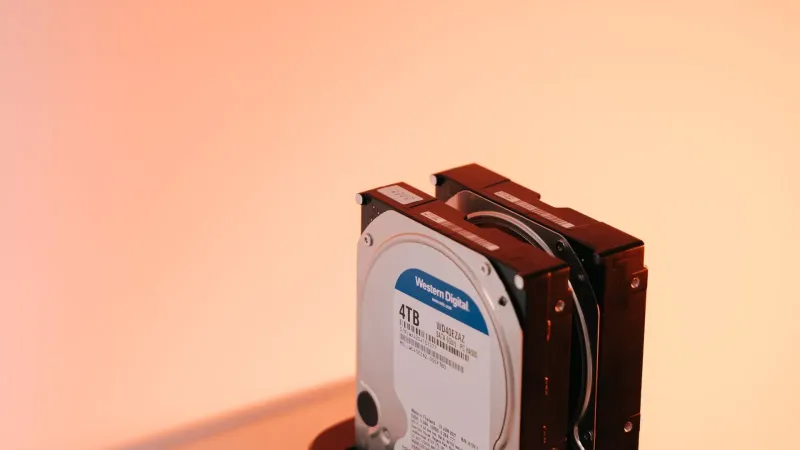
Wymiana komputerów w firmie nie kończy się na zakupie nowych urządzeń i przekazaniu ich pracownikom. Równie ważnym elementem całego procesu jest bezpieczne przeniesienie danych, ustawień oraz sposobu pracy ze starego sprzętu na nowe urządzenia. Dotyczy to zarówno laptopów używanych przez pracowników mobilnych, komputerów stacjonarnych znajdujących się w biurze, jak i monitorów poleasingowych wykorzystywanych na stanowiskach pracy. Dobrze zaplanowana migracja ogranicza przestoje, zmniejsza ryzyko utraty plików i pozwala zachować ciągłość pracy nawet wtedy, gdy firma wymienia sprzęt etapami. Cykl wymiany warto więc traktować jako powtarzalny proces, w którym zakup, przygotowanie, migracja, wycofanie i ewentualne ponowne wykorzystanie urządzeń są ze sobą logicznie powiązane.
Dlaczego migrację danych trzeba planować razem z wymianą sprzętu
Decyzja o wymianie komputera często wynika z jego wieku, zużycia, problemów z wydajnością, zakończenia wsparcia dla systemu operacyjnego albo zmiany wymagań używanego oprogramowania. Samo zastąpienie starego urządzenia nowym nie rozwiązuje jednak wszystkich problemów. Na dotychczasowym komputerze mogą znajdować się dokumenty, lokalne archiwa poczty, profile przeglądarek, certyfikaty, konfiguracje programów, pliki robocze, dane aplikacji oraz ustawienia dostępu do firmowych zasobów.
Jeżeli migracja zostanie potraktowana jako czynność wykonywana dopiero po zakupie nowego sprzętu, łatwo o pośpiech i pominięcie ważnych elementów. Pracownik może nie pamiętać, gdzie zapisywał pliki, a osoba odpowiedzialna za IT może nie mieć czasu na sprawdzenie wszystkich aplikacji. Dlatego warto ustalić procedurę jeszcze przed rozpoczęciem wymiany. Powinna ona określać, jakie dane są przenoszone, gdzie są przechowywane kopie zapasowe, kto zatwierdza gotowość nowego stanowiska oraz co dzieje się ze starym urządzeniem po zakończeniu migracji.
Inwentaryzacja danych i aplikacji na starym komputerze
Pierwszym praktycznym krokiem jest wykonanie przeglądu dotychczasowego stanowiska. Należy sprawdzić nie tylko katalogi Dokumenty, Obrazy czy Pulpit, ale również foldery używane przez konkretne programy. Niektóre aplikacje zapisują dane w ukrytych katalogach profilu użytkownika, w folderach współdzielonych albo w lokalnych bazach danych. Dotyczy to między innymi programów księgowych, aplikacji do obsługi magazynu, narzędzi projektowych i klientów pocztowych.
Warto przygotować prostą listę kontrolną obejmującą pliki, programy, konta użytkowników, drukarki, skanery, dyski sieciowe, certyfikaty oraz urządzenia peryferyjne. Trzeba także sprawdzić, czy dane przechowywane lokalnie nie są jedyną kopią ważnych dokumentów. Sama obecność pliku na dysku starego komputera nie oznacza, że można go bezpiecznie przenieść. Należy ustalić, czy dany program korzysta z dodatkowej bazy, plików licencyjnych albo określonej wersji systemu.
Inwentaryzacja pomaga również oddzielić dane potrzebne od zbędnych. Nie ma sensu przenosić wieloletnich plików tymczasowych, nieużywanych instalatorów czy prywatnych materiałów, jeśli nie są związane z działalnością firmy. Mniejszy i uporządkowany zakres migracji oznacza krótszy czas przygotowania nowego urządzenia oraz łatwiejszą kontrolę nad tym, co rzeczywiście zostało przeniesione.
Kopia zapasowa jako warunek bezpiecznej wymiany
Przed rozpoczęciem przenoszenia danych należy wykonać aktualną kopię zapasową. Powinna ona obejmować wszystkie istotne pliki, a nie tylko dane znajdujące się w standardowych folderach użytkownika. W zależności od organizacji kopia może być przechowywana na serwerze firmowym, w zatwierdzonej usłudze chmurowej, na szyfrowanym nośniku zewnętrznym albo w innym bezpiecznym miejscu.
Kopia zapasowa powinna być możliwa do odtworzenia. Samo skopiowanie plików bez sprawdzenia ich integralności nie daje pełnej pewności, że migracja zakończy się powodzeniem. Warto otworzyć wybrane dokumenty, sprawdzić większe archiwa, zweryfikować zdjęcia i upewnić się, że pliki nie są zablokowane przez szyfrowanie lub błędy dysku. Jeżeli dane są szczególnie ważne, dobrze zachować więcej niż jedną kopię i nie przechowywać wszystkich kopii w tym samym miejscu.
Przed oddaniem starego komputera do dalszego obiegu należy upewnić się, że kopia zapasowa jest kompletna. Nie należy kasować danych tylko dlatego, że nowy komputer został już uruchomiony. Najpierw trzeba potwierdzić, że użytkownik może pracować na nowym stanowisku, a potrzebne pliki i ustawienia są dostępne. Dopiero później można przejść do bezpiecznego wyczyszczenia starego nośnika.
Metody przenoszenia plików i profilu użytkownika
Dobór metody migracji zależy od wielkości danych, liczby wymienianych stanowisk i sposobu zarządzania komputerami w firmie. Przy pojedynczym stanowisku wystarczające może być skopiowanie plików z wykorzystaniem szyfrowanego dysku zewnętrznego lub firmowego serwera. W przypadku większej liczby urządzeń lepiej korzystać z centralnego magazynu danych, synchronizacji zatwierdzonych folderów albo narzędzi do zarządzania profilami użytkowników.
Nie zawsze warto kopiować cały profil użytkownika w niezmienionej postaci. Stare ustawienia mogą zawierać nieaktualne ścieżki, błędne wpisy, pozostałości po odinstalowanych programach lub konfigurację dopasowaną do poprzedniej wersji systemu. Bezpieczniejszym rozwiązaniem bywa utworzenie świeżego profilu na nowym komputerze i przeniesienie tylko potrzebnych danych oraz sprawdzonych ustawień.
Osobnej uwagi wymagają poczta elektroniczna, kalendarze i kontakty. Jeżeli firma korzysta z poczty przechowywanej na serwerze, migracja może polegać głównie na ponownym skonfigurowaniu konta. Przy lokalnych archiwach trzeba natomiast ustalić, gdzie znajduje się plik archiwum i czy jest on objęty kopią zapasową. Hasła nie powinny być przenoszone w postaci niezaszyfrowanych plików. Po migracji warto również wylogować stare urządzenie z usług firmowych i unieważnić niepotrzebne sesje.
Konfiguracja nowego laptopa lub komputera PC
Nowy sprzęt powinien zostać przygotowany przed przekazaniem go użytkownikowi. Obejmuje to instalację aktualnego systemu operacyjnego, sterowników i zatwierdzonych programów, a także ustawienie kont, szyfrowania, blokady ekranu i podstawowych zasad bezpieczeństwa. W firmach korzystających z domeny lub centralnego systemu zarządzania urządzeniami warto dodać komputer do właściwej struktury jeszcze przed migracją danych.
Trzeba także sprawdzić zgodność sprzętu z używanymi aplikacjami. Dotyczy to szczególnie starszych programów, urządzeń wymagających określonych sterowników oraz oprogramowania korzystającego z kluczy licencyjnych. W przypadku laptopa należy przetestować również kamerę, mikrofon, Wi-Fi, Bluetooth, porty USB i pracę na zasilaniu bateryjnym. W komputerze stacjonarnym warto zweryfikować kartę sieciową, wyjścia obrazu oraz współpracę z istniejącymi monitorami.
Jeśli nowe stanowisko korzysta z monitora poleasingowego, należy sprawdzić rozdzielczość, częstotliwość odświeżania, stan przewodów i właściwy sposób podłączenia. Niektóre starsze monitory mają inne złącza niż współczesne komputery, dlatego czasem potrzebny jest odpowiedni adapter. Sam obraz powinien być stabilny, a ekran nie może wykazywać objawów takich jak migotanie, nierównomierne podświetlenie lub widoczne uszkodzenia matrycy.
Standaryzacja procesu przy wielu stanowiskach
Wymiana pojedynczego komputera może być wykonana ręcznie, ale przy większej liczbie stanowisk powtarzalność staje się kluczowa. Warto przygotować standardowy obraz systemu, listę wymaganych programów, schemat nazewnictwa urządzeń i kolejność czynności wykonywanych podczas migracji. Dzięki temu kolejne komputery są konfigurowane według tych samych zasad, a różnice między stanowiskami są łatwiejsze do wykrycia.
Standard powinien uwzględniać również sposób dokumentowania zmian. Przy każdym urządzeniu warto zapisać numer seryjny, użytkownika, datę wdrożenia, wersję systemu, zainstalowane aplikacje i informację o zakończeniu migracji. Takie dane ułatwiają późniejsze wsparcie techniczne oraz planowanie kolejnego cyklu wymiany. Pomagają także ustalić, które urządzenia nadal spełniają wymagania, a które powinny zostać wycofane lub przeznaczone do odsprzedaży.
Przydatne są także krótkie testy odbiorcze. Użytkownik powinien potwierdzić dostęp do swoich dokumentów, poczty, drukarki, zasobów sieciowych i najważniejszych aplikacji. Odbiór stanowiska nie musi być skomplikowany, ale powinien być udokumentowany. Dzięki temu ewentualny problem wykryty po kilku dniach można powiązać z konkretnym etapem migracji.
Co warto automatyzować, a co sprawdzać ręcznie
Automatyzacja dobrze sprawdza się przy czynnościach powtarzalnych. Można zautomatyzować instalację standardowych programów, konfigurację aktualizacji, dodawanie urządzenia do systemu zarządzania, ustawianie podstawowych zasad bezpieczeństwa oraz tworzenie folderów użytkownika. W większych organizacjach automatycznie mogą być również wdrażane profile sieci bezprzewodowych, drukarki i wybrane ustawienia systemowe.
Nie wszystko powinno jednak odbywać się bez udziału człowieka. Ręcznej weryfikacji wymagają przede wszystkim dane nietypowe, lokalne archiwa, certyfikaty, specjalistyczne programy i ustawienia zależne od konkretnego stanowiska. Automatyczny proces może zakończyć się technicznie poprawnie, ale nie zagwarantuje, że użytkownik znajdzie wszystkie potrzebne pliki albo że aplikacja prawidłowo otworzy dokumenty z poprzedniego komputera.
Dobrym rozwiązaniem jest połączenie automatycznej konfiguracji z krótką kontrolą końcową. System przygotowuje większość elementów, a administrator lub użytkownik potwierdza działanie najważniejszych funkcji. Takie podejście ogranicza liczbę błędów, nie tworząc jednocześnie fałszywego poczucia, że każda migracja jest całkowicie bezobsługowa.
Bezpieczne wycofanie starego urządzenia
Po zakończeniu migracji stary laptop lub komputer PC nadal zawiera dane, dlatego nie powinien być od razu przekazywany kolejnej osobie. Należy usunąć konta użytkowników, wylogować urządzenie z usług internetowych, odłączyć je od firmowej domeny i wykonać bezpieczne czyszczenie nośnika zgodnie z jego rodzajem oraz przeznaczeniem. W przypadku uszkodzonego dysku trzeba rozważyć jego wymianę albo fizyczne zniszczenie, jeśli nie ma możliwości skutecznego usunięcia danych.
Przy wycofywaniu sprzętu warto zachować dokumentację potwierdzającą, co stało się z urządzeniem i nośnikiem danych. Komputer może zostać przekazany innemu działowi, sprzedany, oddany do recyklingu albo przeznaczony na części. Każdy z tych wariantów wymaga wcześniejszego sprawdzenia, czy na urządzeniu nie pozostały dane firmowe.
Sklep Warszawskie Pogotowie Komputerowe 24/7, działający pod marką skup-sprzedaz-laptopow-pc.pl, oferuje klientom końcowym zweryfikowany sprzęt poleasingowy, w tym laptopy, komputery PC i monitory. Przy wyborze takiego urządzenia warto pytać o jego stan techniczny, konfigurację oraz zakres przeprowadzonych testów, ponieważ informacje te pomagają właściwie zaplanować wdrożenie i migrację danych.
Jak przygotować użytkownika do zmiany sprzętu
Nawet poprawnie przygotowany komputer może powodować problemy, jeśli użytkownik nie wie, gdzie znajdują się jego dane i jak korzystać z nowej konfiguracji. Przed wymianą warto przekazać krótką instrukcję dotyczącą logowania, dostępu do dokumentów, połączenia z siecią, drukowania i zgłaszania usterek. Jeżeli zmienia się wersja systemu lub pakiet biurowy, pomocne jest również wskazanie najważniejszych różnic w obsłudze.
Użytkownik powinien wiedzieć, że nie wszystkie pliki należy przechowywać wyłącznie lokalnie. Dokumenty firmowe powinny trafiać do ustalonej lokalizacji, która jest objęta kopią zapasową i dostępem zgodnym z zasadami organizacji. Warto także przypomnieć o ostrożnym przechowywaniu haseł, blokowaniu ekranu i zgłaszaniu podejrzanych komunikatów.
Po kilku dniach od wymiany dobrze zebrać krótką informację zwrotną. Pozwala to wykryć problemy, które nie pojawiły się podczas odbioru stanowiska, na przykład brak dostępu do rzadziej używanej aplikacji, niezgodność z drukarką lub niewłaściwe ustawienia monitora. Wnioski z takiej kontroli można wykorzystać przy kolejnych migracjach.
Podsumowanie cyklu wymiany i migracji danych
Przenoszenie danych między kolejnymi pokoleniami sprzętu powinno być stałym, uporządkowanym elementem zarządzania komputerami w firmie. Najważniejsze są: wcześniejsza inwentaryzacja, aktualna i sprawdzona kopia zapasowa, właściwy dobór metody migracji, przygotowanie nowego urządzenia, testy odbiorcze oraz bezpieczne wyczyszczenie starego sprzętu. Standaryzacja ogranicza liczbę pomyłek, a rozsądna automatyzacja skraca czas konfiguracji bez rezygnowania z ręcznej kontroli najważniejszych danych. Dzięki temu wymiana laptopów, komputerów PC i monitorów może przebiegać sprawnie, przewidywalnie i bez niepotrzebnego ryzyka dla ciągłości pracy.