









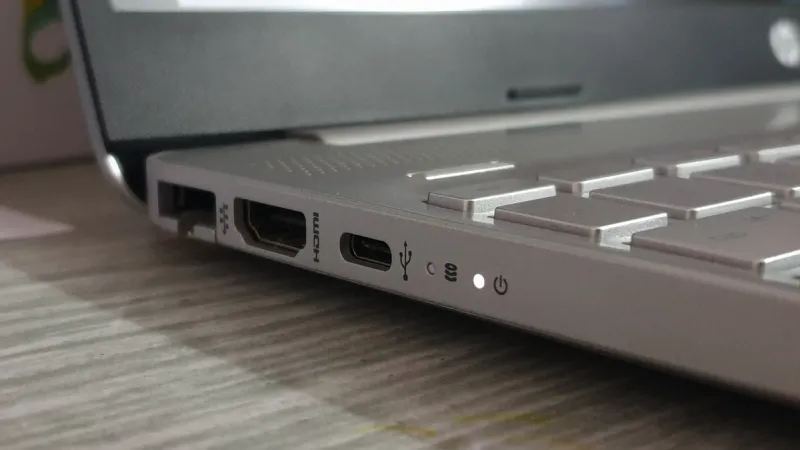
Wybierając monitor poleasingowy, warto zwrócić uwagę nie tylko na przekątną ekranu, rozdzielczość i stan matrycy, lecz także na dostępne złącza. To właśnie od nich zależy, czy monitor będzie można bez problemu podłączyć do laptopa, komputera stacjonarnego, stacji dokującej, konsoli albo starszego urządzenia biurowego. Najczęściej spotykane są HDMI, DisplayPort i VGA, ale poszczególne modele mogą mieć także DVI, USB-C lub dodatkowe wyjścia przeznaczone do łączenia kilku monitorów.
Dlaczego złącza mają znaczenie przy zakupie monitora poleasingowego?
Monitor poleasingowy często pochodzi z firmowego środowiska pracy, w którym był używany z konkretnymi komputerami, stacjami dokującymi lub zestawami biurowymi. Oznacza to, że jego wyposażenie może być bardzo praktyczne, ale nie zawsze będzie odpowiadało portom znajdującym się w komputerze użytkownika. Przed zakupem należy więc sprawdzić zarówno złącza monitora, jak i wyjścia obrazu w laptopie lub komputerze.
Nie każde złącze zapewnia taką samą jakość i funkcjonalność. Standardy cyfrowe, takie jak HDMI i DisplayPort, przesyłają obraz bezpośrednio w postaci cyfrowej. VGA działa analogowo, dlatego jakość obrazu może zależeć od długości przewodu, jego jakości oraz układu elektronicznego odpowiedzialnego za konwersję sygnału. Sam fakt, że monitor ma odpowiedni port, nie zawsze oznacza więc, że będzie najlepszym wyborem do każdego zastosowania.
HDMI — uniwersalne złącze obrazu i dźwięku
HDMI jest jednym z najbardziej rozpowszechnionych złączy stosowanych w sprzęcie komputerowym i multimedialnym. Przesyła cyfrowy obraz oraz dźwięk jednym przewodem, co upraszcza podłączenie monitora. Złącze HDMI można spotkać w laptopach, komputerach stacjonarnych, telewizorach, konsolach, projektorach i wielu stacjach dokujących.
Trzeba pamiętać, że samo określenie HDMI nie opisuje wszystkich możliwości danego portu. Różne wersje standardu mogą obsługiwać odmienne maksymalne rozdzielczości, częstotliwości odświeżania i dodatkowe funkcje. W typowej pracy biurowej monitor Full HD lub WQHD podłączony przez HDMI zwykle działa bez komplikacji, ale przy wyższej rozdzielczości albo częstotliwości odświeżania warto sprawdzić wersję HDMI zarówno w komputerze, jak i w monitorze.
DisplayPort — popularny standard w sprzęcie biznesowym
DisplayPort jest często spotykany w monitorach używanych wcześniej w biurach, urzędach, centrach obsługi oraz firmowych stanowiskach pracy. Podobnie jak HDMI przesyła sygnał cyfrowy, ale został zaprojektowany przede wszystkim z myślą o połączeniach komputerowych. W zależności od wersji może obsługiwać wysokie rozdzielczości, większe częstotliwości odświeżania oraz funkcje ułatwiające pracę z kilkoma monitorami.
Dużą zaletą DisplayPort jest możliwość wykorzystania technologii MST, czyli łączenia kilku ekranów w jednym łańcuchu, jeśli obsługują ją wszystkie elementy zestawu. W praktyce nie każdy monitor poleasingowy ma odpowiednie wyjście DisplayPort, dlatego przed zakupem należy sprawdzić pełną specyfikację. DisplayPort bywa również dostępny w mniejszej odmianie Mini DisplayPort, stosowanej między innymi w niektórych starszych laptopach i komputerach firmowych.
VGA — starszy standard analogowy
VGA, nazywane także D-Sub lub HD-15, to analogowe złącze obrazu stosowane od wielu lat. Można je znaleźć w starszych monitorach, komputerach biurowych, projektorach i urządzeniach, które były projektowane z myślą o szerokiej kompatybilności. VGA przesyła wyłącznie obraz, dlatego dźwięk musi być dostarczony osobnym przewodem lub z innego źródła.
Monitor z VGA może być dobrym rozwiązaniem do prostych zadań, takich jak praca z dokumentami, obsługa programów biurowych czy wyświetlanie obrazu ze starszego komputera. Przy większych rozdzielczościach jakość może być jednak mniej wyraźna niż w przypadku połączenia cyfrowego. Mogą pojawić się delikatne rozmycie czcionek, cienie wokół elementów interfejsu albo zakłócenia wynikające z przewodu. Jeżeli komputer ma HDMI lub DisplayPort, zwykle lepiej skorzystać z połączenia cyfrowego.
HDMI, DisplayPort czy VGA — które złącze wybrać?
Wybór zależy przede wszystkim od urządzenia, które ma zostać podłączone, oraz od oczekiwanej jakości obrazu. Do nowoczesnego laptopa lub komputera z cyfrowym wyjściem najczęściej warto wybrać HDMI albo DisplayPort. Oba standardy zapewniają wyraźny obraz, ale ostateczne możliwości zależą od wersji portu, zastosowanego przewodu i parametrów monitora.
- HDMI będzie wygodne, gdy monitor ma współpracować także z konsolą, telewizorem, odtwarzaczem lub innym sprzętem multimedialnym.
- DisplayPort jest szczególnie praktyczny w komputerach biurowych, stacjach dokujących i zestawach z kilkoma monitorami.
- VGA ma sens wtedy, gdy konieczne jest podłączenie starszego komputera albo projektora bez cyfrowego wyjścia obrazu.
Jeżeli monitor ma kilka różnych portów, zwiększa to jego uniwersalność. Można wtedy podłączyć do niego na przykład komputer stacjonarny przez DisplayPort, a laptop przez HDMI, przełączając źródło sygnału z poziomu menu monitora. W przypadku zakupu używanego sprzętu jest to często praktyczniejsza cecha niż sama obecność jednego, nowszego standardu.
Przejściówki i konwertery — kiedy są potrzebne?
Brak identycznego złącza w komputerze i monitorze nie zawsze oznacza konieczność rezygnacji z wybranego modelu. Można zastosować odpowiedni przewód albo przejściówkę, na przykład z DisplayPort na HDMI, z Mini DisplayPort na DisplayPort lub z USB-C na DisplayPort. Trzeba jednak rozróżnić zwykłą zmianę kształtu wtyczki od konwersji sygnału.
Połączenia cyfrowe między HDMI i DisplayPort często można zrealizować za pomocą właściwego adaptera, ale przy niektórych konfiguracjach wymagany jest aktywny konwerter. Więcej ostrożności wymaga przejście z sygnału cyfrowego na VGA, ponieważ HDMI lub DisplayPort nie wysyłają analogowego obrazu. W takim przypadku potrzebny jest konwerter wyposażony w elektronikę przetwarzającą sygnał. Tani, przypadkowy adapter może nie zadziałać albo ograniczyć rozdzielczość i częstotliwość odświeżania.
Rozdzielczość, odświeżanie i jakość przewodu
Port powinien być analizowany razem z parametrami monitora. Monitor Full HD może działać prawidłowo przez wiele rodzajów złączy, ale przy rozdzielczości WQHD lub 4K znaczenie ma wersja standardu oraz ograniczenia karty graficznej. Podobnie wygląda kwestia częstotliwości odświeżania. Monitor przeznaczony do pracy biurowej może nie potrzebować wysokiego odświeżania, natomiast ekran używany do gier, animacji lub płynnego przewijania powinien być podłączony w sposób pozwalający wykorzystać jego możliwości.
Warto również sprawdzić stan przewodu. Uszkodzona wtyczka, luźne styki, zagięcia albo bardzo długi kabel mogą powodować zaniki obrazu, migotanie lub problemy z wykrywaniem monitora. W przypadku VGA jakość przewodu może dodatkowo wpływać na ostrość obrazu, ponieważ jest to transmisja analogowa. Przy HDMI i DisplayPort obraz cyfrowy zwykle działa poprawnie albo całkowicie zanika, choć słaby przewód może powodować niestabilność przy wyższych parametrach.
Jak sprawdzić złącza przed zakupem?
Przed zakupem należy odczytać opis konkretnego modelu i, jeśli to możliwe, obejrzeć zdjęcie tylnego panelu monitora. Warto zwrócić uwagę na liczbę portów, ich rodzaj oraz informację o wejściu audio. HDMI i DisplayPort mogą przesyłać dźwięk, ale monitor musi mieć wbudowane głośniki albo wyjście słuchawkowe, aby można było z tego skorzystać. Nie każdy monitor z HDMI odtwarza dźwięk samodzielnie.
Dobrym zwyczajem jest także sprawdzenie wyjść obrazu w komputerze. W laptopie mogą one znajdować się na bocznej krawędzi, w stacji dokującej albo być dostępne wyłącznie przez USB-C z obsługą trybu DisplayPort Alt Mode. W komputerze stacjonarnym należy sprawdzić, czy przewód powinien zostać podłączony do płyty głównej, czy do dedykowanej karty graficznej. Jeżeli używany jest adapter, trzeba uwzględnić jego ograniczenia.
Monitory poleasingowe a praktyczna ocena wyposażenia
Sprzęt poleasingowy może oferować bardzo dobry stosunek funkcjonalności do ceny, ale każdy egzemplarz powinien być oceniany indywidualnie. Oprócz złączy warto sprawdzić równomierność podświetlenia, obecność widocznych uszkodzeń matrycy, działanie przycisków, stabilność podstawy oraz możliwość regulacji wysokości i kąta nachylenia. W monitorach biznesowych często można znaleźć ergonomiczne podstawy, koncentratory USB i kilka wejść obrazu.
Sklep sprzedający zweryfikowane monitory poleasingowe klientom końcowym powinien podawać rzeczywisty stan urządzenia oraz dokładną konfigurację portów. Przy zakupie w Warszawie lub z dostawą warto upewnić się, czy w zestawie znajduje się przewód zasilający i przewód sygnałowy, ponieważ nie zawsze są to elementy identyczne z tymi, które użytkownik ma już w domu lub biurze. W ofercie Warszawskiego Pogotowia Komputerowego 24/7 można dzięki temu dopasować monitor nie tylko do budżetu, lecz także do konkretnego sposobu pracy.
Podsumowanie
HDMI, DisplayPort i VGA mogą występować w monitorach poleasingowych jednocześnie, ale nie oferują takich samych możliwości. HDMI jest uniwersalne i przesyła obraz oraz dźwięk, DisplayPort dobrze sprawdza się w komputerach biznesowych i zestawach wielomonitorowych, a VGA pozostaje użyteczne przy starszych urządzeniach. Przed zakupem należy porównać porty monitora z wyjściami komputera, sprawdzić obsługiwane parametry oraz upewnić się, czy potrzebny będzie adapter. Taka krótka weryfikacja pozwala uniknąć niekompatybilnego zestawu i wybrać monitor poleasingowy odpowiedni do pracy, nauki, rozrywki albo zastosowań firmowych.