









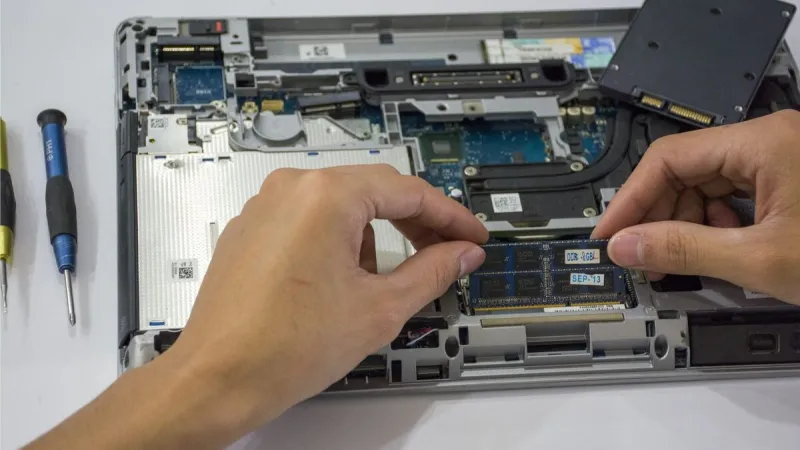
Wymiana tradycyjnego dysku HDD na nowoczesny dysk SSD jest jedną z najbardziej odczuwalnych modernizacji starszego komputera. Nie zwiększa bezpośrednio mocy procesora ani ilości pamięci RAM, ale zdecydowanie przyspiesza odczyt i zapis danych, uruchamianie systemu oraz pracę wielu programów. Dzięki temu komputer, który wcześniej długo reagował na polecenia, może działać znacznie płynniej i sprawniej. Warto jednak pamiętać, że efekt wymiany zależy od stanu całego urządzenia, rodzaju zastosowanego dysku SSD oraz sposobu przeniesienia systemu i danych.
Dlaczego dysk SSD działa szybciej niż HDD
Dysk HDD zapisuje dane na obracających się talerzach magnetycznych. Aby odczytać konkretny plik, jego głowica musi ustawić się w odpowiednim miejscu, a talerz musi obrócić się do właściwej pozycji. Mechaniczna budowa powoduje opóźnienia, szczególnie wtedy, gdy system odwołuje się jednocześnie do wielu małych plików. Takie operacje są częste podczas uruchamiania systemu, otwierania aplikacji oraz instalowania aktualizacji.
SSD nie ma ruchomych elementów. Dane są przechowywane w pamięci flash, a dostęp do nich odbywa się elektronicznie. W praktyce oznacza to krótszy czas oczekiwania i znacznie sprawniejszą obsługę wielu operacji wykonywanych równocześnie. Nawet komputer z kilkuletnim procesorem może po wymianie dysku szybciej reagować na kliknięcia, otwierać dokumenty i przełączać się między podstawowymi programami.
Szybsze uruchamianie systemu i logowanie
Jedną z pierwszych zmian zauważalnych po instalacji SSD jest krótszy czas uruchamiania systemu operacyjnego. Podczas startu komputer odczytuje wiele plików systemowych, sterowników i usług. Na dysku HDD proces ten może trwać długo, zwłaszcza gdy nośnik jest zużyty, mocno zapełniony albo zawiera dużą liczbę rozproszonych danych.
Po zamontowaniu SSD system szybciej przechodzi przez kolejne etapy uruchamiania. Skraca się również czas oczekiwania po pojawieniu się pulpitu, gdy w tle wczytują się programy startowe. Nie oznacza to jednak, że każda przyczyna powolnego startu zostanie usunięta. Jeżeli komputer ma zbyt mało pamięci RAM, uszkodzone sterowniki lub dużą liczbę niepotrzebnych aplikacji uruchamianych automatycznie, te problemy nadal mogą wpływać na komfort pracy.
Płynniejsza praca programów i plików
SSD przyspiesza przede wszystkim operacje związane z odczytem i zapisem danych. Programy uruchamiają się szybciej, a dokumenty, zdjęcia i projekty otwierają się sprawniej. Korzyść jest szczególnie widoczna w aplikacjach, które podczas pracy korzystają z wielu plików tymczasowych, bibliotek lub dużych baz danych. Dotyczy to między innymi programów biurowych, narzędzi do obróbki grafiki, aplikacji księgowych oraz części programów technicznych.
Wymiana dysku nie zwiększy natomiast automatycznie liczby klatek na sekundę w grach ani nie zastąpi mocniejszej karty graficznej. Może jednak skrócić czas wczytywania poziomów, zapisów gry lub dużych projektów. W komputerze używanym do nauki, pracy biurowej i przeglądania internetu zmiana jest zwykle odczuwalna jako szybsze otwieranie aplikacji i mniejsza liczba chwil, w których system pozornie przestaje odpowiadać.
Wpływ SSD na hałas, temperaturę i pobór energii
Brak ruchomych części sprawia, że dysk SSD pracuje bez charakterystycznego szumu obracających się talerzy i dźwięków pracy głowicy. W laptopie może to poprawić komfort korzystania z urządzenia, szczególnie w cichym pomieszczeniu. W komputerze stacjonarnym różnica w hałasie zależy także od wentylatorów, zasilacza i chłodzenia procesora, dlatego sam SSD nie zawsze sprawi, że cały komputer stanie się bezgłośny.
SSD zazwyczaj zużywa mniej energii niż klasyczny HDD, co ma znaczenie przede wszystkim w laptopach. Rzeczywisty czas pracy na baterii zależy jednak również od jasności ekranu, procesora, modułu Wi-Fi, kondycji akumulatora i uruchomionych programów. Wymiana dysku może pomóc ograniczyć zużycie energii, ale nie powinna być traktowana jako sposób na przywrócenie zużytej baterii do stanu fabrycznego.
Jaki dysk SSD wybrać do komputera
Przed zakupem trzeba sprawdzić, jaki interfejs i format obsługuje komputer. W starszych laptopach i komputerach stacjonarnych najczęściej stosuje się dyski SSD 2,5 cala z interfejsem SATA. W nowszych urządzeniach może być dostępne gniazdo M.2, przeznaczone dla dysków SATA M.2 albo szybszych nośników NVMe. Te standardy nie zawsze są wzajemnie zamienne, dlatego przed instalacją należy sprawdzić dokumentację komputera lub oznaczenie obecnego dysku.
Ważna jest także pojemność. Nowy dysk powinien pomieścić system operacyjny, używane programy oraz zapas wolnego miejsca potrzebny do prawidłowej pracy. Nie warto wybierać pojemności wyłącznie na podstawie rozmiaru starego dysku, jeśli dotychczas był on niemal całkowicie zapełniony. Przy wyborze warto zwrócić uwagę na renomę producenta, warunki gwarancji, przeznaczenie nośnika oraz zgodność z komputerem, zamiast kierować się wyłącznie najniższą ceną.
Co zrobić z systemem i danymi przed wymianą
Przed rozpoczęciem modernizacji należy wykonać kopię najważniejszych danych. Dokumenty, zdjęcia, pliki firmowe, archiwa poczty i inne istotne materiały najlepiej skopiować na zewnętrzny dysk, serwer lub zaufaną usługę chmurową. Kopia bezpieczeństwa powinna być niezależna od starego dysku, ponieważ jego awaria podczas klonowania może utrudnić odzyskanie danych.
System można przenieść na SSD na dwa podstawowe sposoby. Klonowanie tworzy kopię zawartości starego dysku, dzięki czemu po zakończeniu operacji użytkownik zwykle zachowuje dotychczasowe programy, ustawienia i strukturę plików. Drugim rozwiązaniem jest czysta instalacja systemu. Wymaga ona ponownego zainstalowania aplikacji i skonfigurowania urządzenia, ale pozwala usunąć niepotrzebne programy, stare sterowniki oraz pozostałości po wcześniejszym użytkowaniu. Wybór zależy od stanu systemu i oczekiwanego efektu.
Klonowanie dysku a czysta instalacja
Klonowanie jest wygodne, gdy obecny system działa poprawnie, a użytkownik chce szybko zachować dotychczasowe środowisko pracy. Przed rozpoczęciem należy sprawdzić, czy ilość zajętego miejsca na HDD mieści się na nowym SSD. Jeżeli nowy nośnik ma mniejszą pojemność, konieczne może być uporządkowanie danych, usunięcie zbędnych plików albo zmniejszenie partycji systemowej. Samo kopiowanie nie naprawi błędów systemu ani uszkodzonych plików.
Czysta instalacja jest często lepszym wyborem, gdy komputer od dawna działa niestabilnie, uruchamia wiele zbędnych usług lub był używany przez różnych użytkowników. Po instalacji trzeba zainstalować aktualne sterowniki, przywrócić pliki z kopii zapasowej i ponownie skonfigurować programy. W obu przypadkach po wymianie należy upewnić się, że komputer uruchamia system z nowego SSD, a stary dysk nie pozostaje przypadkowo ustawiony jako główne urządzenie startowe.
Kompatybilność i montaż w laptopie oraz komputerze PC
W laptopie przed wymianą trzeba sprawdzić dostęp do zatoki dyskowej, sposób mocowania oraz ewentualną obecność dodatkowego adaptera. Niektóre modele wymagają przeniesienia specjalnych uchwytów lub ramek ze starego dysku. W komputerze stacjonarnym SSD 2,5 cala może wymagać odpowiedniego miejsca montażowego albo adaptera do zatoki 3,5 cala. Należy również prawidłowo podłączyć przewód danych SATA i przewód zasilający, a w przypadku dysku M.2 zamocować go odpowiednią śrubką.
Prace sprzętowe powinny być wykonywane przy wyłączonym komputerze i odłączonym zasilaniu. W laptopach warto wcześniej sprawdzić zalecenia producenta dotyczące odłączania baterii. Jeżeli obudowa jest zaplombowana, dostęp do podzespołów może mieć wpływ na warunki gwarancji. Nieprawidłowy montaż, uszkodzenie złącza lub pomylenie standardu M.2 może spowodować, że dysk nie zostanie wykryty albo komputer nie uruchomi systemu.
Ograniczenia modernizacji i inne podzespoły
SSD znacząco poprawia szybkość operacji dyskowych, ale nie rozwiązuje wszystkich problemów ze starszym komputerem. Jeżeli urządzenie ma bardzo słaby procesor, niewystarczającą ilość pamięci RAM albo przegrzewa się z powodu zabrudzonego układu chłodzenia, jego możliwości nadal będą ograniczone. W takim przypadku warto ocenić komputer całościowo i ustalić, czy opłacalna będzie również rozbudowa pamięci, wymiana baterii lub konserwacja chłodzenia.
Modernizacja ma największy sens wtedy, gdy pozostałe podzespoły są sprawne i odpowiadają planowanemu zastosowaniu. W sprzęcie poleasingowym szczególnie ważne jest sprawdzenie kondycji dysku, baterii, matrycy, klawiatury, portów i układu chłodzenia. Sklep oferujący zweryfikowane laptopy, komputery PC i monitory poleasingowe powinien przedstawiać stan techniczny urządzeń w sposób jasny, aby klient mógł ocenić, czy wybrany komputer nadaje się do dalszej pracy oraz ewentualnej modernizacji.
Jak dbać o SSD po wymianie
Po instalacji warto pozostawić na dysku wolne miejsce i regularnie aktualizować system oraz sterowniki. Nie należy stosować klasycznej defragmentacji przeznaczonej dla dysków HDD, ponieważ SSD korzysta z innego sposobu zarządzania danymi. Nowoczesne systemy operacyjne obsługują funkcję TRIM, która pomaga kontrolować nieużywane bloki pamięci. Warto również monitorować stan nośnika za pomocą narzędzia producenta lub programu odczytującego dane SMART.
SSD nie zwalnia z obowiązku wykonywania kopii zapasowych. Awaria elektroniczna, błąd użytkownika, złośliwe oprogramowanie lub przypadkowe usunięcie plików mogą dotknąć każdy rodzaj dysku. Najważniejsze dane powinny być przechowywane co najmniej w dwóch niezależnych miejscach. Regularna kopia zapasowa jest znacznie ważniejsza niż sam wybór konkretnego modelu nośnika.
Wymiana HDD na SSD zwykle przynosi wyraźną poprawę szybkości uruchamiania systemu, otwierania programów i codziennej pracy z plikami. Może także ograniczyć hałas oraz zużycie energii, szczególnie w laptopie. Aby modernizacja była bezpieczna, trzeba sprawdzić zgodność dysku, wykonać kopię danych i wybrać odpowiednią metodę przeniesienia systemu. W przypadku używanego lub poleasingowego komputera najlepiej najpierw ocenić stan wszystkich podzespołów. Dzięki temu łatwiej zdecydować, czy wystarczy sama wymiana nośnika, czy bardziej opłacalny będzie inny, sprawdzony komputer dopasowany do potrzeb użytkownika.