









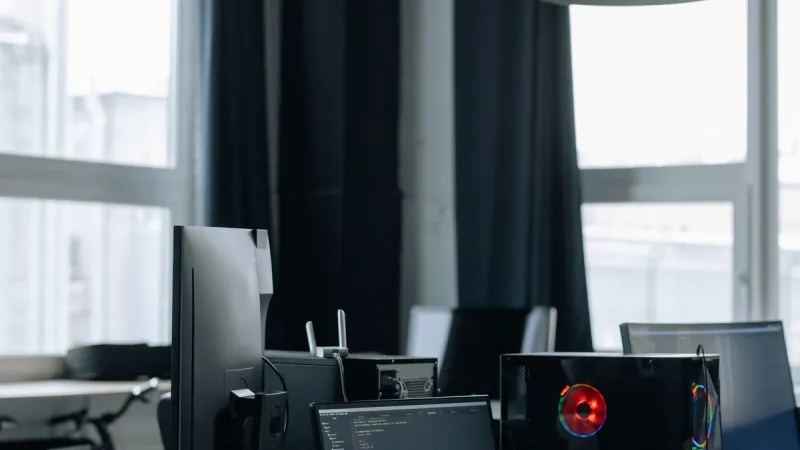
Jeden komputer używany przez dwoje lub więcej dzieci może dobrze sprawdzać się w domu, ale wymaga przemyślanej organizacji. Rodzeństwo korzystające ze wspólnego laptopa albo komputera stacjonarnego powinno wiedzieć, kiedy może pracować, gdzie zapisywać pliki i jak dbać o sprzęt. Dzięki kilku prostym zasadom można ograniczyć konflikty, przypadkowe usuwanie danych oraz problemy z prywatnością. Warto również zadbać o odpowiednią konfigurację systemu, zabezpieczenia dostosowane do wieku dzieci i wygodne stanowisko pracy.
Dobór komputera do potrzeb całego rodzeństwa
Pierwszym krokiem jest wybór urządzenia, które poradzi sobie z zadaniami wykonywanymi przez wszystkie dzieci. Jeżeli komputer ma służyć głównie do nauki, pisania prac, przeglądania stron internetowych i korzystania z platform edukacyjnych, nie musi być wyposażony w bardzo wydajny procesor ani dedykowaną kartę graficzną. Ważniejsze będą stabilność działania, odpowiednia ilość pamięci operacyjnej, szybki dysk SSD oraz wygodny ekran.
Jeżeli jedno z rodzeństwa korzysta z programów graficznych, montażu wideo lub gier, a drugie przede wszystkim odrabia lekcje, trzeba uwzględnić bardziej wymagające zastosowanie. Wspólny sprzęt powinien mieć zapas wydajności, aby uruchamianie większych aplikacji nie powodowało spowolnień i nie utrudniało pracy pozostałym użytkownikom. Laptop poleasingowy lub komputer PC pochodzący z profesjonalnego środowiska biurowego może być rozsądnym rozwiązaniem, pod warunkiem że jego parametry i stan techniczny zostały sprawdzone przed sprzedażą. Sklep Warszawskie Pogotowie Komputerowe 24/7 oferuje klientom końcowym zweryfikowany sprzęt poleasingowy, który można dobrać do nauki, pracy i codziennego użytku.
Osobne konta użytkowników w systemie
Każde dziecko powinno mieć własne konto użytkownika. To podstawowa zasada, która pomaga oddzielić dokumenty, ustawienia, historię przeglądania i zapisane dane. Osobne konta są dostępne w popularnych systemach operacyjnych, takich jak Windows, a ich utworzenie nie wymaga specjalistycznej wiedzy. Rodzic powinien korzystać z konta administratora, natomiast dzieci najlepiej przypisać do kont standardowych.
Konto standardowe ogranicza możliwość przypadkowej zmiany ważnych ustawień systemu, instalowania niebezpiecznych programów czy usuwania plików potrzebnych do prawidłowego działania komputera. Każde konto powinno mieć osobne hasło lub kod PIN. Nie należy używać jednego wspólnego hasła do wszystkich profili, ponieważ utrudnia to ochronę prywatności i kontrolę dostępu. W przypadku młodszych dzieci rodzic może skonfigurować konto rodzinne oraz ustawić ograniczenia dotyczące czasu korzystania z urządzenia i odwiedzanych stron.
Harmonogram korzystania z komputera
Najczęstszym powodem konfliktów między rodzeństwem jest brak jasnych zasad dotyczących tego, kto i kiedy może korzystać ze sprzętu. Pomaga prosty harmonogram ustalony wspólnie z dziećmi. Można podzielić czas według dni tygodnia, kolejności wykonywania obowiązków albo rodzaju aktywności. W pierwszej kolejności warto uwzględnić naukę, przygotowanie prac domowych i inne zadania wymagające terminowego wykonania.
Harmonogram powinien być czytelny i dostępny dla wszystkich, na przykład zapisany na kartce przy biurku albo w rodzinnym kalendarzu. Dobrze ustalić również, co dzieje się w sytuacji, gdy jedno dziecko potrzebuje komputera do pilnego zadania, a drugie korzysta z niego dla rozrywki. Warto przyjąć zasadę, że obowiązki szkolne mają pierwszeństwo, ale czas przeznaczony na odpoczynek również powinien być sprawiedliwie podzielony. Jeżeli dzieci korzystają z urządzenia naprzemiennie, przydatne może być ustawienie przypomnienia o końcu umówionego czasu.
Porządek w plikach i folderach
Osobne konta użytkowników nie zawsze wystarczą, szczególnie gdy dzieci zapisują materiały na wspólnym pulpicie, w folderze Pobrane albo na zewnętrznym dysku. Każde dziecko powinno mieć własny folder na dokumenty, zdjęcia, prezentacje i projekty. Nazwa folderu może zawierać imię użytkownika, a w jego środku warto utworzyć podfoldery odpowiadające przedmiotom szkolnym lub rodzajom plików.
Przydatne jest również ustalenie jednolitego sposobu nazywania dokumentów. Zamiast plików o nazwach „praca”, „nowa prezentacja” czy „zadanie poprawione” lepiej stosować nazwy wskazujące autora, temat i datę. Ułatwia to późniejsze odnalezienie materiałów oraz zmniejsza ryzyko nadpisania dokumentu przez inną osobę. Folder współdzielony można przeznaczyć na materiały dostępne dla całej rodziny, na przykład formularze, instrukcje, zdjęcia z wyjazdów lub wspólne projekty.
Ochrona prywatności i bezpieczeństwo danych
Wspólny komputer nie powinien oznaczać pełnego dostępu do wszystkich danych każdego użytkownika. Dzieci mogą przechowywać na urządzeniu prywatne rozmowy, zdjęcia, prace szkolne lub dane logowania. Osobne profile systemowe ograniczają przypadkowy dostęp, ale warto także wylogowywać się z poczty, komunikatorów i serwisów internetowych, gdy komputer przechodzi w ręce innej osoby.
Nie należy zapisywać haseł do bankowości internetowej, urzędów ani innych wrażliwych usług na wspólnym urządzeniu bez odpowiednich zabezpieczeń. Rodzic powinien regularnie aktualizować system operacyjny, przeglądarkę i program antywirusowy. Dzieci warto nauczyć, aby nie otwierały podejrzanych załączników, nie instalowały programów z nieznanych stron i nie podawały danych osobowych w przypadkowych formularzach. Jeżeli na komputerze znajduje się dużo ważnych materiałów, przydatne będzie szyfrowanie dysku oraz blokowanie ekranu po odejściu od stanowiska.
Kopia zapasowa wspólnych i prywatnych plików
Awaria dysku, przypadkowe usunięcie danych albo infekcja złośliwym oprogramowaniem może dotknąć wszystkich użytkowników urządzenia. Dlatego ważne dokumenty nie powinny znajdować się wyłącznie na komputerze. Kopię zapasową można wykonywać na zewnętrznym dysku, serwerze domowym lub w zaufanej usłudze chmurowej. Wybór rozwiązania zależy od rodzaju danych, dostępnego miejsca i wieku dzieci.
Każde dziecko powinno wiedzieć, które pliki należy archiwizować. W przypadku prac szkolnych warto zachowywać nie tylko ostatnią wersję dokumentu, ale również wcześniejsze kopie, jeśli projekt jest rozwijany przez kilka dni. Zewnętrzny dysk z kopią zapasową nie powinien być stale podłączony do komputera, ponieważ w razie infekcji może zostać zaszyfrowany razem z pozostałymi danymi. Dobrą praktyką jest regularne sprawdzanie, czy kopia rzeczywiście daje się otworzyć i odtworzyć.
Wspólna drukarka, monitor i akcesoria
Przy wspólnym komputerze często używane są także te same urządzenia dodatkowe. Drukarka powinna być ustawiona tak, aby każdy użytkownik mógł łatwo wybrać właściwe opcje wydruku, a dzieci powinny usuwać z kolejki zadania, które zostały wysłane omyłkowo. Jeżeli komputer jest podłączony do monitora zewnętrznego, trzeba zadbać o prawidłową rozdzielczość, skalowanie interfejsu i ustawienie ekranu wygodne dla wszystkich użytkowników.
Wspólna klawiatura, mysz, słuchawki i ładowarki powinny mieć wyznaczone miejsce przechowywania. Ogranicza to sytuacje, w których akcesoria znikają albo są odkładane w sposób narażający je na uszkodzenie. W przypadku laptopa warto ustalić, że urządzenie jest przenoszone obiema rękami, nie jest używane na miękkiej pościeli i po zakończeniu pracy trafia na stabilną powierzchnię. Takie zasady mają znaczenie szczególnie wtedy, gdy z tego samego sprzętu korzystają osoby w różnym wieku.
Zasady instalowania programów i gier
Każdy użytkownik powinien wiedzieć, że instalacja programu może wpływać na działanie całego komputera. Warto ustalić, że nowe aplikacje, gry, dodatki do przeglądarki i narzędzia pobierane z internetu wymagają zgody rodzica albo przynajmniej wcześniejszego sprawdzenia źródła. Niektóre darmowe instalatory zawierają dodatkowe programy, reklamy lub elementy śledzące, a nieaktualne aplikacje mogą stwarzać zagrożenie dla bezpieczeństwa.
Gry i programy powinny być instalowane w sposób uporządkowany, najlepiej na koncie osoby, która z nich korzysta, o ile pozwala na to system. Trzeba też kontrolować ilość wolnego miejsca na dysku. Zapełniony dysk SSD może powodować spadek wydajności i problemy z aktualizacjami. Raz na jakiś czas warto usunąć nieużywane aplikacje, stare instalatory i zbędne pliki tymczasowe, ale nie należy kasować danych innych użytkowników bez ich wiedzy.
Wygoda, ergonomia i higiena pracy
Jeżeli z jednego stanowiska korzystają dzieci o różnym wzroście, ustawienie krzesła, monitora i klawiatury powinno być łatwe do zmiany. Górna krawędź monitora powinna znajdować się mniej więcej na wysokości oczu, a ekran należy ustawić tak, aby ograniczyć odblaski. Laptop używany przez wiele godzin można podłączyć do większego monitora, osobnej klawiatury i myszy, co poprawia wygodę pracy przy biurku.
Warto regularnie czyścić ekran, klawiaturę i obudowę zgodnie z zaleceniami producenta. Nie należy używać dużej ilości płynu ani spryskiwać bezpośrednio podzespołów. Komputer powinien mieć zapewniony przepływ powietrza, dlatego nie wolno zasłaniać otworów wentylacyjnych książkami, kocem ani innymi przedmiotami. Jeżeli urządzenie zaczyna się nadmiernie nagrzewać, głośno pracować lub niespodziewanie wyłączać, należy przerwać intensywne użytkowanie i zlecić diagnostykę.
Współdzielenie komputera przez rodzeństwo może być wygodne i ekonomiczne, jeśli towarzyszą mu jasne reguły. Osobne konta, uporządkowane foldery, harmonogram korzystania, kopie zapasowe i podstawowe zasady bezpieczeństwa pomagają uniknąć większości typowych problemów. Równie ważny jest dobór sprzętu do rzeczywistych potrzeb całej rodziny oraz jego stan techniczny. Dobrze przygotowany laptop, komputer PC lub monitor poleasingowy może długo służyć kilku użytkownikom, pod warunkiem że jest właściwie skonfigurowany, regularnie aktualizowany i używany z należytą ostrożnością.