









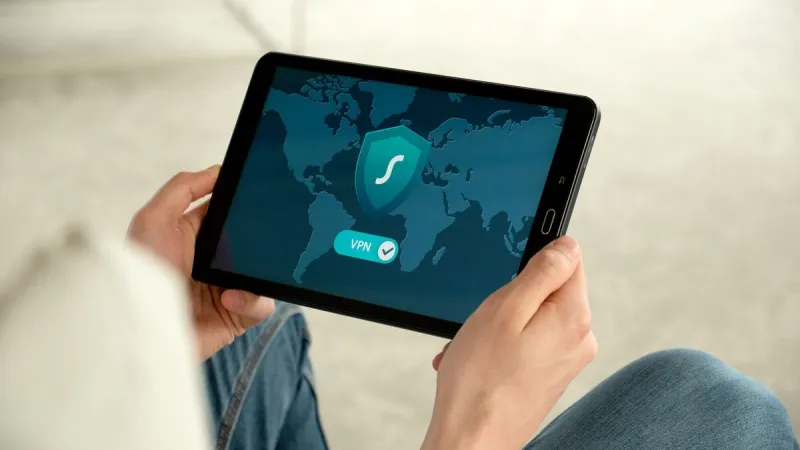
Praca zdalna daje dużą swobodę, ale wymaga także rozsądnego podejścia do ochrony danych. Laptop używany poza biurem może łączyć się z domowym routerem, publiczną siecią Wi-Fi, hotspotem telefonu albo infrastrukturą hotelu czy coworkingu. W każdej z tych sytuacji warto wiedzieć, w jaki sposób zabezpieczyć dostęp do firmowych plików, aplikacji i poczty. VPN, czyli wirtualna sieć prywatna, jest jednym z najczęściej stosowanych narzędzi, które pomagają utworzyć chronione połączenie między laptopem a serwerem lub usługą firmową. Samo zainstalowanie VPN nie rozwiązuje jednak wszystkich problemów. Znaczenie ma właściwa konfiguracja, sposób korzystania z urządzenia oraz aktualny system operacyjny.
VPN na laptopie — co to właściwie oznacza
VPN tworzy zaszyfrowany tunel dla danych przesyłanych między laptopem a serwerem VPN. W praktyce ruch internetowy lub ruch kierowany do zasobów firmowych przechodzi przez dodatkowy, kontrolowany punkt. Osoba korzystająca z sieci pośredniej, na przykład publicznego Wi-Fi, ma znacznie utrudnione zadanie, jeśli próbuje podejrzeć przesyłane informacje. Szyfrowanie chroni przede wszystkim zawartość komunikacji, choć nie oznacza całkowitej niewidoczności urządzenia w internecie.
W firmach VPN może służyć do bezpiecznego dostępu do wewnętrznych systemów, serwerów plików, pulpitów zdalnych, baz danych lub paneli administracyjnych. W takim zastosowaniu laptop po uruchomieniu klienta VPN może zachowywać się tak, jakby był logicznie podłączony do sieci organizacji, mimo że pracownik przebywa w domu lub w innym mieście. Zakres dostępu zależy od ustawień administratora, uprawnień użytkownika i rodzaju zastosowanego rozwiązania.
Dlaczego VPN jest przydatny w pracy zdalnej
Najważniejszą korzyścią jest ograniczenie ryzyka przechwycenia danych podczas korzystania z niezaufanej sieci. Dotyczy to zwłaszcza kawiarni, hotelu, dworca, biblioteki, lotniska i coworkingu. Publiczna sieć może być źle skonfigurowana, udostępniona przez nieznanego operatora albo naśladować nazwę prawdziwego hotspotu. VPN nie sprawia, że taka sieć staje się bezpieczna, ale dodatkowo zabezpiecza przesyłane informacje na odcinku objętym tunelem.
Drugim zastosowaniem jest kontrola dostępu do zasobów firmowych. Organizacja może wymagać, aby połączenie z wybranymi usługami odbywało się wyłącznie przez firmowy VPN. Dzięki temu administratorzy łatwiej rejestrują logowania, stosują reguły dostępu i ograniczają możliwość korzystania z wewnętrznych systemów z przypadkowych lokalizacji. W przypadku pracy z dokumentami zawierającymi dane klientów, informacje finansowe lub dane osobowe takie dodatkowe zabezpieczenie jest szczególnie istotne.
VPN nie zastępuje innych zabezpieczeń
Wirtualna sieć prywatna nie jest antywirusem, zaporą ogniową ani gwarancją bezpieczeństwa całego laptopa. Jeżeli urządzenie ma złośliwe oprogramowanie, ktoś zna hasło do konta albo użytkownik otworzy fałszywy załącznik, sam VPN nie usunie problemu. Ochrona połączenia powinna być traktowana jako jeden z elementów większej układanki.
Przed rozpoczęciem pracy zdalnej należy zadbać o aktualny system, przeglądarkę i aplikacje, silne hasło do konta, blokadę ekranu oraz uwierzytelnianie wieloskładnikowe, jeśli firma je udostępnia. Warto także korzystać z szyfrowania dysku, regularnych kopii zapasowych i konta użytkownika bez uprawnień administratora. Na laptopie służbowym nie należy instalować przypadkowych programów ani wyłączać zabezpieczeń ustawionych przez dział IT.
Jak przygotować laptop do korzystania z VPN
Najbezpieczniej rozpocząć od uzyskania instrukcji od pracodawcy. Firma powinna wskazać, z jakiej aplikacji VPN należy korzystać, skąd ją pobrać, jaki adres serwera wpisać oraz jak potwierdzać tożsamość. W niektórych organizacjach pracownik otrzymuje gotowy instalator lub profil konfiguracyjny. W innych wystarczy zalogować się do firmowego portalu i zainstalować oficjalnego klienta.
Nie należy pobierać programu VPN z nieznanych stron ani używać konfiguracji znalezionej w internecie. Nazwy produktów mogą być podobne, a fałszywa aplikacja może przechwytywać hasła lub kierować ruch przez nieautoryzowany serwer. Przed instalacją dobrze sprawdzić nazwę dostawcy, certyfikat strony oraz zgodność programu z systemem Windows lub macOS. Po instalacji trzeba korzystać wyłącznie z danych logowania przekazanych przez firmę, a ewentualne problemy zgłaszać administratorowi zamiast samodzielnie zmieniać ustawienia.
Konfiguracja i codzienne korzystanie z połączenia
Typowa konfiguracja obejmuje zainstalowanie klienta VPN, wpisanie adresu serwera, wybranie odpowiedniego profilu oraz zalogowanie się. Czasami wymagany jest kod z aplikacji uwierzytelniającej, token sprzętowy albo potwierdzenie logowania na telefonie. Po nawiązaniu połączenia aplikacja zwykle wyświetla status, ikonę w obszarze powiadomień i informacje o czasie trwania sesji.
Przed otwarciem firmowych plików lub aplikacji warto upewnić się, że VPN rzeczywiście działa. Jeżeli połączenie zostanie przerwane, niektóre programy mogą nadal korzystać z internetu przez zwykłą sieć. W rozwiązaniach firmowych administratorzy mogą stosować funkcję automatycznego blokowania ruchu poza tunelem, nazywaną czasem wyłącznikiem awaryjnym. Jeżeli takiej funkcji nie ma, po utracie VPN należy zamknąć aplikacje korzystające z danych firmowych i ponownie połączyć się dopiero po sprawdzeniu statusu.
Praca z domu, hotspotu i publicznego Wi-Fi
Domowa sieć Wi-Fi jest zwykle bezpieczniejsza niż publiczny hotspot, ale także wymaga prawidłowej konfiguracji. Router powinien mieć zmienione hasło administratora, aktualne oprogramowanie i silne hasło do sieci bezprzewodowej. Warto używać nowoczesnego standardu szyfrowania, a panel konfiguracyjny routera nie powinien być dostępny z internetu bez wyraźnej potrzeby. Nawet w domu VPN może być wymagany, jeżeli pracownik uzyskuje dostęp do wewnętrznych zasobów organizacji.
Hotspot telefonu bywa praktycznym rozwiązaniem, gdy dostępna sieć publiczna budzi wątpliwości. Trzeba jednak pamiętać o limicie transmisji, stabilności połączenia i ochronie telefonu. W przypadku publicznego Wi-Fi należy sprawdzić dokładną nazwę sieci, unikać automatycznego łączenia z otwartymi hotspotami oraz nie zatwierdzać ostrzeżeń o podejrzanych certyfikatach. VPN powinien być uruchomiony przed rozpoczęciem pracy z dokumentami i systemami firmowymi, a nie dopiero po wystąpieniu problemu.
Najczęstsze błędy użytkowników
Jednym z częstych błędów jest traktowanie ikony VPN jako dowodu, że wszystkie dane na laptopie są chronione. W rzeczywistości tunel może obejmować tylko zasoby firmowe, a zwykły ruch internetowy może być kierowany inną trasą. Zakres działania zależy od konfiguracji, dlatego w razie wątpliwości należy zapytać administratora, jakie połączenia przechodzą przez firmowy serwer.
Innym problemem jest zapisywanie hasła VPN w notatniku, wysyłanie go pocztą elektroniczną albo używanie tego samego hasła w kilku serwisach. Niebezpieczne może być także pozostawianie aktywnej sesji na współdzielonym komputerze, wyłączanie blokady ekranu i praca na urządzeniu, do którego mają dostęp inne osoby. Po zakończeniu pracy należy rozłączyć VPN zgodnie z zasadami firmy, wylogować się z aplikacji i przechowywać laptop w miejscu ograniczającym ryzyko kradzieży lub przypadkowego ujawnienia danych.
Wydajność, kompatybilność i problemy z połączeniem
Połączenie VPN może nieznacznie zwiększyć opóźnienie, ponieważ dane są szyfrowane i przesyłane przez dodatkowy serwer. Wpływ na komfort pracy zależy od jakości łącza, obciążenia serwera, odległości od infrastruktury firmy oraz mocy laptopa. Przy starszym komputerze może być odczuwalne wolniejsze uruchamianie aplikacji, synchronizacja plików lub praca z pulpitem zdalnym, ale nie zawsze oznacza to awarię sprzętu.
Jeśli VPN nie chce się połączyć, należy sprawdzić dostęp do internetu, poprawność daty i godziny w systemie, aktualność klienta oraz komunikat wyświetlany przez aplikację. Nie warto wielokrotnie wpisywać hasła bez sprawdzenia, czy konto nie zostało zablokowane. Pomocne dla administratora będą informacje o godzinie problemu, rodzaju sieci, nazwie błędu i wersji systemu. Na laptopach używanych wcześniej przez inne osoby warto przed przekazaniem urządzenia wykonać pełne wymazanie danych, ponowną instalację systemu i kontrolę oprogramowania.
Jaki laptop sprawdzi się do pracy zdalnej
Do pracy z VPN nie jest potrzebny wyjątkowo wydajny komputer, ale laptop powinien mieć sprawny moduł Wi-Fi, stabilny system, odpowiednią ilość pamięci operacyjnej i dysk zapewniający szybkie uruchamianie aplikacji. Znaczenie ma również stan baterii, jakość kamery i mikrofonu, liczba portów oraz możliwość wygodnego podłączenia monitora. Przy wielogodzinnej pracy istotne są ergonomiczna klawiatura, czytelny ekran i solidna obudowa.
Sprzęt poleasingowy może być rozsądną opcją dla osoby, która potrzebuje sprawdzonego laptopa do zadań biurowych, wideokonferencji i dostępu do firmowych systemów. W sklepie sprzedającym zweryfikowane laptopy, komputery PC i monitory poleasingowe klient końcowy powinien zwrócić uwagę na stan techniczny, legalność systemu, politykę gwarancyjną oraz możliwość bezpiecznego przygotowania urządzenia do pracy. W Warszawskim Pogotowiu Komputerowym 24/7 taki sprzęt może służyć jako praktyczna baza do pracy zdalnej, pod warunkiem że użytkownik później prawidłowo skonfiguruje VPN i pozostałe zabezpieczenia.
VPN na laptopie pomaga chronić połączenie z firmowymi zasobami i ogranicza ryzyko związane z korzystaniem z niezaufanych sieci, ale jego skuteczność zależy od poprawnej konfiguracji oraz codziennych nawyków. Najlepsze rezultaty daje połączenie VPN z aktualnym systemem, silnymi hasłami, uwierzytelnianiem wieloskładnikowym, blokadą ekranu i ostrożnością wobec wiadomości oraz załączników. Przed rozpoczęciem pracy warto korzystać z instrukcji administratora, a przy problemach zgłaszać konkretne komunikaty zamiast samodzielnie instalować przypadkowe programy. Dzięki temu zarówno nowy, jak i sprawdzony laptop poleasingowy może bezpiecznie wspierać regularną pracę zdalną.