









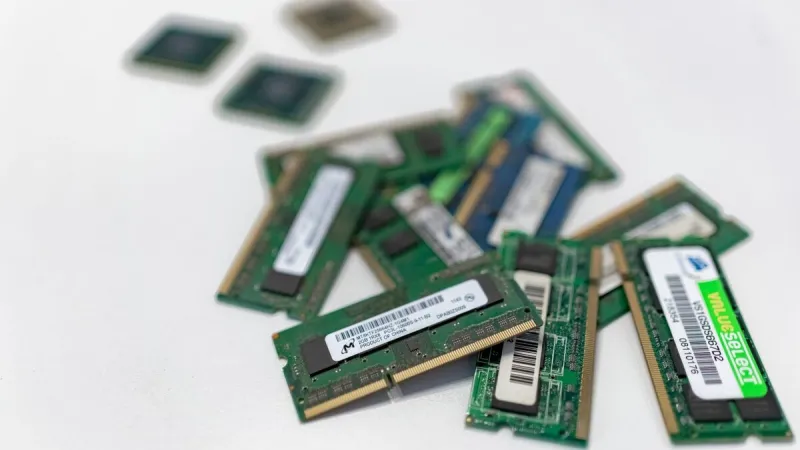
Problemy z łącznością bezprzewodową w starszym laptopie nie zawsze oznaczają poważną awarię płyty głównej ani konieczność wymiany całego komputera. Czasem przyczyną jest uszkodzony moduł Wi-Fi, poluzowana antena, nieprawidłowy sterownik albo zużyte gniazdo. W wielu przypadkach diagnoza i naprawa są stosunkowo proste, a sprzęt może jeszcze długo służyć do pracy biurowej, nauki, przeglądania internetu czy korzystania z podstawowych aplikacji. Warto jednak odróżnić awarię samego modułu od problemów z konfiguracją systemu i ocenić, czy naprawa będzie opłacalna w przypadku konkretnego modelu.
Jakie objawy mogą wskazywać na uszkodzenie modułu Wi-Fi
Najbardziej oczywistym sygnałem jest całkowity brak możliwości włączenia sieci bezprzewodowej. W systemie może nie być widocznej ikony Wi-Fi, przełącznik może pozostawać nieaktywny, a lista dostępnych sieci może być pusta mimo prawidłowego działania routera i innych urządzeń. Czasami laptop wyświetla komunikat o braku dostępnego urządzenia sieciowego lub informuje, że karta bezprzewodowa nie została znaleziona.
Innym objawem są częste rozłączenia, bardzo niska prędkość połączenia albo problemy pojawiające się po rozgrzaniu laptopa. Jeżeli komputer traci sieć w przypadkowych momentach, a po ponownym uruchomieniu przez pewien czas działa poprawnie, przyczyną może być niestabilny moduł, uszkodzone styki lub problem z zasilaniem karty. Trzeba jednak pamiętać, że podobne zachowanie powodują również zakłócenia radiowe, słaby sygnał routera, nieaktualny sterownik lub awaria samego routera.
Najpierw warto wykluczyć problemy z ustawieniami i sterownikami
Przed rozkręceniem obudowy należy wykonać podstawowe czynności diagnostyczne. W pierwszej kolejności warto sprawdzić, czy Wi-Fi nie zostało wyłączone za pomocą klawisza funkcyjnego, fizycznego przełącznika albo skrótu klawiaturowego. W starszych laptopach przełącznik sieci bezprzewodowej bywa umieszczony na krawędzi obudowy i można go przypadkowo przesunąć podczas przenoszenia komputera.
Następnie należy sprawdzić kartę sieciową w ustawieniach systemu oraz w Menedżerze urządzeń. Żółty znak ostrzegawczy, kod błędu albo nieznane urządzenie mogą oznaczać brak sterownika, a nie fizyczne uszkodzenie. Warto pobrać właściwy sterownik ze strony producenta laptopa lub producenta zastosowanego układu, zwracając uwagę na wersję systemu. Jeżeli problem pojawił się po aktualizacji, pomocne może być przywrócenie poprzedniego sterownika lub ponowna instalacja urządzenia.
Dobrym testem jest uruchomienie laptopa z innym systemem, na przykład z przygotowanego nośnika uruchomieniowego. Jeżeli karta nie jest wykrywana również poza używanym systemem, rośnie prawdopodobieństwo usterki sprzętowej. Warto też sprawdzić, czy inne urządzenia widzą tę samą sieć oraz czy laptop prawidłowo łączy się z innym routerem.
Moduł Wi-Fi a anteny i połączenia wewnętrzne
W wielu starszych laptopach karta Wi-Fi jest niewielkim, wymiennym modułem umieszczonym pod dolną pokrywą obudowy. Do karty podłączone są cienkie przewody antenowe poprowadzone zwykle w ramce ekranu. Sama karta może być sprawna, ale przewód może się wysunąć z gniazda, zostać uszkodzony podczas naprawy zawiasów albo pęknąć w miejscu wielokrotnego zginania.
Uszkodzenie anteny często powoduje słaby zasięg, niestabilne połączenie i wyraźnie gorszą jakość sygnału, ale nie zawsze całkowity brak sieci. Z kolei odłączony przewód może sprawić, że laptop wykrywa sieci tylko z niewielkiej odległości. Podczas diagnostyki trzeba zachować ostrożność, ponieważ złącza antenowe są delikatne. Ich niewłaściwe podważanie może uszkodzić gniazdo na karcie, a przewody łatwo przygnieść przy ponownym zamykaniu obudowy.
W przypadku laptopa używanego lub wcześniej naprawianego warto zwrócić uwagę na ślady ingerencji, brakujące śruby, uszkodzone zatrzaski i nieoryginalne przewody. Nie zawsze oznacza to poważny problem, ale może wyjaśniać, dlaczego karta działa niestabilnie po wcześniejszym demontażu urządzenia.
Kiedy wymiana modułu Wi-Fi ma sens
Wymiana karty bezprzewodowej jest rozsądnym rozwiązaniem, gdy urządzenie nie jest wykrywane, sterownik został poprawnie zainstalowany, a przewody antenowe są podłączone. W wielu konstrukcjach jest to prostsza naprawa niż wymiana elementów lutowanych na płycie głównej. Koszt części zależy od modelu, standardu sieci, producenta oraz dostępności kompatybilnego modułu.
Nie każda karta pasuje do każdego laptopa. Trzeba sprawdzić format modułu, rodzaj złącza, liczbę przewodów antenowych, obsługiwany standard oraz zgodność z systemem BIOS. W starszych komputerach można spotkać ograniczenia związane z listą zatwierdzonych kart, dlatego przypadkowy zakup najtańszego modułu z aukcji może zakończyć się komunikatem o nieobsługiwanym urządzeniu. Znaczenie ma również to, czy karta zapewnia wyłącznie Wi-Fi, czy także Bluetooth.
Przy wyborze części warto kierować się dokładnym oznaczeniem obecnego modułu i dokumentacją konkretnego modelu laptopa. Czasem opłacalna jest karta używana pochodząca ze sprawdzonego źródła, a czasem lepiej wybrać nowy, kompatybilny zamiennik. Najważniejsze jest potwierdzenie zgodności przed zakupem, ponieważ sam wygląd modułu nie gwarantuje prawidłowego działania.
Znaczenie wieku laptopa i zgodności ze standardami Wi-Fi
Starszy laptop może obsługiwać wyłącznie starsze standardy bezprzewodowe, takie jak 802.11n, a nie nowsze rozwiązania dostępne w obecnych routerach. Nie musi to oznaczać awarii. Połączenie może działać poprawnie, ale z ograniczoną prędkością lub bez dostępu do wybranych pasm częstotliwości. Przed wymianą warto ustalić, czy problem dotyczy samej karty, czy po prostu ograniczeń konstrukcyjnych urządzenia.
Istotne jest również wsparcie sterowników. Nawet fizycznie sprawny moduł może sprawiać trudności, jeżeli producent nie udostępnia sterowników dla nowszej wersji systemu. W takiej sytuacji można rozważyć starszy, wspierany system, instalację właściwego sterownika albo zewnętrzny adapter. Trzeba przy tym uwzględnić bezpieczeństwo: korzystanie z nieaktualnego systemu tylko po to, aby zachować działanie starej karty, nie zawsze jest dobrym rozwiązaniem.
Zewnętrzny adapter USB jako alternatywa
Adapter Wi-Fi podłączany przez USB może być praktycznym sposobem na przywrócenie łączności bez rozbierania laptopa. To szczególnie wygodne rozwiązanie, gdy wewnętrzna karta jest trudnodostępna, wymiana wymaga demontażu całej obudowy albo istnieje podejrzenie uszkodzenia gniazda na płycie głównej. Adapter można podłączyć także do komputera stacjonarnego, który nie ma wbudowanej karty bezprzewodowej.
Przed zakupem należy sprawdzić zgodność urządzenia z używanym systemem, dostępność sterowników oraz obsługiwane pasmo. Mały adapter może wystawać z portu tylko na kilka milimetrów, ale większe modele z anteną zapewniają czasem lepszy zasięg. W laptopie używanym mobilnie ważne jest, aby adapter nie utrudniał przenoszenia komputera i nie był narażony na uderzenia. Warto też zostawić wolny port USB, jeżeli laptop ma ich niewiele.
Adapter USB nie zawsze będzie najlepszym rozwiązaniem dla osoby oczekującej maksymalnej wydajności. Jego działanie zależy od jakości portu, sterownika, ustawienia urządzenia oraz warunków radiowych. Może jednak skutecznie przedłużyć życie starszego komputera i pozwolić odłożyć naprawę wewnętrznej karty na później.
Jak ocenić opłacalność naprawy
Opłacalność naprawy należy rozpatrywać w odniesieniu do stanu całego laptopa, a nie wyłącznie ceny modułu Wi-Fi. Jeżeli komputer ma sprawny dysk, wystarczającą ilość pamięci RAM, dobry ekran i baterię działającą przez akceptowalny czas, naprawa karty może być uzasadniona. Inaczej wygląda sytuacja, gdy oprócz problemów z siecią występują uszkodzenia zawiasów, przegrzewanie, problemy z ładowaniem, zużyta bateria i wyraźnie spowolniony dysk.
Przed podjęciem decyzji warto ustalić całkowity koszt: części, diagnostyki, robocizny oraz ewentualnego montażu adaptera. Niekiedy zakup innego używanego laptopa będzie bardziej racjonalny niż naprawianie urządzenia z wieloma usterkami. Z drugiej strony wymiana modułu w zadbanym komputerze biznesowym może być niewielkim wydatkiem w porównaniu z zakupem nowego sprzętu o podobnej jakości wykonania.
W przypadku sprzętu poleasingowego szczególnie ważna jest ocena ogólnego stanu technicznego. Sklep sprzedający zweryfikowane laptopy, komputery PC i monitory poleasingowe klientom końcowym powinien sprawdzać między innymi działanie portów, sieci bezprzewodowej i podstawowych podzespołów przed wystawieniem urządzenia. Dzięki temu nabywca otrzymuje informację o rzeczywistym stanie komputera, a nie tylko opis jego parametrów.
Bezpieczna diagnostyka i najczęstsze błędy
Samodzielna wymiana modułu jest możliwa, ale wymaga ostrożności i odpowiednich narzędzi. Przed otwarciem obudowy należy wyłączyć laptop, odłączyć zasilacz, a w miarę możliwości także odłączyć baterię. Warto zabezpieczyć śruby i zapamiętać sposób prowadzenia przewodów antenowych. Podczas pracy nie należy ciągnąć za przewód, podważać złącza ostrym narzędziem ani dotykać styków karty bez potrzeby.
Częstym błędem jest kupienie modułu wyłącznie na podstawie nazwy laptopa. Ten sam model komputera mógł występować w kilku konfiguracjach, z różnymi kartami i systemami operacyjnymi. Innym błędem jest uznanie każdej przerwy w połączeniu za awarię sprzętową. Zanim zostanie zamówiona część, należy sprawdzić router, sterownik, ustawienia oszczędzania energii, jakość sygnału i działanie innych urządzeń w tej samej sieci.
Nie należy również ignorować kwestii bezpieczeństwa sieci. Po naprawie warto zaktualizować sterownik, korzystać z zabezpieczonej sieci bezprzewodowej i unikać instalowania przypadkowych programów dostarczanych razem z nieznanym adapterem. Jeżeli laptop ma służyć do pracy lub obsługi danych klientów, stabilność i bezpieczeństwo połączenia są ważniejsze niż sama możliwość wykrywania sieci.
Co zrobić, gdy laptop nie opłaca się naprawiać
Jeżeli diagnoza wykaże kilka poważnych usterek, naprawa modułu Wi-Fi może nie rozwiązać najważniejszych problemów urządzenia. W takiej sytuacji można wykorzystać laptop jako komputer stacjonarny z połączeniem przewodowym, zastosować adapter USB albo przeznaczyć go do mniej wymagających zadań. Warto jednak wcześniej usunąć dane użytkownika i sprawdzić, czy komputer nie ma innych zastosowań.
Alternatywą jest zakup sprawnego laptopa używanego lub poleasingowego. Modele biznesowe pochodzące z kontrolowanego obrotu często oferują solidną obudowę, wygodną klawiaturę, łatwy dostęp do części i wystarczającą wydajność do codziennych zadań. Przy zakupie należy sprawdzić działanie Wi-Fi, stan baterii, ekran, porty, klawiaturę, kamerę oraz możliwość legalnej aktywacji systemu. Sam fakt, że sprzęt jest używany, nie przesądza o jego jakości, ale wymaga rzetelnej weryfikacji.
W Warszawie można znaleźć zarówno punkty zajmujące się diagnostyką, jak i sklepy oferujące sprawdzony sprzęt poleasingowy. Warto wybierać sprzedawcę, który jasno opisuje stan urządzenia, informuje o rodzaju gwarancji i pozwala dobrać komputer do rzeczywistych potrzeb, zamiast kierować się wyłącznie najniższą ceną.
Uszkodzenie modułu Wi-Fi w starszym laptopie zwykle nie oznacza końca jego użytkowania. Najpierw należy wykluczyć wyłączone Wi-Fi, błędny sterownik, problem z routerem oraz uszkodzenie anteny. Dopiero później warto decydować o wymianie wewnętrznej karty lub zastosowaniu adaptera USB. Jeżeli laptop jest w dobrym stanie ogólnym, naprawa często pozwala nadal korzystać z niego bez większych ograniczeń. Gdy jednak awaria sieci jest tylko jednym z wielu problemów, rozsądniejszym rozwiązaniem może być wymiana komputera na sprawdzony model używany albo poleasingowy, dopasowany do planowanego sposobu pracy.