









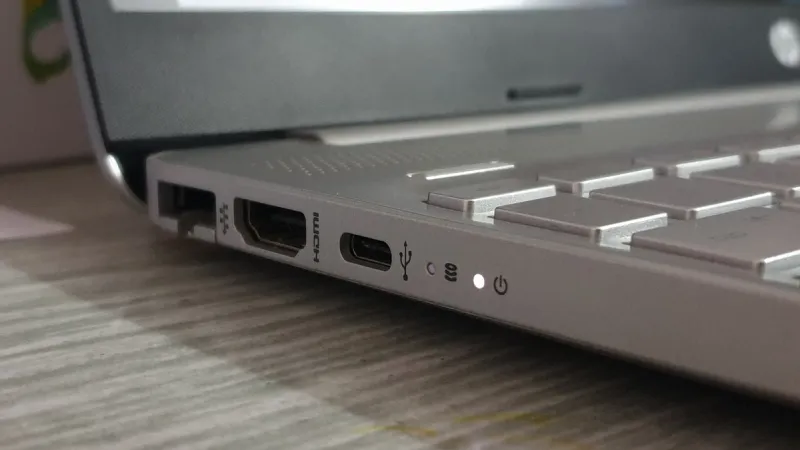
Przed wystawieniem używanego laptopa, komputera PC lub monitora na sprzedaż warto dokładnie sprawdzić wszystkie porty i złącza. Ich stan ma bezpośredni wpływ na komfort pracy, możliwość podłączenia dodatkowych urządzeń oraz bezpieczeństwo użytkowania. Niesprawne USB, luźne gniazdo zasilania albo uszkodzone wyjście obrazu mogą nie być widoczne podczas pobieżnych oględzin, a ujawnić się dopiero po zakupie. Rzetelny test powinien obejmować nie tylko sprawdzenie, czy urządzenie reaguje na podłączenie przewodu, lecz także ocenę stabilności połączenia, jakości przesyłania danych i zachowania portu podczas dłuższej pracy.
Przygotowanie sprzętu i stanowiska testowego
Testowanie portów najlepiej rozpocząć po wykonaniu podstawowych oględzin obudowy. Należy sprawdzić, czy gniazda nie są zabrudzone, wgniecione, pęknięte lub przesunięte względem obudowy. Szczególną uwagę trzeba zwrócić na elementy, które mogły zostać uszkodzone mechanicznie, na przykład po wyrwaniu przewodu, upadku urządzenia albo nieprawidłowym podłączeniu wtyczki. Kurz i drobne zanieczyszczenia można usunąć ostrożnie sprężonym powietrzem, bez wciskania końcówki bezpośrednio w delikatne elementy.
Do weryfikacji potrzebne są sprawne, znane przewody oraz urządzenia testowe. Przydatne będą między innymi pamięć USB, zewnętrzny dysk, mysz, klawiatura, słuchawki, przewód sieciowy, monitor lub telewizor oraz odpowiednia ładowarka. Warto używać akcesoriów o potwierdzonej sprawności, ponieważ wadliwy kabel może dać fałszywy obraz stanu testowanego portu. Każde gniazdo należy sprawdzać osobno, zapisując wynik i ewentualne uwagi, takie jak konieczność ustawienia wtyczki w określonej pozycji.
Test portów USB
Porty USB są jednymi z najczęściej używanych złączy w laptopach i komputerach stacjonarnych, dlatego powinny być sprawdzane zarówno pod kątem przesyłania danych, jak i zasilania podłączonych urządzeń. Po włożeniu pamięci USB system powinien ją wykryć, a pliki powinny być możliwe do odczytu i skopiowania. Samo pojawienie się komunikatu o podłączeniu urządzenia nie zawsze oznacza pełną sprawność. Warto wykonać rzeczywistą operację kopiowania w obu kierunkach i upewnić się, że połączenie nie przerywa.
W przypadku portów USB 3.0, USB 3.1, USB 3.2 lub nowszych standardów należy zweryfikować, czy działają z szybkością właściwą dla danego złącza. Nie zawsze trzeba wykonywać specjalistyczny pomiar, ale można porównać czas kopiowania większego pliku z wynikiem uzyskanym przez wolniejszy port USB 2.0. Trzeba jednak pamiętać, że na prędkość wpływa również rodzaj pamięci, kontroler i system operacyjny. Oprócz transferu danych należy podłączyć mysz lub klawiaturę i sprawdzić, czy urządzenie działa stabilnie przy poruszaniu wtyczką. Nadmierny luz, przerywanie po lekkim dotknięciu albo konieczność dociskania przewodu powinny zostać odnotowane.
USB-C, Thunderbolt i funkcje dodatkowe
Złącze USB-C może obsługiwać różne funkcje, dlatego jego obecność nie przesądza o możliwościach konkretnego laptopa. W zależności od modelu port może służyć wyłącznie do przesyłania danych, ładowania, przesyłania obrazu albo współpracować z technologią Thunderbolt. Informacje o obsługiwanych standardach należy sprawdzić w dokumentacji urządzenia lub na oznaczeniach producenta. Nie powinno się obiecywać klientowi funkcji, których nie potwierdzono w testach i specyfikacji.
Jeżeli laptop może być ładowany przez USB-C, należy użyć odpowiedniej ładowarki oraz przewodu o właściwych parametrach. Po podłączeniu trzeba sprawdzić, czy system rozpoznaje zasilanie, czy poziom baterii się zwiększa i czy ładowanie nie przerywa przy normalnym poruszaniu przewodem. W przypadku portów Thunderbolt warto przetestować urządzenie zgodne z tym standardem, na przykład stację dokującą lub monitor. Jeżeli nie jest dostępne odpowiednie akcesorium, należy jasno oddzielić funkcje potwierdzone od tych wynikających wyłącznie z opisu technicznego.
Wyjścia wideo i jakość przesyłanego obrazu
Wyjścia HDMI, DisplayPort, Mini DisplayPort, DVI i VGA powinny być testowane z rzeczywistym ekranem. Po podłączeniu monitora należy sprawdzić, czy obraz pojawia się bez opóźnienia, migotania, przebarwień i przypadkowych zaników sygnału. Warto wybrać kilka dostępnych rozdzielczości oraz częstotliwości odświeżania, ale zawsze w granicach obsługiwanych przez dany komputer, kartę graficzną i monitor. Niesprawność może dotyczyć zarówno samego gniazda, jak i przewodu, dlatego test należy powtórzyć z innym sprawnym kablem, jeśli wynik budzi wątpliwości.
W laptopach trzeba sprawdzić także zachowanie obrazu przy zmianie trybu wyświetlania. Ekran zewnętrzny powinien działać w trybie duplikowania, rozszerzania pulpitu oraz jako jedyny aktywny monitor, o ile sprzęt i system na to pozwalają. Należy zweryfikować, czy delikatne poruszenie wtyczką nie powoduje utraty sygnału. W komputerach stacjonarnych istotne jest również ustalenie, do którego wyjścia podłączono monitor. Porty znajdujące się na płycie głównej mogą nie działać, gdy procesor nie ma zintegrowanej grafiki lub gdy aktywna jest dedykowana karta graficzna.
Gniazdo zasilania i stabilność ładowania
Gniazdo zasilania jest elementem szczególnie ważnym, ponieważ jego usterka może uniemożliwić korzystanie z urządzenia albo doprowadzić do nieprzewidywalnego wyłączania. Test należy wykonać przy użyciu właściwej ładowarki, zgodnej z napięciem, natężeniem i typem wtyku wymaganym przez producenta. Po podłączeniu należy sprawdzić, czy kontrolka ładowania reaguje prawidłowo, czy system rozpoznaje zasilacz oraz czy bateria rzeczywiście zaczyna się ładować.
Podczas testu przewód powinien pozostać w kilku naturalnych pozycjach, bez celowego wyginania go z dużą siłą. Jeżeli ładowanie zanika po niewielkim poruszeniu wtyczką, może to oznaczać zużycie gniazda, uszkodzenie przewodu albo problem z lutowaniem wewnątrz urządzenia. Nie należy maskować takiej usterki przez ustawianie przewodu w jednej pozycji. Stan gniazda powinien zostać oceniony również mechanicznie: wtyczka nie powinna wypadać, nadmiernie się kołysać ani wymagać mocnego dociskania.
Gniazdo słuchawkowe, mikrofonowe i audio
W laptopach i komputerach stacjonarnych należy przetestować wyjście słuchawkowe, wejście mikrofonowe oraz gniazda typu combo, które łączą obie funkcje. Po podłączeniu słuchawek dźwięk powinien być odtwarzany w obu kanałach, bez trzasków, szumów i chwilowych zaników przy zwykłym poruszeniu przewodem. Warto odtworzyć nagranie o różnej głośności oraz sprawdzić, czy regulacja poziomu dźwięku działa prawidłowo z poziomu systemu.
Jeżeli gniazdo obsługuje mikrofon, trzeba wykonać krótkie nagranie lub przeprowadzić test wejścia audio. Należy zweryfikować, czy system wybiera właściwe urządzenie, czy sygnał nie jest nadmiernie zniekształcony i czy poziom wejściowy można regulować. W przypadku komputera stacjonarnego trzeba odróżnić uszkodzenie gniazda na przednim panelu od problemu z gniazdami znajdującymi się z tyłu obudowy. Jeżeli jedno złącze działa nieprawidłowo, informacja powinna znaleźć się w opisie sprzętu.
Port sieciowy Ethernet i łączność bezprzewodowa
Jeżeli komputer ma gniazdo RJ-45, należy sprawdzić zarówno fizyczne osadzenie przewodu, jak i uzyskanie połączenia z siecią. Po podłączeniu przewodu kontrolki przy porcie lub na przełączniku sieciowym powinny zareagować, a system powinien otrzymać adres sieciowy. W miarę możliwości warto wykonać transfer pliku w sieci lokalnej albo użyć wiarygodnego testu połączenia. Samo wykrycie kabla nie potwierdza jeszcze prawidłowej komunikacji.
Wtyczka sieciowa powinna zatrzaskiwać się w gnieździe, a przewód nie może wypadać przy lekkim poruszeniu. Warto również sprawdzić, czy karta sieciowa negocjuje właściwą prędkość dla danego urządzenia i przewodu. W laptopach test portów powinien uzupełniać kontrolę Wi-Fi i Bluetooth, ponieważ użytkownik często korzysta z tych funkcji zamiast przewodów. Należy sprawdzić stabilność połączenia bezprzewodowego, wykrywanie dostępnych sieci oraz możliwość sparowania podstawowego urządzenia Bluetooth, takiego jak mysz lub słuchawki.
Czytnik kart, napęd optyczny i inne złącza
Czytnik kart pamięci, jeśli występuje w danym modelu, należy sprawdzić z użyciem kompatybilnej karty. System powinien ją wykryć, umożliwić odczyt danych oraz, po wykonaniu kopii zapasowej, zapis pliku. Warto upewnić się, że karta nie jest wkładana z nadmiernym oporem i że mechanizm nie zacina się przy wysuwaniu. Nie każdy czytnik obsługuje wszystkie formaty kart, dlatego wynik testu trzeba odnosić do specyfikacji konkretnego urządzenia.
W starszych komputerach może występować napęd DVD, dodatkowe porty szeregowe, złącza PS/2 albo inne interfejsy spotykane w sprzęcie biznesowym. Napęd optyczny powinien poprawnie rozpoznawać sprawną płytę i odczytywać jej zawartość, ale nie należy zakładać, że każdy model będzie nagrywał płyty. Złącza starszego typu warto opisać zgodnie z ich rzeczywistą funkcją. Przy sprzedaży sprzętu poleasingowego przejrzystość jest ważniejsza niż ogólne stwierdzenie, że komputer ma „pełne wyposażenie”.
Test portów w monitorach poleasingowych
Monitory również wymagają osobnej kontroli złączy. Należy sprawdzić wszystkie wejścia obrazu dostępne w danym egzemplarzu, na przykład HDMI, DisplayPort, DVI lub VGA. Każde wejście powinno zostać przetestowane z kompatybilnym źródłem sygnału, a obraz oceniony pod kątem stabilności, poprawnych kolorów i braku przypadkowych przerw. Jeżeli monitor ma więcej niż jedno wejście, trzeba sprawdzić przełączanie źródeł z poziomu przycisków lub menu ekranowego.
Warto zweryfikować także wyjście słuchawkowe, wbudowane głośniki, port USB oraz funkcję przesyłania obrazu przez USB-C, jeśli monitor ją obsługuje. Nie wszystkie porty USB w monitorze służą do przesyłania obrazu; część działa wyłącznie jako koncentrator po podłączeniu odpowiedniego przewodu upstream do komputera. Test powinien obejmować przewód zasilający i ewentualny zewnętrzny zasilacz. Jakiekolwiek przerwy w działaniu po zmianie kąta przewodu lub lekkim poruszeniu wtykiem należy potraktować jako sygnał do dalszej diagnostyki.
Dokumentowanie wyników i opis stanu urządzenia
Po zakończeniu testów należy zapisać wynik dla każdego portu. Prosta lista może zawierać nazwę złącza, sprawdzoną funkcję, użyte akcesorium oraz obserwacje dotyczące stabilności. Taki zapis ułatwia przygotowanie rzetelnego opisu i ogranicza ryzyko pominięcia pojedynczego gniazda. W przypadku usterki warto określić jej charakter: brak reakcji, przerywanie połączenia, uszkodzenie mechaniczne, ograniczona funkcja albo działanie wymagające ustawienia wtyczki w konkretnej pozycji.
Informacje o porcie powinny być formułowane precyzyjnie. Zamiast ogólnego zapisu „USB sprawne” lepiej wskazać, że port poprawnie odczytuje pamięć USB i obsługuje mysz, a test transferu wykonano bez przerw. Jeżeli funkcji nie udało się zweryfikować z powodu braku odpowiedniego urządzenia, należy to zaznaczyć, zamiast przedstawiać przypuszczenie jako fakt. W sklepie sprzedającym sprawdzony sprzęt poleasingowy takie podejście pomaga klientowi końcowemu świadomie ocenić konkretny egzemplarz. Ułatwia również późniejszą obsługę gwarancyjną i porównywanie podobnych modeli.
Test portów i złączy powinien być pełnym etapem przygotowania laptopa, komputera PC lub monitora do sprzedaży, a nie szybkim sprawdzeniem obecności obrazu i ładowania. Najważniejsze jest potwierdzenie rzeczywistego działania, stabilności połączeń oraz zgodności funkcji z dokumentacją urządzenia. Staranna weryfikacja USB, wyjść wideo, zasilania, audio, sieci, czytników kart i złączy monitorów pozwala wykryć usterki przed wystawieniem oferty. Dzięki temu opis sprzętu jest uczciwy, decyzja zakupowa bardziej świadoma, a zweryfikowany komputer poleasingowy może bez nieprzyjemnych niespodzianek trafić do dalszego użytkowania.