









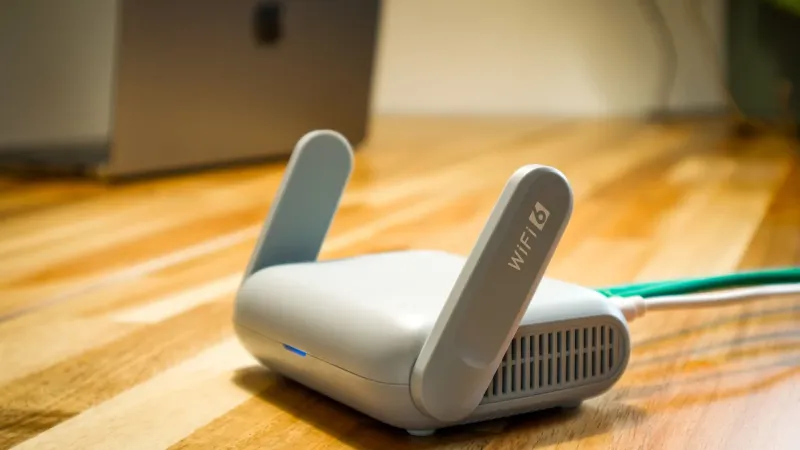
Sprawdzenie łączności Wi-Fi jest jednym z podstawowych etapów przygotowania laptopa lub komputera do sprzedaży. Sam fakt, że system widzi kartę bezprzewodową, nie wystarcza do potwierdzenia jej pełnej sprawności. Sprzęt może wykrywać sieci, ale gubić połączenie, działać wyłącznie w jednym paśmie albo osiągać wyraźnie niższą stabilność niż wynikałoby to z zastosowanego modułu. Dlatego przed wystawieniem urządzenia warto przeprowadzić krótki, powtarzalny test obejmujący wykrywanie sieci, logowanie, stabilność połączenia oraz podstawową jakość transferu. Taka weryfikacja pozwala rzetelnie opisać stan techniczny sprzętu i ograniczyć ryzyko problemów po zakupie.
Przygotowanie sprzętu do testu
Test Wi-Fi najlepiej wykonać po zakończeniu podstawowych prac serwisowych. Laptop powinien być uruchomiony z poprawnie działającym systemem operacyjnym, a sterowniki karty sieciowej muszą być zainstalowane bez błędów. W systemie Windows można sprawdzić to w Menedżerze urządzeń. Przy nazwie karty bezprzewodowej nie powinien pojawiać się żółty znak ostrzegawczy ani komunikat o problemie z urządzeniem. Warto również zweryfikować, czy karta nie została wyłączona przełącznikiem sprzętowym, skrótem klawiaturowym lub ustawieniem w systemie.
Do wiarygodnego testu potrzebna jest działająca sieć bezprzewodowa oraz router ustawiony w miejscu, w którym warunki nie zmieniają się podczas sprawdzania kolejnych urządzeń. Należy unikać testowania wyłącznie przy bardzo słabym zasięgu, ponieważ wtedy trudniej rozdzielić problem z kartą od problemu z lokalizacją routera. Dobrym rozwiązaniem jest sprawdzanie sprzętu zarówno w niewielkiej odległości od punktu dostępowego, jak i w typowym dystansie odpowiadającym codziennemu użytkowaniu w mieszkaniu lub biurze.
Sprawdzenie wykrywania dostępnych sieci
Pierwszy etap polega na sprawdzeniu, czy urządzenie prawidłowo wyszukuje sieci Wi-Fi. Po włączeniu modułu bezprzewodowego system powinien wyświetlić listę dostępnych punktów dostępowych znajdujących się w zasięgu. Na liście mogą pojawić się sieci działające w paśmie 2,4 GHz, 5 GHz, a w nowszych kartach także w paśmie 6 GHz. Liczba widocznych sieci zależy od miejsca testu, dlatego nie należy traktować jej jako stałego parametru. Ważniejsze jest to, czy sprzęt reaguje poprawnie, odświeża listę i wykrywa znaną sieć testową.
Jeżeli sieć pojawia się dopiero po kilku minutach, znika mimo stałego zasięgu albo jest widoczna tylko po ponownym uruchomieniu komputera, może to wskazywać na problem ze sterownikiem, kartą lub anteną. W laptopach anteny są zwykle poprowadzone w ramce ekranu, dlatego wcześniejsze naprawy, wymiana matrycy albo uszkodzenie zawiasów mogą mieć wpływ na jakość odbioru. W komputerach stacjonarnych należy dodatkowo sprawdzić, czy anteny zewnętrzne są prawidłowo przykręcone do karty lub płyty głównej.
Logowanie do sieci i uzyskanie adresu IP
Samo wykrycie sieci nie oznacza jeszcze, że połączenie działa poprawnie. Kolejnym krokiem jest połączenie z zabezpieczoną siecią przy użyciu prawidłowego hasła. Po zalogowaniu komputer powinien otrzymać adres IP z routera i wskazać aktywne połączenie. W praktyce warto odczekać chwilę, aby upewnić się, że połączenie nie jest tylko chwilowe. System nie powinien wielokrotnie prosić o hasło, wyświetlać komunikatu o braku dostępu do Internetu ani przełączać się samoczynnie między połączeniem aktywnym i nieaktywnym.
Problemy na tym etapie mogą mieć różne przyczyny. Błędna konfiguracja zapisanej sieci, niezgodność ustawień zabezpieczeń, uszkodzony sterownik lub niesprawny moduł mogą powodować odmowę połączenia. Warto usunąć zapisany profil testowej sieci i połączyć urządzenie ponownie, ponieważ pozwala to wykluczyć błąd zapisanych danych. Należy także sprawdzić, czy komputer nie ma ręcznie ustawionego adresu IP lub nietypowego serwera DNS, które mogły pozostać po wcześniejszym użytkowniku.
Test stabilności połączenia
Stabilność połączenia sprawdza się przez obserwację zachowania urządzenia podczas ciągłej wymiany danych. Można otworzyć kilka zwykłych stron internetowych, odtworzyć materiał wideo w jakości dopasowanej do łącza albo pobrać większy, bezpieczny plik testowy. Podczas próby warto zwrócić uwagę, czy strony ładują się równomiernie, połączenie nie zostaje zerwane i nie pojawiają się nagłe przerwy w transmisji.
Dobrym uzupełnieniem jest użycie polecenia ping do routera, ponieważ pozwala ocenić komunikację między komputerem a lokalnym punktem dostępowym, bez uzależniania wyniku od jakości połączenia z Internetem. Pojedyncze opóźnienie może być przypadkowe, lecz częste przekroczenia czasu oczekiwania, utrata pakietów lub powtarzające się rozłączenia wymagają dalszej diagnostyki. Dla oceny sprzętu istotna jest powtarzalność: jeżeli problem występuje przy kilku próbach, w podobnych warunkach i na tej samej sieci, nie powinien zostać pominięty w opisie urządzenia.
Sprawdzenie pasm i standardu Wi-Fi
Wiele kart bezprzewodowych obsługuje więcej niż jedno pasmo. Starsze moduły mogą pracować tylko w paśmie 2,4 GHz, natomiast nowsze konstrukcje często korzystają także z pasma 5 GHz. Najnowsze urządzenia mogą obsługiwać standard Wi-Fi 6 lub Wi-Fi 6E, ale oznaczenie zależy od konkretnego modelu karty, sterownika i konfiguracji routera. Nie należy zakładać, że laptop obsługuje wszystkie dostępne funkcje tylko dlatego, że został wyprodukowany w ostatnich latach.
Jeżeli router udostępnia osobne nazwy sieci dla poszczególnych pasm, warto połączyć komputer z każdą z nich. Pozwala to wykryć sytuację, w której karta działa w paśmie 2,4 GHz, ale nie widzi sieci 5 GHz. Przyczyną może być ograniczenie samego modułu, nieaktualny sterownik, ustawiony kanał niedostępny dla danej karty albo problem z konfiguracją routera. Wynik testu powinien być interpretowany w odniesieniu do specyfikacji konkretnego urządzenia, a nie do maksymalnych możliwości współczesnych routerów.
Ocena jakości transferu danych
Sprawdzenie szybkości transferu ma sens dopiero po potwierdzeniu stabilności połączenia. Wynik zależy między innymi od odległości od routera, przeszkód, obciążenia sieci, wybranego pasma, jakości routera oraz parametrów łącza internetowego. Z tego powodu pojedynczy pomiar nie jest dowodem maksymalnej wydajności karty. Bardziej użyteczne jest wykonanie kilku prób w tych samych warunkach i porównanie ich ogólnego poziomu oraz powtarzalności.
W praktyce można sprawdzić pobieranie i wysyłanie danych za pomocą wiarygodnego narzędzia testowego albo wykorzystać transfer pliku między komputerem a urządzeniem znajdującym się w tej samej sieci lokalnej. Druga metoda ogranicza wpływ zewnętrznego serwera i pozwala lepiej ocenić samą komunikację Wi-Fi. Jeżeli transfer gwałtownie spada, zatrzymuje się lub powoduje rozłączenie, należy sprawdzić temperaturę urządzenia, sterownik oraz ustawienia oszczędzania energii. Karta może działać poprawnie przy krótkim przeglądaniu stron, ale ujawniać problem podczas dłuższego obciążenia.
Kontrola sterowników, anten i ustawień systemowych
Nieprawidłowe działanie Wi-Fi nie zawsze oznacza uszkodzenie podzespołu. W pierwszej kolejności należy sprawdzić wersję sterownika oraz jego zgodność z systemem operacyjnym. W niektórych przypadkach aktualizacja poprawia stabilność, ale czasem problem pojawia się po instalacji nieodpowiedniego sterownika. Dlatego warto korzystać ze sterowników przeznaczonych dla konkretnego modelu laptopa lub karty, a nie z przypadkowych pakietów pobranych z nieznanych stron.
Należy również sprawdzić ustawienia zarządzania energią. System może wyłączać kartę bezprzewodową, aby ograniczyć zużycie baterii, co bywa mylone z awarią. Test powinien obejmować zarówno pracę na zasilaczu, jak i normalne korzystanie z baterii. W razie problemów sprzętowych trzeba obejrzeć anteny, przewody i złącza, zwłaszcza po naprawach obudowy lub ekranu. W komputerach stacjonarnych warto sprawdzić, czy karta nie jest częściowo wysunięta ze slotu oraz czy nie koliduje z innym podzespołem.
Dokumentowanie wyniku przed wystawieniem sprzętu
Każdy test warto zakończyć krótką notatką zawierającą model karty, obsługiwane pasma, wersję sterownika oraz ogólny wynik próby. Nie trzeba tworzyć rozbudowanego protokołu, ale należy zapisać informacje, które pomagają później przygotować uczciwy opis oferty. Jeżeli sprzęt działa poprawnie w pobliżu routera, lecz ma słabszy zasięg w dalszej części pomieszczenia, taka obserwacja może być istotna. Podobnie należy odnotować ograniczenie do starszego standardu lub brak obsługi określonego pasma.
W sklepie oferującym laptopy, komputery PC i monitory poleasingowe takie sprawdzenie jest częścią praktycznej oceny urządzenia przed przekazaniem go klientowi końcowemu. Dzięki temu opis nie opiera się wyłącznie na wyglądzie obudowy czy deklaracji producenta, lecz uwzględnia rzeczywiste działanie sprzętu. W przypadku wykrycia nieprawidłowości można podjąć decyzję o dodatkowej diagnostyce, wymianie karty, korekcie opisu albo wycofaniu urządzenia z oferty.
Najczęstsze błędy podczas testowania Wi-Fi
Jednym z częstych błędów jest uznanie sprzętu za sprawny po jednorazowym połączeniu z siecią. Krótka sesja może nie ujawnić problemów z rozłączaniem, przegrzewaniem lub pracą pod obciążeniem. Innym błędem jest wykonywanie testu wyłącznie na jednym paśmie albo w miejscu o bardzo dobrym zasięgu. Taki wynik nie pokazuje, jak urządzenie zachowa się w typowym mieszkaniu, biurze czy sali szkoleniowej.
Nie należy także porównywać bezpośrednio wyników dwóch komputerów, jeżeli korzystają z różnych routerów, kanałów lub odległości od punktu dostępowego. Na rezultat wpływają również inne aktywne urządzenia, automatyczne aktualizacje i chwilowe przeciążenie sieci. Najbardziej miarodajne są powtarzalne próby wykonane według tego samego schematu oraz rozdzielenie problemów lokalnych od problemów samego Internetu. Jeżeli wątpliwości pozostają, warto sprawdzić komputer w drugiej sieci lub z użyciem innego routera.
Test łączności Wi-Fi przed wystawieniem sprzętu powinien obejmować wykrywanie sieci, poprawne logowanie, uzyskanie dostępu do Internetu, stabilność połączenia oraz podstawową ocenę transferu. W razie potrzeby należy skontrolować sterowniki, anteny, ustawienia energii i obsługiwane pasma. Tak przeprowadzona weryfikacja pomaga odróżnić ograniczenia konstrukcyjne od rzeczywistych usterek i pozwala przygotować rzetelną ofertę. Dla kupującego oznacza to większą przejrzystość, a dla sprzedawcy mniejsze ryzyko zwrotów i nieporozumień związanych z działaniem bezprzewodowej karty sieciowej.