









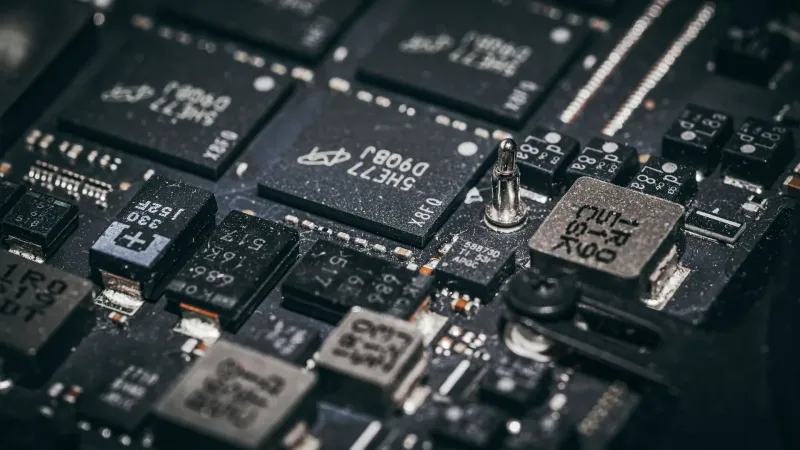
BIOS lub nowszy standard UEFI to oprogramowanie uruchamiane przed systemem Windows lub Linux. W laptopach Lenovo odpowiada ono za podstawową komunikację między płytą główną, procesorem, pamięcią, dyskiem i innymi podzespołami, a także za wybór sposobu uruchamiania komputera. Znajomość najważniejszych ustawień przydaje się zarówno podczas instalacji systemu, diagnozowania problemów, jak i zakupu sprzętu używanego lub poleasingowego. Warto pamiętać, że poszczególne serie Lenovo, takie jak ThinkPad, ThinkBook, IdeaPad, Yoga czy Legion, mogą mieć różny układ menu i inne skróty klawiszowe.
BIOS a UEFI — czym różnią się te standardy
BIOS jest starszym rozwiązaniem, które przez wiele lat stanowiło podstawowe oprogramowanie startowe komputerów. UEFI pełni podobną funkcję, ale jest nowocześniejszym środowiskiem uruchomieniowym. Obsługuje między innymi większe dyski, nowoczesne tablice partycji oraz funkcje bezpieczeństwa, takie jak Secure Boot. W większości nowszych laptopów Lenovo użytkownik korzysta już z UEFI, nawet jeśli w codziennej rozmowie nadal używa określenia „BIOS”.
Różnica ma znaczenie przede wszystkim podczas instalowania systemu operacyjnego, wymiany dysku lub uruchamiania komputera z pamięci USB. System zainstalowany w trybie UEFI powinien korzystać z odpowiednio przygotowanego nośnika instalacyjnego i najczęściej z tablicy partycji GPT. Starszy tryb Legacy lub Compatibility Support Module może być potrzebny przy uruchamianiu dawnych systemów, ale jego włączenie bez wyraźnej potrzeby może powodować problemy z istniejącą instalacją Windows.
Jak wejść do ustawień BIOS/UEFI w laptopie Lenovo
Metoda wejścia do ustawień zależy od konkretnego modelu. W wielu laptopach ThinkPad należy włączyć komputer i naciskać klawisz F1, gdy pojawi się logo Lenovo. W niektórych konfiguracjach konieczne może być użycie kombinacji Fn+F1, zwłaszcza gdy klawisze funkcyjne są ustawione w trybie obsługi multimediów. W części modeli klawiszem uruchamiającym ustawienia jest F2.
Niektóre laptopy Lenovo mają osobny przycisk Novo, umieszczony z boku obudowy lub w niewielkim otworze wymagającym użycia cienkiego przedmiotu. Po jego naciśnięciu pojawia się menu umożliwiające przejście do konfiguracji UEFI, menu rozruchowego albo narzędzia odzyskiwania. Do jednorazowego wyboru urządzenia startowego często służy klawisz F12, jednak również tutaj występują różnice między seriami. Jeśli komputer uruchamia się zbyt szybko, można całkowicie go wyłączyć, odłączyć szybkie uruchamianie systemu Windows i ponowić próbę.
Najważniejsze informacje dostępne w menu UEFI
Po wejściu do ustawień można odczytać podstawowe dane o komputerze. Zwykle znajdują się tam model urządzenia, numer seryjny, wersja firmware’u, informacje o procesorze, ilości pamięci RAM oraz wykrytych dyskach. W laptopach biznesowych ThinkPad dane te mogą być przedstawione bardzo szczegółowo, co ułatwia identyfikację konkretnej konfiguracji.
Podczas sprawdzania sprzętu używanego warto porównać informacje z UEFI z opisem oferty, etykietą na obudowie oraz danymi systemu operacyjnego. Należy zwrócić uwagę, czy wykrywany jest właściwy dysk i czy zgadza się ilość pamięci RAM. Brak dysku w BIOS-ie może oznaczać nie tylko jego awarię, lecz także problem ze złączem, kontrolerem lub ustawieniami trybu pracy. Samo wykrycie urządzenia nie potwierdza jednak jego pełnej sprawności — stan dysku i pamięci trzeba dodatkowo sprawdzić narzędziami diagnostycznymi.
Kolejność rozruchu i uruchamianie z pendrive’a
Jednym z najczęściej używanych ustawień jest kolejność urządzeń startowych. Komputer może próbować uruchomić system z dysku wewnętrznego, pamięci USB, napędu optycznego albo sieci. Jeżeli użytkownik chce zainstalować Windows, uruchomić narzędzie diagnostyczne lub skorzystać z kopii zapasowej, powinien wybrać przygotowany nośnik USB z poziomu menu Boot albo jednorazowego menu rozruchowego.
W praktyce najbezpieczniej jest użyć jednorazowego wyboru urządzenia, zamiast trwale zmieniać kolejność startu. Dzięki temu po zakończeniu instalacji komputer nadal będzie uruchamiał system z dysku wewnętrznego. Jeżeli pendrive nie jest widoczny, trzeba sprawdzić, czy został poprawnie przygotowany w trybie zgodnym z UEFI, czy port USB działa oraz czy w ustawieniach nie ma ograniczeń dotyczących zewnętrznych urządzeń startowych. Włączone Secure Boot może blokować niektóre starsze lub niepodpisane narzędzia, ale jego wyłączanie powinno być przemyślane i tymczasowe.
Secure Boot, TPM i ustawienia bezpieczeństwa
Secure Boot to mechanizm, który pozwala UEFI sprawdzać podpisy cyfrowe elementów uruchamianych podczas startu komputera. Jego zadaniem jest ograniczenie ryzyka uruchomienia zmodyfikowanego programu rozruchowego lub części złośliwego oprogramowania przed startem systemu. Współczesne wersje Windows zwykle korzystają z tej funkcji, dlatego nie należy jej wyłączać bez konkretnego powodu.
W laptopach Lenovo można również znaleźć ustawienia modułu TPM, określanego czasem jako Intel Platform Trust Technology lub AMD fTPM, zależnie od platformy sprzętowej. Moduł ten uczestniczy w ochronie kluczy szyfrowania i jest wykorzystywany między innymi przez funkcję BitLocker. Zmiana ustawień TPM albo wyczyszczenie jego zawartości może spowodować konieczność podania klucza odzyskiwania. Przed ingerencją w te opcje trzeba upewnić się, że użytkownik posiada kopię klucza BitLocker i rozumie konsekwencje zmiany.
Hasła BIOS-u w sprzęcie poleasingowym
W laptopach Lenovo mogą występować różne rodzaje zabezpieczeń: hasło uruchomieniowe, hasło administratora lub supervisora oraz hasło dysku. Największe znaczenie przy dalszej konfiguracji ma hasło supervisor, ponieważ może blokować zmianę istotnych ustawień UEFI. W sprzęcie firmowym takie zabezpieczenie bywało stosowane zgodnie z polityką bezpieczeństwa organizacji.
Przy zakupie laptopa poleasingowego należy sprawdzić, czy można wejść do ustawień i swobodnie zmienić podstawowe opcje. Jeżeli komputer żąda nieznanego hasła, nie należy zakładać, że da się je łatwo usunąć przez ponowną instalację Windows, wyjęcie baterii czy przywrócenie ustawień fabrycznych. W wielu modelach hasło jest przechowywane w sposób utrudniający samodzielne usunięcie, a próby obchodzenia zabezpieczenia mogą doprowadzić do uszkodzenia płyty głównej. Sprzedawca powinien jasno poinformować o stanie blokad, a klient powinien otrzymać sprzęt gotowy do legalnego i normalnego użytkowania.
Aktualizacja BIOS-u i najczęstsze ryzyka
Producent publikuje aktualizacje firmware’u, aby poprawić zgodność z podzespołami, usunąć błędy albo wzmocnić bezpieczeństwo. W laptopach Lenovo aktualizacja może być dostępna jako plik uruchamiany w systemie Windows, pakiet startowy lub procedura wykonywana z pamięci USB. Przed jej rozpoczęciem trzeba dokładnie sprawdzić model urządzenia, typ płyty głównej i wersję przeznaczonego dla niego pakietu.
Podczas aktualizacji laptop powinien być podłączony do sprawnego zasilacza, a bateria powinna mieć odpowiedni poziom naładowania. Nie wolno wyłączać komputera, zamykać pokrywy ani odłączać zasilania w trakcie zapisu firmware’u. Przerwana procedura może uniemożliwić uruchomienie urządzenia. Jeżeli komputer działa stabilnie, a aktualizacja nie rozwiązuje konkretnego problemu, nie zawsze jest konieczna. Po aktualizacji warto ponownie sprawdzić kolejność rozruchu, tryb kontrolera dysku, Secure Boot oraz ustawienia wirtualizacji.
Ustawienia wpływające na dysk, wirtualizację i wydajność
W menu UEFI mogą znajdować się opcje dotyczące trybu kontrolera pamięci masowej, obsługi wirtualizacji procesora, kart bezprzewodowych, portów USB, kamery czy wbudowanego akumulatora. Wirtualizacja sprzętowa jest potrzebna między innymi do uruchamiania maszyn wirtualnych, emulatorów i niektórych narzędzi programistycznych. Jeżeli nie jest używana, pozostawienie ustawienia domyślnego zwykle nie powoduje problemów.
Szczególnej ostrożności wymaga zmiana trybu kontrolera dysku. Przestawienie ustawienia bez przygotowania systemu może sprawić, że Windows przestanie się uruchamiać, mimo że dane na dysku nadal będą nienaruszone. Podobnie nie należy wyłączać losowych urządzeń tylko po to, aby „przyspieszyć” komputer. W laptopach poleasingowych wydajność częściej poprawi wymiana zużytego dysku na SSD, rozbudowa pamięci RAM, czyszczenie układu chłodzenia lub wymiana baterii niż przypadkowa modyfikacja ustawień BIOS-u.
Jak sprawdzić laptop Lenovo przed zakupem
Przed zakupem warto uruchomić ustawienia UEFI i sprawdzić, czy komputer rozpoznaje procesor, pamięć oraz dysk zgodne z ofertą. Należy również zweryfikować, czy nie ma hasła supervisor, czy dostępne jest menu rozruchowe i czy można uruchomić legalny nośnik testowy. Dobrym uzupełnieniem jest sprawdzenie numeru seryjnego, stanu baterii, kondycji dysku, temperatur oraz działania portów.
W przypadku sprzętu poleasingowego znaczenie ma nie tylko sam model, lecz także jego konkretny stan techniczny i konfiguracja. Sklep sprzedający zweryfikowane laptopy, komputery PC i monitory poleasingowe powinien przed wystawieniem urządzenia sprawdzić podstawowe funkcje, usunąć dane poprzedniego użytkownika i opisać ewentualne ślady eksploatacji. Klient końcowy z Warszawy lub innego miejsca powinien otrzymać jasną informację o wyposażeniu, systemie, gwarancji oraz ograniczeniach wynikających z konfiguracji.
BIOS/UEFI w laptopach Lenovo nie jest miejscem, w którym należy zmieniać ustawienia metodą prób i błędów. Najważniejsze zasady to korzystanie z właściwego klawisza dostępu, ostrożne ustawianie źródła rozruchu, pozostawienie aktywnych mechanizmów bezpieczeństwa oraz sprawdzenie, czy urządzenie nie jest chronione hasłem poprzedniej organizacji. Przy sprzęcie poleasingowym prawidłowo zweryfikowane UEFI jest jednym z elementów potwierdzających, że laptop można bez przeszkód skonfigurować i używać zgodnie z przeznaczeniem.