









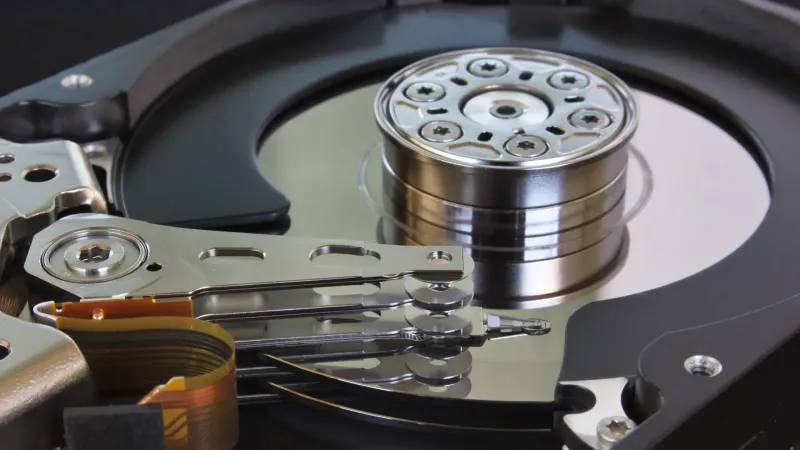
Przy porządkowaniu starego komputera wiele osób skupia się wyłącznie na głównym dysku twardym. To ważny element, ale nie zawsze jedyne miejsce, w którym mogą znajdować się prywatne pliki, kopie dokumentów, zdjęcia, dane logowania albo informacje zapisane tymczasowo. Przed sprzedażą, przekazaniem, oddaniem do serwisu lub utylizacją sprzętu warto przeprowadzić dokładny przegląd wszystkich nośników oraz urządzeń podłączonych do komputera. Dotyczy to zarówno domowego komputera stacjonarnego, jak i laptopa używanego wcześniej w firmie.
Sprawdź wszystkie dyski zamontowane wewnątrz obudowy
W komputerze może znajdować się więcej niż jeden nośnik danych. Oprócz podstawowego dysku systemowego warto sprawdzić dodatkowy dysk HDD, SSD, nośnik M.2, starszy napęd mSATA albo dysk zamontowany w kieszeni zamiast napędu optycznego. W komputerach stacjonarnych dodatkowy dysk często służył do przechowywania zdjęć, archiwów, kopii zapasowych lub danych roboczych, dlatego jego pominięcie może mieć poważne konsekwencje.
Nie należy zakładać, że dysk jest pusty tylko dlatego, że system operacyjny został usunięty albo komputer uruchamia się bez widocznych plików. Warto sprawdzić zawartość wszystkich partycji, również tych bez przypisanej litery dysku. Należy zwrócić uwagę na partycje recovery, partycje narzędziowe oraz obszary utworzone przez producenta. Nie zawsze zawierają dane użytkownika, ale przed ich usunięciem dobrze upewnić się, że nie ma na nich osobnych katalogów, kopii dokumentów ani obrazów systemu wykonanych przez właściciela.
Nie pomijaj dysków w kieszeniach i stacjach dokujących
W starszych laptopach użytkownicy często korzystali z dodatkowych kieszeni montowanych w miejscu napędu DVD. Taka kieszeń mogła zawierać drugi dysk twardy, który nie był używany do uruchamiania systemu i dlatego łatwo go przeoczyć. Podobnie może być ze stacją dokującą, replikatorem portów lub specjalną obudową używaną z komputerem firmowym. Sam laptop może wyglądać na oczyszczony, podczas gdy dodatkowy nośnik pozostaje zamontowany w akcesorium.
Przed przekazaniem sprzętu warto odłączyć laptop od zasilania, wyjąć baterię, jeśli konstrukcja na to pozwala, i sprawdzić wszystkie dostępne kieszenie serwisowe. W przypadku komputerów stacjonarnych należy zweryfikować przewody SATA, zatoki na dyski oraz dodatkowe kontrolery. Jeżeli sprzęt działał w macierzy RAID, nie powinno się wyjmować pojedynczego dysku bez wcześniejszego ustalenia, jak zbudowana była macierz. Dane mogą być rozproszone między kilkoma nośnikami, a pozornie pusty dysk może być częścią większego układu.
Wyjmij płyty z napędów optycznych
Płyta pozostawiona w napędzie DVD lub Blu-ray jest jednym z najłatwiejszych do przeoczenia nośników. Może zawierać kopię dokumentów, zdjęcia, instalatory programów, faktury, archiwa poczty albo dane wykonane na potrzeby konkretnego projektu. W firmach nadal zdarza się, że na płytach przechowywane są starsze kopie zapasowe, dokumentacja techniczna lub materiały przekazane przez klienta.
Po uruchomieniu komputera należy otworzyć napęd i sprawdzić, czy znajduje się w nim płyta. Nie warto ograniczać się do oceny jej etykiety, ponieważ nośnik może być opisany skrótowo albo wcale. Jeżeli płyta zawiera dane wrażliwe, należy postępować z nią tak samo jak z dyskiem: skopiować potrzebne informacje w bezpieczne miejsce, a następnie zniszczyć nośnik lub przekazać go do profesjonalnej utylizacji. Samo wyrzucenie płyty do zwykłego kosza nie zapewnia ochrony zapisanych informacji.
Sprawdź karty pamięci, pendrive’y i adaptery
W pobliżu starego komputera często pozostają małe nośniki, których właściciel nie kojarzy już z konkretnym urządzeniem. Karta SD może znajdować się w czytniku wbudowanym w laptop, karta microSD w adapterze, a pendrive może być podłączony z tyłu komputera albo schowany w hubie USB. Takie nośniki bywają używane do przenoszenia zdjęć, dokumentów, haseł zapisanych w plikach tekstowych, kopii konfiguracji programów oraz instalatorów.
Warto odłączyć wszystkie urządzenia USB i sprawdzić je osobno. Należy obejrzeć porty z przodu i z tyłu obudowy, boczne porty laptopa, czytniki kart oraz koncentratory USB. Jeżeli komputer był używany do obsługi aparatu fotograficznego, kamery, drukarki lub urządzeń pomiarowych, karty pamięci mogą zawierać dane pochodzące nie tylko z samego komputera. Przed formatowaniem trzeba upewnić się, że kopie potrzebnych plików zostały wykonane, a nośnik nie jest nadal używany w innym urządzeniu.
Nie zapominaj o zewnętrznych dyskach i kopiach zapasowych
Ochrona danych nie kończy się na elementach zamontowanych w komputerze. Zewnętrzny dysk USB, przenośny SSD, kieszeń na dysk, pendrive albo firmowy nośnik backupowy może być przechowywany w tej samej torbie lub szufladzie co komputer. Czasami urządzenia te są podłączane tylko na czas wykonywania kopii zapasowej, a później pozostają odłączone. Przy sprzedaży lub przekazaniu zestawu mogą zostać potraktowane jako zwykłe akcesoria, mimo że zawierają pełne archiwum danych.
Należy również sprawdzić małe serwery plików, domowe urządzenia NAS oraz dyski podłączone do routera. Jeżeli komputer korzystał z synchronizacji z takim urządzeniem, na zewnętrznym nośniku może znajdować się druga kopia całej zawartości. W przypadku firm trzeba ustalić, kto jest właścicielem danych i czy sprzęt może zostać przekazany dalej. Kopii zapasowych nie powinno się usuwać pochopnie, dopóki nie ma pewności, że są już przechowywane w innym, bezpiecznym miejscu.
Sprawdź pamięć urządzeń peryferyjnych
Niektóre urządzenia współpracujące z komputerem mają własną pamięć i mogą przechowywać informacje. Dotyczy to między innymi drukarek wielofunkcyjnych, skanerów, urządzeń kopiujących, routerów, punktów dostępowych, kamer internetowych z pamięcią oraz wybranych urządzeń pomiarowych. Drukarka sieciowa może zapisywać zadania wydruku, skanowane dokumenty, książkę adresową, konfigurację sieci lub dane uwierzytelniające. Zakres przechowywanych informacji zależy od modelu i wyposażenia urządzenia.
Przy wycofywaniu całego stanowiska komputerowego warto więc sporządzić listę nie tylko komputerów, lecz także urządzeń podłączonych przez USB, Wi-Fi i sieć lokalną. Router powinien zostać przywrócony do ustawień fabrycznych, a z drukarki należy usunąć historię zadań, zapisane skrzynki użytkowników oraz dane sieciowe. W przypadku sprzętu firmowego warto sprawdzić instrukcję producenta, ponieważ zwykły restart urządzenia nie zawsze usuwa zawartość pamięci wewnętrznej.
Zweryfikuj telefony, aparaty i urządzenia używane z komputerem
Stary komputer często był wykorzystywany jako miejsce synchronizacji innych urządzeń. Telefon, aparat fotograficzny, kamera, odtwarzacz multimedialny lub nawigacja mogły przechowywać własne pliki, a komputer mógł zawierać ich kopie. Jeśli zestaw jest przekazywany razem z przewodami i akcesoriami, trzeba sprawdzić, czy któryś z nich nie pozostał podłączony albo nie został odłożony w tej samej torbie.
Szczególnej uwagi wymagają foldery synchronizowane automatycznie. Program do obsługi telefonu mógł zapisać kopię zdjęć, kontaktów, wiadomości lub dokumentów w katalogu użytkownika. Po usunięciu samej aplikacji takie pliki mogą nadal pozostać na dysku. Przed czyszczeniem komputera dobrze jest sprawdzić katalogi zdjęć, pobranych plików, kopii urządzeń mobilnych oraz foldery używane przez programy producenta.
Usuń dane z pamięci urządzeń i kont użytkownika
Nośnik danych to nie tylko pliki widoczne w Eksploratorze. Komputer może zawierać zapisane profile przeglądarek, historię, pliki cookie, tokeny sesji, klucze dostępu do sieci Wi-Fi, dane klientów poczty oraz lokalne kopie dokumentów przechowywanych w chmurze. Jeżeli komputer jest nadal zalogowany do konta Microsoft, Google, Apple lub firmowego systemu, samo usunięcie kilku folderów nie wystarczy. Trzeba wylogować użytkownika, usunąć urządzenie z listy zaufanych oraz odłączyć synchronizację.
Przed przekazaniem sprzętu można wykonać reset systemu z opcją usunięcia danych, ale skuteczność takiej procedury zależy od wybranego trybu, rodzaju dysku i konfiguracji urządzenia. Przy danych poufnych lepszym rozwiązaniem jest bezpieczne wymazanie nośnika z użyciem narzędzia odpowiedniego dla dysku HDD lub SSD. W przypadku SSD nie należy bezmyślnie stosować metod przeznaczonych dla talerzowych dysków magnetycznych. Pomocne mogą być funkcje Secure Erase, Sanitize albo szyfrowanie całego dysku połączone z bezpiecznym usunięciem klucza, jeśli sprzęt i oprogramowanie je obsługują.
Uwzględnij dane związane z leasingiem i przekazaniem sprzętu
Komputer poleasingowy może wcześniej należeć do firmy, instytucji albo większej organizacji. Oznacza to, że oprócz prywatnych plików użytkownika mogły znajdować się na nim dokumenty księgowe, dane kontrahentów, konfiguracje systemów, certyfikaty, profile VPN lub informacje objęte wewnętrznymi procedurami bezpieczeństwa. Odpowiedzialność za usunięcie takich danych powinna być ustalona przed przekazaniem sprzętu firmie leasingowej, serwisowi lub kolejnemu nabywcy.
Podmioty zajmujące się sprzedażą zweryfikowanego sprzętu poleasingowego powinny otrzymać urządzenia po przeprowadzeniu procedury kasowania danych i kontroli technicznej. W sklepie sprzedającym laptopy, komputery PC i monitory poleasingowe klientom końcowym istotne jest, aby sprzęt trafiał do sprzedaży bez pozostałości po poprzednim użytkowniku, z przygotowanym systemem i sprawdzonym stanem technicznym. Kupujący powinien jednak pamiętać, że dodatkowe nośniki pozostawione poza samym komputerem, na przykład pendrive czy zewnętrzny dysk, nie zawsze są objęte standardową procedurą przygotowania urządzenia.
Przegląd starego komputera warto zakończyć sprawdzeniem każdego dysku wewnętrznego, kieszeni dodatkowych, napędów optycznych, czytników kart, portów USB oraz urządzeń peryferyjnych. Trzeba także zweryfikować zewnętrzne kopie zapasowe, synchronizowane foldery i konta użytkowników. Dopiero po potwierdzeniu, że potrzebne dane zostały zachowane, a wszystkie nośniki wyczyszczono właściwą metodą, można bezpiecznie sprzedać, przekazać albo zutylizować sprzęt. Kilka dodatkowych minut poświęconych na dokładną kontrolę może uchronić przed utratą plików i przypadkowym ujawnieniem informacji kolejnej osobie.