









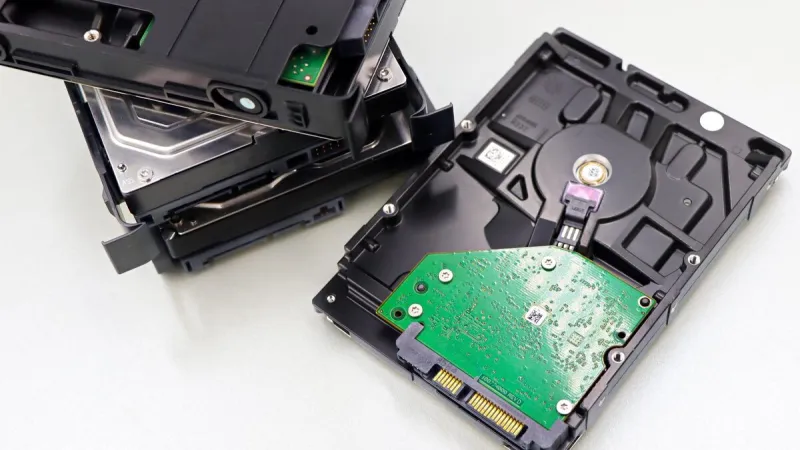
Samodzielne rozebranie starego komputera może być dobrym sposobem na rozpoznanie podzespołów, odzyskanie sprawnego dysku albo przygotowanie urządzenia do dalszego wykorzystania. Nie jest to jednak czynność całkowicie pozbawiona ryzyka. W obudowie znajdują się elementy pod napięciem, ciężkie części, ostre krawędzie oraz komponenty wrażliwe na ładunki elektrostatyczne. Dodatkowo pochopny demontaż może doprowadzić do utraty danych, uszkodzenia podzespołów lub problemów z prawidłową utylizacją sprzętu. Poniżej znajduje się praktyczny poradnik, jak bezpiecznie podejść do demontażu starego komputera stacjonarnego lub laptopa.
Zanim otworzysz obudowę — oceń, czy demontaż ma sens
Przed rozpoczęciem pracy warto ustalić, jaki jest cel demontażu. Inaczej postępuje się w przypadku komputera przeznaczonego do naprawy, inaczej przy odzyskiwaniu danych, a jeszcze inaczej przy przygotowaniu urządzenia do recyklingu. Jeżeli komputer nadal się uruchamia, pierwszym krokiem powinno być wykonanie kopii zapasowej ważnych plików. Samo wyjęcie dysku nie oznacza jeszcze bezpiecznego zabezpieczenia danych, a przypadkowe uszkodzenie nośnika może utrudnić ich odzyskanie.
Trzeba również ocenić stan urządzenia. Wysoka temperatura, zapach spalenizny, ślady zalania, spuchnięta bateria, stopione przewody lub widoczne uszkodzenia zasilacza są sygnałem, aby nie kontynuować pracy bez odpowiedniej wiedzy. W takich sytuacjach bezpieczniejsza będzie konsultacja z serwisem. Szczególną ostrożność należy zachować przy komputerach, które uległy zalaniu albo były przechowywane w wilgotnym pomieszczeniu, ponieważ korozja i pozostałości cieczy mogą powodować zwarcia nawet po dłuższym czasie.
Całkowite odłączenie od zasilania
Przed zdjęciem panelu obudowy komputer stacjonarny należy prawidłowo wyłączyć z poziomu systemu, a następnie odłączyć przewód zasilający od gniazda oraz od zasilacza. Nie wystarczy wyłączenie komputera przyciskiem na obudowie. Warto także odłączyć wszystkie urządzenia zewnętrzne, takie jak monitor, drukarka, głośniki, kabel sieciowy, pendrive’y i dodatkowe dyski USB. Zmniejsza to ryzyko przypadkowego uszkodzenia przewodów oraz elementów podłączonych do płyty głównej.
Po odłączeniu kabla zasilającego można nacisnąć przycisk uruchamiania komputera na kilka sekund. Pomaga to rozładować część energii zgromadzonej w układach, ale nie należy traktować tego jako gwarancji całkowitego rozładowania wszystkich elementów. Zasilacz komputerowy może przechowywać ładunek elektryczny w kondensatorach także po odłączeniu od sieci. Z tego powodu zasilacza nie powinno się otwierać osobie bez odpowiednich kwalifikacji. Demontaż ogranicz do odkręcenia całego modułu i odłączenia jego przewodów, bez zdejmowania metalowej pokrywy zasilacza.
Bezpieczne miejsce i odpowiednie narzędzia
Pracę najlepiej wykonywać na stabilnym, czystym i dobrze oświetlonym stole. Nie należy rozbierać komputera na łóżku, kanapie ani dywanie, ponieważ materiały te mogą gromadzić ładunki elektrostatyczne, a drobne śrubki łatwo wtedy zgubić. Warto przygotować niewielki pojemnik na elementy montażowe oraz kartkę lub telefon do robienia zdjęć kolejnych etapów pracy. Fotografie przewodów i ich położenia ułatwią późniejszy montaż.
Podstawowy zestaw obejmuje śrubokręty krzyżakowe i płaskie w kilku rozmiarach, najlepiej z końcówkami dopasowanymi do śrub znajdujących się w konkretnym urządzeniu. Przydatna może być pęseta, plastikowe narzędzie do podważania zatrzasków oraz opaska antystatyczna. Nie należy używać noża kuchennego, przypadkowych metalowych przedmiotów ani nadmiernej siły. Jeżeli śruba stawia opór, trzeba najpierw sprawdzić, czy użyto właściwego bitu i czy nie jest ona ukryta pod zaślepką, naklejką lub gumową stopką.
Ochrona przed ładunkami elektrostatycznymi
Ładunek elektrostatyczny może uszkodzić delikatne układy elektroniczne, nawet jeśli człowiek nie odczuje wyładowania. Dotyczy to między innymi pamięci RAM, kart rozszerzeń, procesora oraz niektórych elementów płyty głównej. Przed dotknięciem podzespołów warto rozładować się, dotykając uziemionego metalowego elementu, na przykład metalowej części obudowy odłączonego komputera. Jeszcze lepszym rozwiązaniem jest użycie opaski antystatycznej połączonej z odpowiednim punktem uziemienia.
Podzespołów nie należy chwytać za złocone styki, piny ani drobne elementy elektroniczne. Karty rozszerzeń i moduły pamięci najlepiej trzymać za krawędzie płytki. Po wyjęciu warto umieścić je w antystatycznym opakowaniu, a nie na papierowej serwetce, folii bąbelkowej lub bezpośrednio na ubraniu. Jeżeli nie ma potrzeby wyjmowania konkretnej części, lepiej pozostawić ją na miejscu do czasu ustalenia dalszych kroków.
Kolejność demontażu komputera stacjonarnego
W komputerze stacjonarnym najpierw zdejmij boczny panel zgodnie z konstrukcją obudowy. W starszych modelach może być on przykręcony z tyłu, a w nowszych często jest mocowany śrubami radełkowymi lub zatrzaskami. Po otwarciu obudowy nie ciągnij za przewody. Najpierw obejrzyj ich przebieg i złącza, a następnie odłączaj je, chwytając za plastikową wtyczkę. Wtyczki z zatrzaskiem należy odblokować przed wysunięciem.
Praktyczna kolejność to odłączenie przewodów, wyjęcie kart rozszerzeń, demontaż modułów pamięci, odkręcenie dysków, napędów i wentylatorów, a na końcu demontaż zasilacza oraz płyty głównej. Niektóre elementy, takie jak karta graficzna, mogą być dodatkowo zabezpieczone zatrzaskiem przy slocie. Należy go zwolnić przed wyjęciem karty. Ciężki zasilacz warto podtrzymać drugą ręką podczas odkręcania, aby nie spadł na płytę główną lub inne komponenty.
Specyfika demontażu laptopa
Laptop wymaga większej ostrożności, ponieważ jego obudowa jest bardziej zwarta, a wiele elementów łączy się delikatnymi taśmami. Przed rozpoczęciem pracy trzeba odłączyć ładowarkę i, jeśli konstrukcja na to pozwala, wyjąć baterię. W modelach z baterią wewnętrzną należy po otwarciu obudowy jak najszybciej odłączyć jej przewód od płyty głównej, wykonując tę czynność bez używania metalowych narzędzi w pobliżu styków.
Nie wolno przebijać, zginać ani ściskać baterii litowo-jonowej. Spuchnięte ogniwo może naciskać na obudowę lub gładzik i stanowić zagrożenie pożarowe. Takiej baterii nie należy wyrzucać do zwykłego kosza ani przechowywać luzem w szufladzie. Powinna trafić do punktu zbiórki zużytych baterii lub zostać przekazana do serwisu zajmującego się bezpieczną obsługą tego typu odpadów. Podczas odłączania taśm trzeba zwrócić uwagę na ich blokady, ponieważ wyrwanie gniazda z płyty głównej może bezpowrotnie uszkodzić laptop.
Zasilacz, kondensatory i inne elementy podwyższonego ryzyka
Największe zagrożenie elektryczne w komputerze stacjonarnym wiąże się z zasilaczem. Jest to zamknięty moduł, który może zawierać kondensatory magazynujące energię. Nie należy go rozkręcać, dotykać jego wnętrza ani próbować samodzielnie naprawiać, nawet gdy urządzenie jest odłączone od prądu. W razie awarii zasilacz powinien zostać wymieniony lub przekazany osobie posiadającej odpowiednie kwalifikacje.
Ostrożności wymagają także uszkodzone płyty główne, elementy po zwarciu oraz urządzenia z widocznymi śladami przepalenia. Nie należy sprawdzać napięcia palcami ani zwierać styków metalowym narzędziem. Jeżeli podczas demontażu pojawi się dym, syczenie, nietypowy zapach lub nadmierne nagrzewanie, przerwij pracę, odsuń się od urządzenia i odłącz zasilanie wyłącznie wtedy, gdy można to zrobić bez narażania się na kontakt z uszkodzonym elementem.
Dane na dysku i prywatność
Demontaż komputera nie rozwiązuje problemu danych zapisanych na dysku. Przed sprzedażą, oddaniem lub utylizacją należy ustalić, czy nośnik ma pozostać w urządzeniu. Samo usunięcie plików albo opróżnienie kosza nie zapewnia ich skutecznego usunięcia. W przypadku dysków talerzowych można zastosować odpowiednie narzędzia do bezpiecznego nadpisania danych, natomiast dla dysków SSD i NVMe właściwa metoda zależy od modelu oraz obsługiwanych funkcji.
Jeżeli dysk zawiera dokumenty, skany, zdjęcia lub dane firmowe, warto potraktować go jako osobny element wymagający zabezpieczenia. Można go wyjąć i przechować do czasu wykonania kopii zapasowej albo bezpiecznego wymazania informacji. Przy przekazywaniu sprzętu do sprzedaży dobrze jest potwierdzić, że urządzenie zostało wyczyszczone i przygotowane do ponownej konfiguracji. W sklepie oferującym zweryfikowane laptopy, komputery PC i monitory poleasingowe sprawdzenie stanu technicznego oraz przygotowanie sprzętu do klienta końcowego obejmuje również uporządkowanie kwestii danych i systemu.
Co zrobić z częściami po demontażu
Po rozebraniu komputera warto oddzielić elementy sprawne, uszkodzone i niepewne. Dyski, pamięci RAM, procesory, karty rozszerzeń oraz zasilacze powinny być opisane, aby później nie pomylić ich parametrów. Nie należy zakładać, że część jest sprawna tylko dlatego, że wygląda dobrze. Podzespoły najlepiej przetestować w zgodnym zestawie, a wyniki testów zapisać przed wystawieniem elementu na sprzedaż lub wykorzystaniem go w innym komputerze.
Elektroniki nie powinno się wyrzucać do odpadów zmieszanych. Zużyty komputer, monitor, zasilacz i pozostałe elementy należy przekazać do punktu zbiórki elektroodpadów, lokalnego punktu selektywnego zbierania odpadów komunalnych albo sprzedawcy prowadzącego odbiór zużytego sprzętu zgodnie z obowiązującymi zasadami. Monitory mogą zawierać elementy wymagające szczególnego traktowania, dlatego nie należy ich tłuc ani rozbierać wyłącznie po to, aby odzyskać obudowę.
Samodzielny demontaż starego komputera jest możliwy, jeśli odbywa się spokojnie, przy odłączonym zasilaniu i z poszanowaniem ograniczeń sprzętu. Najważniejsze zasady to wykonanie kopii danych, niedotykanie wnętrza zasilacza, ostrożność przy bateriach laptopów, ochrona przed elektrostatyką oraz właściwe przekazanie zużytych części. Jeżeli urządzenie ma wartość użytkową, jego naprawa lub odsprzedaż może być rozsądniejsza niż rozbieranie go na części. Zweryfikowany sprzęt poleasingowy, przygotowany do dalszej pracy przez specjalistów, często pozwala bezpiecznie zastąpić wysłużony komputer bez ryzyka związanego z przypadkowym demontażem.