









Laptop poleasingowy nie musi kończyć swojej pracy wtedy, gdy zaczyna działać wolniej albo brakuje mu miejsca na pliki. W wielu modelach Acer, Asus i MSI można poprawić komfort użytkowania przez rozbudowę pamięci RAM, wymianę dysku lub zastosowanie obu tych zmian jednocześnie. Odpowiednio dobrana modernizacja może przywrócić płynność pracy, skrócić czas uruchamiania systemu i wydłużyć praktyczną użyteczność komputera. Trzeba jednak pamiętać, że możliwości rozbudowy zależą od konkretnego modelu, jego generacji, zastosowanej płyty głównej oraz sposobu zamocowania podzespołów. Ten poradnik wyjaśnia, co warto sprawdzić przed modernizacją laptopa Acer, Asus lub MSI, jakie części są najczęściej wymieniane i kiedy rozbudowa ma większy sens niż zakup innego urządzenia.
Dlaczego warto rozbudować laptopa poleasingowego
Sprzęt poleasingowy często pochodzi z firm, biur, szkół lub instytucji, gdzie był używany do pracy z dokumentami, pocztą elektroniczną, przeglądarką internetową i programami biznesowymi. Po zakończeniu leasingu taki laptop może nadal mieć solidną konstrukcję, sprawną płytę główną i wystarczająco wydajny procesor, ale jego konfiguracja nie zawsze odpowiada obecnym potrzebom użytkownika. W starszych egzemplarzach częstym ograniczeniem jest niewielka ilość pamięci RAM albo wolny dysk talerzowy.
Rozbudowa pozwala dopasować komputer do konkretnego zastosowania. Użytkownik pracujący głównie z dokumentami może potrzebować większej płynności przy wielu kartach przeglądarki, natomiast osoba przechowująca zdjęcia, nagrania lub projekty graficzne doceni większy dysk. W laptopach gamingowych MSI, a także w wybranych modelach Asus i Acer, modernizacja pamięci oraz nośnika może również poprawić działanie gier i programów wymagających szybkiego dostępu do danych. Nie zastąpi ona jednak wydajniejszego procesora ani dedykowanej karty graficznej, jeśli te elementy są głównym ograniczeniem.
Wymiana dysku talerzowego na SSD
Jedną z najbardziej odczuwalnych modernizacji jest zastąpienie klasycznego dysku HDD nośnikiem SSD. Dysk talerzowy korzysta z elementów mechanicznych, dlatego jego działanie jest wolniejsze, bardziej wrażliwe na wstrząsy i zwykle wiąże się z dłuższym uruchamianiem systemu. SSD nie ma ruchomych części, a dostęp do danych odbywa się znacznie sprawniej. Po wymianie użytkownik zazwyczaj zauważa szybsze uruchamianie systemu, krótsze otwieranie aplikacji oraz sprawniejsze kopiowanie i wczytywanie plików.
Przed zakupem trzeba ustalić, jaki format dysku obsługuje laptop. W starszych urządzeniach Acer, Asus i MSI często znajduje się zatoka na dysk 2,5 cala z interfejsem SATA. W nowszych konstrukcjach można spotkać gniazdo M.2, ale sam format M.2 nie oznacza jeszcze konkretnego rodzaju komunikacji. Laptop może obsługiwać dyski M.2 SATA albo M.2 NVMe, a niektóre modele pozwalają na użycie tylko jednego z tych standardów. Zastosowanie nieodpowiedniego nośnika może zakończyć się brakiem wykrywania dysku lub koniecznością jego zwrotu.
Jak dobrać pojemność i rodzaj dysku
Dobór pojemności SSD powinien wynikać z przeznaczenia laptopa oraz ilości przechowywanych danych. Do pracy biurowej, nauki i korzystania z internetu wystarczy nośnik, na którym zmieści się system, podstawowe programy oraz dokumenty. Jeżeli komputer ma służyć do przechowywania zdjęć, filmów, projektów lub gier, warto uwzględnić zapas wolnego miejsca. Dysk zapełniony niemal w całości może utrudniać aktualizacje systemu i ograniczać wygodę pracy.
W przypadku laptopa z jedną zatoką wymiana dysku wymaga przeniesienia systemu albo wykonania jego instalacji od początku. Można sklonować dotychczasowy nośnik na nowy SSD, ale trzeba sprawdzić, czy obie pojemności są odpowiednio dobrane i czy na dysku źródłowym nie ma błędów. Alternatywą jest czysta instalacja systemu oraz wcześniejsze skopiowanie ważnych plików. W modelach wyposażonych w zatokę 2,5 cala i gniazdo M.2 czasami można pozostawić dotychczasowy dysk jako magazyn danych, a SSD przeznaczyć na system i programy. Zależy to jednak od konstrukcji laptopa, dostępnych przewodów oraz miejsca wewnątrz obudowy.
Dodanie lub wymiana pamięci RAM
Pamięć RAM przechowuje dane aktualnie używanych programów. Jeżeli jest jej zbyt mało, system częściej korzysta z pliku stronicowania na dysku, co może powodować spowolnienia, opóźnione przełączanie między aplikacjami i dłuższe reakcje komputera. Zwiększenie ilości RAM jest szczególnie pomocne podczas jednoczesnego używania przeglądarki z wieloma kartami, komunikatora, edytora dokumentów i aplikacji do wideokonferencji.
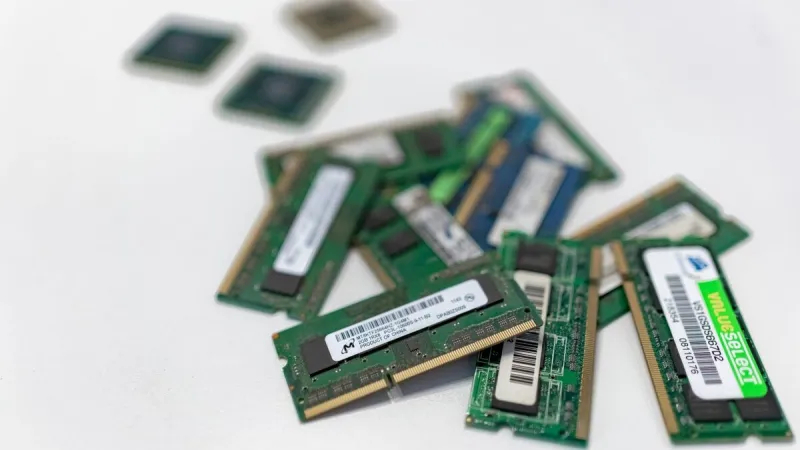
W laptopach Acer, Asus i MSI pamięć może być zamontowana w postaci wymiennego modułu SO-DIMM, przylutowana do płyty głównej albo stanowić połączenie obu rozwiązań. Jeżeli urządzenie ma wolny slot, można dołożyć kompatybilny moduł. Gdy oba sloty są zajęte, konieczna może być wymiana jednej lub obu kości na pojemniejsze. W niektórych cienkich laptopach cała pamięć jest wlutowana i nie da się jej później rozszerzyć. Dlatego przed zakupem części należy sprawdzić instrukcję serwisową, specyfikację producenta albo informacje odczytane bezpośrednio z działającego komputera.
Kompatybilność pamięci RAM
Nie wystarczy kupić modułu o większej pojemności. Pamięć RAM musi być zgodna z generacją laptopa, między innymi pod względem typu DDR, napięcia, częstotliwości i konstrukcji modułu. Moduły przeznaczone do komputerów stacjonarnych nie pasują do laptopów, ponieważ urządzenia przenośne korzystają z krótszych kości SO-DIMM. Istotne jest również sprawdzenie maksymalnej obsługiwanej pojemności oraz liczby dostępnych slotów.
Najlepszym rozwiązaniem jest stosowanie modułów o możliwie zbliżonych parametrach. Różne częstotliwości mogą sprawić, że pamięć będzie pracowała z niższą wspólną szybkością, a niektóre zestawienia mogą powodować niestabilność. W laptopach wykorzystujących zintegrowaną grafikę odpowiednia konfiguracja RAM ma dodatkowe znaczenie, ponieważ układ graficzny korzysta z części pamięci operacyjnej. Nie oznacza to jednak, że każda maksymalna rozbudowa przyniesie proporcjonalny wzrost wydajności. Jeżeli komputer służy wyłącznie do prostych zadań, większa ilość pamięci może nie być odczuwalna tak jak przejście z HDD na SSD.
Różnice między seriami Acer, Asus i MSI
Poszczególne marki oferują wiele serii przeznaczonych do różnych zastosowań. Acer ma zarówno proste laptopy biurowe, jak i konstrukcje dla graczy oraz użytkowników wymagających większej wydajności. W urządzeniach z serii biznesowych i edukacyjnych często można spotkać łatwiejszy dostęp do dysku i pamięci, ale nie jest to regułą. Asus również stosuje różne rozwiązania: w części modeli można rozbudować RAM i dysk, natomiast w smukłych konstrukcjach jedna z tych możliwości może być ograniczona.
Laptopy MSI są często kojarzone ze sprzętem gamingowym, lecz także w ich przypadku zakres modernizacji zależy od serii i rocznika. Modele dla graczy mogą mieć dwa gniazda pamięci, dodatkową zatokę na dysk lub połączenie zatoki 2,5 cala z gniazdem M.2. Należy jednak zwrócić uwagę na chłodzenie, stan baterii i zasilacza, ponieważ sama rozbudowa pamięci lub dysku nie rozwiąże problemów wynikających z przegrzewania. W każdym przypadku liczy się dokładny numer modelu, a nie tylko nazwa producenta.
Co sprawdzić przed rozpoczęciem modernizacji
Przed zamówieniem części warto przygotować pełne oznaczenie laptopa, obejmujące serię, model i często także wariant procesora lub matrycy. Podobnie wyglądające urządzenia mogą mieć różną płytę główną i inne możliwości rozbudowy. Należy sprawdzić maksymalną ilość RAM, liczbę wolnych slotów, obsługiwany typ dysku, długość nośnika M.2 oraz to, czy w zestawie znajduje się odpowiedni uchwyt lub przewód.
- Sprawdź dokładny model laptopa i jego dokumentację techniczną.
- Ustal, czy pamięć jest wymienna, częściowo wlutowana czy całkowicie wlutowana.
- Zweryfikuj format dysku, interfejs oraz możliwość zastosowania drugiego nośnika.
- Wykonaj kopię zapasową dokumentów, zdjęć i innych ważnych danych.
- Oceń stan baterii, układu chłodzenia, zawiasów i zasilacza.
- Po montażu przetestuj stabilność systemu i poprawność rozpoznania podzespołów.
Warto także sprawdzić, czy system operacyjny jest aktywowany oraz czy użytkownik ma dostęp do kluczy, kont i programów potrzebnych po wymianie dysku. Jeżeli laptop jest zaszyfrowany, należy przygotować dane odzyskiwania przed rozpoczęciem prac. W urządzeniach firmowych może być również włączone hasło BIOS lub inne zabezpieczenie, które utrudni zmianę konfiguracji albo uruchomienie systemu z nowego nośnika.
Bezpieczny montaż i konfiguracja po wymianie
Wymiana podzespołów w laptopie wymaga ostrożności, ponieważ obudowa zawiera delikatne zatrzaski, taśmy i złącza. Przed otwarciem urządzenie powinno zostać wyłączone, odłączone od zasilacza, a w miarę możliwości także odłączone od baterii wewnętrznej. Moduły pamięci należy wkładać bez używania nadmiernej siły, a dysk M.2 przykręcić odpowiednią śrubką. Nieprawidłowe ułożenie przewodu lub uszkodzenie taśmy może spowodować problemy z uruchamianiem, klawiaturą, gładzikiem albo ładowaniem.
Po montażu warto wejść do ustawień firmware i sprawdzić, czy laptop wykrywa właściwą ilość RAM oraz nowy dysk. Następnie należy uruchomić system, zweryfikować temperatury i wykonać test stabilności. W przypadku klonowania dysku trzeba sprawdzić, czy komputer uruchamia się z nowego nośnika, a partycje mają właściwy rozmiar. Jeżeli przeprowadzono czystą instalację, trzeba zainstalować sterowniki producenta, wykonać aktualizacje i przywrócić kopię danych.
Kiedy rozbudowa się opłaca
Modernizacja ma najwięcej sensu wtedy, gdy laptop jest w dobrym stanie mechanicznym, jego procesor nadal odpowiada potrzebom użytkownika, a ograniczenie wynika głównie z dysku lub pamięci. Wymiana HDD na SSD często poprawia codzienny komfort także w kilkuletnim komputerze biurowym. Dołożenie RAM może być rozsądnym rozwiązaniem dla osoby, która korzysta z wielu aplikacji, ale nie potrzebuje jeszcze wymiany całego urządzenia.
Nie każdą usterkę da się jednak rozwiązać przez rozbudowę. Jeżeli laptop ma uszkodzoną płytę główną, niesprawne chłodzenie, bardzo zużytą baterię, pęknięte zawiasy albo procesor niewystarczający do planowanych zadań, koszt modernizacji może nie być uzasadniony. W takiej sytuacji lepiej porównać cenę części i montażu z zakupem innego, sprawdzonego komputera poleasingowego. Sklep oferujący zweryfikowane laptopy, komputery PC i monitory poleasingowe może pomóc dobrać gotową konfigurację zamiast rozbudowy urządzenia, którego ograniczeń nie da się usunąć.
Rozbudowa laptopa Acer, Asus lub MSI powinna zaczynać się od identyfikacji konkretnego modelu i sprawdzenia jego ograniczeń. Najczęściej warto rozważyć wymianę dysku HDD na SSD, zwiększenie ilości pamięci RAM albo połączenie obu zmian, jeśli komputer ma odpowiednie gniazda. Kluczowe są kompatybilność, kopia zapasowa i ocena ogólnego stanu urządzenia. W Warszawskim Pogotowiu Komputerowym 24/7 sprzęt poleasingowy jest przeznaczony dla klientów końcowych, dlatego przy wyborze konkretnego laptopa można skupić się nie tylko na cenie, lecz także na jego konfiguracji, stanie i realnych możliwościach dalszej rozbudowy. Dzięki temu modernizacja pozostaje świadomą decyzją, a nie przypadkowym zakupem niepasującego podzespołu.