









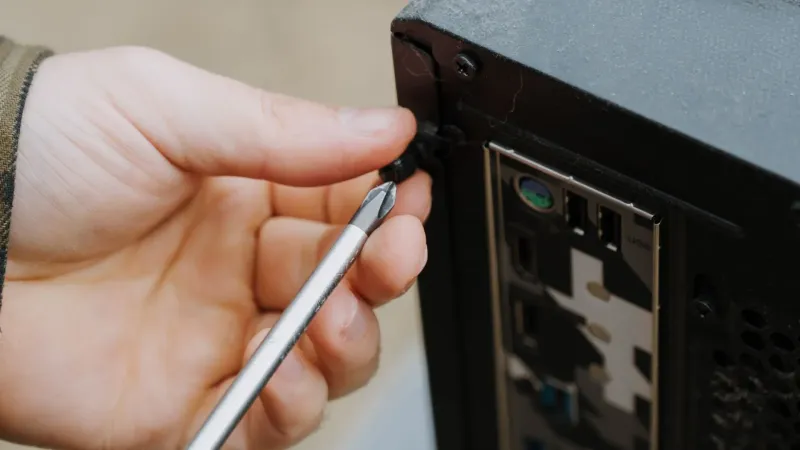
Sprzęt poleasingowy nie powinien trafiać do oferty wyłącznie na podstawie pobieżnego uruchomienia i oceny wyglądu obudowy. Komputer, laptop lub monitor po zakończeniu wcześniejszego użytkowania wymaga uporządkowanego procesu kontroli, który potwierdzi jego sprawność, bezpieczeństwo danych, kompletność oraz rzeczywisty stan wizualny. Dopiero po przejściu wszystkich etapów można rzetelnie opisać urządzenie, przypisać mu odpowiednią klasę i przygotować je do sprzedaży klientowi końcowemu.
1. Przyjęcie sprzętu i identyfikacja urządzenia
Kontrola powinna rozpocząć się już w chwili przyjęcia sprzętu do magazynu lub serwisu. W pierwszej kolejności odczytuje się producenta, model, numer seryjny oraz podstawową konfigurację. Informacje te należy porównać z dokumentacją przekazaną przez leasingodawcę albo z danymi znajdującymi się w systemie ewidencyjnym. Pozwala to uniknąć pomyłek, szczególnie gdy do firmy trafia większa partia podobnych laptopów, komputerów stacjonarnych lub monitorów.
Na tym etapie warto również sprawdzić, czy urządzenie nie nosi śladów samowolnych modyfikacji, brakujących elementów albo uszkodzeń powstałych podczas transportu. Rejestruje się obecność zasilacza, przewodów, podstawy monitora, uchwytów, zaślepek i innych części przewidzianych dla danego modelu. W przypadku laptopów szczególne znaczenie mają oryginalny zasilacz, bateria, pokrywa matrycy oraz wszystkie gumowe stopki. W komputerach PC sprawdza się natomiast obudowę, boczne panele, kieszenie dyskowe i elementy mocujące.
2. Kontrola obudowy, zawiasów i stanu wizualnego
Ocena wizualna nie zastępuje testów technicznych, ale jest ważna dla prawidłowego opisu oferty. Obudowę ogląda się przy dobrym oświetleniu, zwracając uwagę na rysy, przetarcia, wgniecenia, pęknięcia, odbarwienia oraz ślady po naklejkach. Należy odróżnić zwykłe oznaki użytkowania od uszkodzeń, które mogą mieć wpływ na trwałość lub bezpieczeństwo urządzenia. Drobne rysy na pokrywie laptopa nie mają takiego znaczenia jak pęknięty zawias, wyłamany port albo zdeformowana obudowa.
W laptopach kontroluje się pracę zawiasów, spasowanie pokrywy i stabilność konstrukcji po otwarciu ekranu. Zawiasy nie powinny stawiać nadmiernego oporu, przeskakiwać ani powodować odkształcania obudowy. Sprawdza się także zatrzaski, klapki serwisowe i mocowanie baterii. W monitorach ocenia się ramkę, panel przedni, podstawę oraz regulację wysokości i kąta nachylenia, jeśli dany model ją posiada. W komputerach stacjonarnych trzeba sprawdzić, czy obudowa prawidłowo się zamyka, a elementy wewnętrzne nie przemieszczają się podczas delikatnego przenoszenia.
3. Test uruchamiania i podstawowych podzespołów
Pierwsze uruchomienie powinno obejmować obserwację zachowania urządzenia od momentu naciśnięcia przycisku zasilania. Sprawdza się, czy komputer startuje bez nietypowych komunikatów, wielokrotnych restartów, zapętleń lub opóźnień wskazujących na problem sprzętowy. W laptopie warto przetestować działanie przy zasilaniu sieciowym i na baterii. Komputer stacjonarny powinien uruchamiać się zarówno po zimnym starcie, jak i po ponownym włączeniu.
Następnie weryfikuje się rozpoznawanie procesora, pamięci RAM, dysku oraz układu graficznego. Dane wyświetlane w systemie powinny odpowiadać konfiguracji deklarowanej w dokumentacji i opisie sprzedażowym. Jeżeli urządzenie było rozbudowywane, trzeba ustalić rzeczywistą pojemność pamięci, rodzaj zastosowanego dysku i ewentualne różnice względem konfiguracji fabrycznej. Warto także sprawdzić temperatury oraz kulturę pracy wentylatorów. Krótkotrwały wzrost obrotów podczas obciążenia jest normalny, natomiast tarcie, stukanie lub niestabilna praca wentylatora mogą oznaczać konieczność czyszczenia albo wymiany podzespołu.
4. Sprawdzenie dysku i pamięci operacyjnej
Dysk jest jednym z najważniejszych elementów kontroli, ponieważ jego stan wpływa na szybkość działania, niezawodność i bezpieczeństwo użytkownika. Należy rozpoznać, czy zastosowano nośnik SSD, HDD czy rozwiązanie hybrydowe, a następnie sprawdzić jego pojemność i parametry diagnostyczne. W przypadku dysków SSD analizuje się między innymi stan zużycia, liczbę zapisanych danych i ewentualne błędy kontrolera. W dyskach talerzowych istotne są sektory niestabilne, sektory realokowane oraz nietypowe odgłosy pracy.
Sam fakt, że system uruchamia się poprawnie, nie potwierdza pełnej sprawności nośnika. Dlatego kontrola powinna obejmować odczyt danych diagnostycznych oraz test powierzchni lub odpowiedni test producenta, dobrany do rodzaju dysku. Pamięć RAM sprawdza się pod kątem błędów, zwłaszcza gdy komputer zawiesza się, wyświetla niebieskie ekrany albo niespodziewanie się restartuje. Pojedyncze błędy pamięci są wystarczającym powodem do dalszej diagnozy, ponieważ mogą prowadzić do utraty danych i niestabilnej pracy nawet wtedy, gdy problem nie występuje przy każdym uruchomieniu.
5. Kontrola ekranu, grafiki i elementów wejściowych
W laptopach i monitorach trzeba dokładnie ocenić obraz wyświetlany na całej powierzchni panelu. Sprawdza się równomierność podświetlenia, występowanie martwych lub zablokowanych pikseli, przebarwienia, migotanie oraz poprawność odwzorowania podstawowych kolorów. Nie każda niewielka różnica podświetlenia oznacza awarię, ale plamy, widoczne uszkodzenia matrycy, pęknięcia lub powtarzające się zaniki obrazu powinny zostać opisane i zakwalifikowane przed przygotowaniem oferty.
Test obejmuje również zmianę rozdzielczości, częstotliwości odświeżania oraz działanie wyjść obrazu. W monitorze należy sprawdzić każdy dostępny port, między innymi HDMI, DisplayPort, DVI, VGA lub USB-C, zależnie od wyposażenia modelu. W laptopie kontroluje się klawiaturę, gładzik, przyciski funkcyjne, podświetlenie klawiatury oraz kamerę. Każdy klawisz powinien reagować prawidłowo, a gładzik nie może generować przypadkowych kliknięć. W komputerze stacjonarnym sprawdza się także działanie przednich i tylnych portów USB, wyjść audio oraz czytników kart, jeśli są zamontowane.
6. Test łączności i urządzeń dodatkowych
Wiele usterek ujawnia się dopiero podczas testu komunikacji z urządzeniami zewnętrznymi. Karta Wi-Fi powinna poprawnie wykrywać sieci i utrzymywać połączenie, a moduł Bluetooth powinien wyszukiwać oraz obsługiwać kompatybilne akcesoria. W komputerach wyposażonych w kartę sieciową Ethernet sprawdza się połączenie przewodowe, a także poprawne działanie wskaźników przy gnieździe. Jeżeli model ma modem komórkowy, czytnik kart SIM lub inne dodatkowe wyposażenie, należy zweryfikować ich obecność i stan.
W laptopach sprawdza się dźwięk z głośników i wyjścia słuchawkowego, mikrofon, kamerę oraz działanie zewnętrznego monitora. W monitorach szczególną uwagę zwraca się na przełączanie źródeł sygnału i reakcję na różne typy przewodów. Testy powinny być wykonywane na sprawnych akcesoriach referencyjnych, ponieważ uszkodzony przewód albo wadliwa ładowarka może prowadzić do błędnej oceny badanego sprzętu. Każdy stwierdzony problem należy przypisać do właściwego elementu, zamiast ogólnie oznaczać całe urządzenie jako niesprawne.
7. Bateria, zasilanie i bezpieczeństwo użytkowania
W laptopach ocenia się kondycję baterii, jej pojemność projektową i aktualną pojemność maksymalną. Wynik nie zawsze musi odpowiadać wartości fabrycznej, ponieważ bateria jest częścią eksploatacyjną i naturalnie zużywa się podczas pracy. Ważne jest jednak, aby komputer nie wyłączał się nagle, nie wskazywał błędnego poziomu naładowania i prawidłowo przełączał się między zasilaniem sieciowym a bateryjnym. Sprawdza się również, czy akumulator nie jest spuchnięty. Widoczne odkształcenie obudowy lub podnoszenie gładzika może wskazywać na niebezpieczne rozszczelnienie baterii i wymaga wycofania urządzenia z dalszej sprzedaży do czasu naprawy.
Zasilacz powinien mieć właściwe parametry napięcia i mocy oraz nie może mieć przetartego przewodu, pękniętej obudowy ani luźnej wtyczki. W komputerach stacjonarnych warto skontrolować stan zasilacza, przewodu zasilającego i gniazda. Podczas testu obciążeniowego obserwuje się stabilność pracy, temperatury i nietypowe dźwięki. Sprzęt przeznaczony do sprzedaży powinien być bezpieczny w codziennym użytkowaniu, dlatego nie wolno bagatelizować zapachu spalenizny, iskrzenia, przegrzewania ani śladów zalania.
8. Czyszczenie, konserwacja i przygotowanie systemu
Po zakończeniu diagnostyki urządzenie należy oczyścić z kurzu, zabrudzeń i pozostałości po poprzednim użytkowniku. Czyszczenie powinno być dostosowane do konstrukcji sprzętu. Nie należy wprowadzać wilgoci do wnętrza obudowy ani stosować agresywnych środków na powierzchniach plastikowych, gumowych i ekranach. W razie potrzeby wykonuje się czyszczenie układu chłodzenia, wymianę pasty termoprzewodzącej lub wymianę zużytych elementów, ale każda taka czynność powinna zostać odnotowana w dokumentacji urządzenia.
Równie ważne jest przygotowanie systemu operacyjnego. Dane, konta, profile przeglądarek, zapisane hasła i pliki poprzedniego użytkownika muszą zostać usunięte w sposób uniemożliwiający ich przypadkowe odzyskanie. Następnie instaluje się system zgodny z konfiguracją komputera oraz warunkami licencji. Wykonuje się aktualizacje, instaluje niezbędne sterowniki i sprawdza aktywację. Nie należy pozostawiać prywatnych kont serwisowych ani programów, do których sklep nie ma prawa udzielać dostępu. Prawidłowo przygotowany system powinien uruchamiać się do ekranu pierwszej konfiguracji albo do jasno opisanej, neutralnej konfiguracji testowej.
9. Klasyfikacja, opis i dokumentacja końcowa
Ostatnim etapem jest połączenie wyników testów technicznych z oceną wizualną i kompletnością zestawu. Klasa urządzenia powinna wynikać z rzeczywistego stanu, a nie wyłącznie z wieku lub samego modelu. Sprzęt może mieć drobne ślady użytkowania, zachowując pełną sprawność, ale widoczne rysy, brak elementów albo zużyta bateria powinny zostać ujęte w opisie. Klient powinien wiedzieć, czy otrzymuje sam komputer, czy także zasilacz, przewód sygnałowy, podstawę, torbę lub inne akcesoria.
Dokumentacja końcowa może zawierać numer seryjny, konfigurację, wyniki kluczowych testów, stan baterii, informacje o wykonanym czyszczeniu oraz wykaz ewentualnych ograniczeń. Zdjęcia powinny przedstawiać faktyczny egzemplarz, w tym jego charakterystyczne ślady użytkowania. Tak przygotowana karta produktu ułatwia obsługę sprzedaży, ogranicza nieporozumienia i pozwala szybciej rozpatrywać ewentualne zgłoszenia. W sklepie oferującym laptopy, komputery PC i monitory poleasingowe klient końcowy kupuje przede wszystkim konkretny, sprawdzony egzemplarz, dlatego zgodność opisu ze stanem faktycznym ma większe znaczenie niż ogólne zapewnienia.
Pełen zakres kontroli przed wystawieniem sprzętu obejmuje więc nie tylko uruchomienie komputera, lecz także identyfikację urządzenia, ocenę obudowy, test podzespołów, sprawdzenie łączności, baterii i zasilania, bezpieczne usunięcie danych, przygotowanie systemu oraz rzetelną dokumentację. Dopiero po przejściu całej procedury można przypisać sprzętowi właściwą klasę i stworzyć uczciwy opis oferty. Tak przygotowane urządzenia poleasingowe są łatwiejsze do porównania, bezpieczniejsze w zakupie i lepiej dopasowane do potrzeb osób szukających sprawnego sprzętu w Warszawie.