









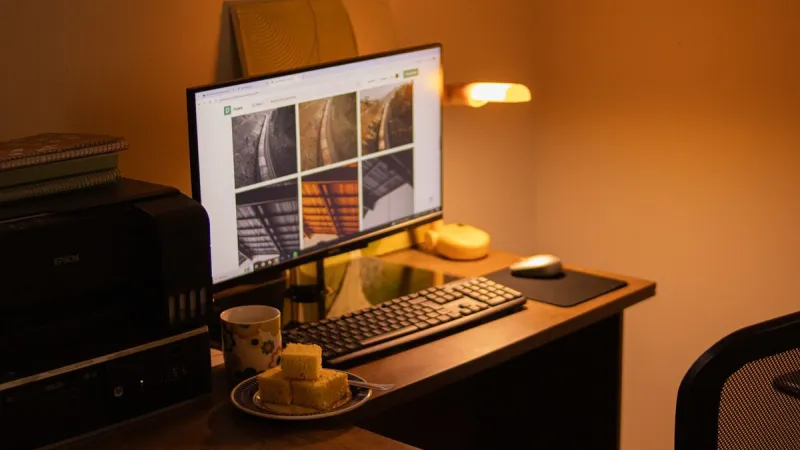
Sprawne podłączenie drukarki do komputera biurowego pozwala szybko rozpocząć drukowanie dokumentów, faktur, raportów i materiałów dla klientów. Sposób konfiguracji zależy przede wszystkim od rodzaju połączenia: USB, Wi-Fi, Ethernet albo udostępniania drukarki przez inny komputer. Znaczenie ma również system operacyjny, model urządzenia oraz to, czy drukarka ma pracować tylko z jednym stanowiskiem, czy z całą firmową siecią. Poniżej opisano kolejne etapy instalacji, najczęstsze problemy oraz zasady bezpiecznej eksploatacji drukarki w biurze.
Sprawdzenie drukarki i wyposażenia przed instalacją
Przed rozpoczęciem konfiguracji warto sprawdzić, czy drukarka jest kompletna i gotowa do pracy. Należy podłączyć przewód zasilający, włożyć toner lub tusz, a także upewnić się, że w podajniku znajduje się papier odpowiedniego formatu. W przypadku urządzenia używanego lub poleasingowego dobrze jest skontrolować stan obudowy, rolek pobierających papier, panelu sterowania oraz wyświetlanych komunikatów. Jeżeli drukarka była wcześniej używana w innej firmie, może mieć zapisane stare ustawienia sieciowe, kolejki wydruku albo niestandardowy adres IP.
Do podłączenia drukarki USB potrzebny jest przewód USB odpowiedniego typu. Nie zawsze znajduje się on w zestawie, zwłaszcza gdy urządzenie było sprzedawane bez oryginalnego opakowania. Drukarki sieciowe mogą wymagać przewodu Ethernet, dostępu do hasła Wi-Fi lub danych administratora sieci. Warto również przygotować dokładną nazwę modelu, ponieważ sterownik przeznaczony dla podobnego urządzenia może nie zapewniać wszystkich funkcji, takich jak skanowanie, druk dwustronny czy wybór konkretnego podajnika.
Podłączenie drukarki USB
Najprostszym rozwiązaniem jest podłączenie drukarki bezpośrednio do komputera za pomocą przewodu USB. W pierwszej kolejności należy włączyć drukarkę i odczekać, aż zakończy uruchamianie. Następnie przewód można podłączyć do portu USB w komputerze. W wielu przypadkach system Windows automatycznie wykryje urządzenie i zainstaluje podstawowy sterownik. Po chwili drukarka powinna pojawić się na liście urządzeń dostępnych w ustawieniach systemu.
Jeżeli system nie rozpozna urządzenia, nie należy wielokrotnie odłączać i podłączać przewodu bez sprawdzenia przyczyny. Najpierw warto użyć innego portu USB, najlepiej znajdującego się bezpośrednio w komputerze, a nie w pasywnym koncentratorze. Należy też sprawdzić, czy przewód nie jest uszkodzony oraz czy drukarka nie wyświetla błędu. W komputerach stacjonarnych porty umieszczone z tyłu obudowy często zapewniają stabilniejsze połączenie niż dodatkowe gniazda na przednim panelu.
Instalacja sterownika i oprogramowania producenta
Podstawowy sterownik zainstalowany automatycznie przez system może wystarczyć do zwykłego drukowania, ale nie zawsze zapewni dostęp do wszystkich funkcji urządzenia. Warto pobrać aktualny sterownik ze strony producenta, wybierając dokładny model drukarki oraz używany system operacyjny. Należy zwrócić uwagę na architekturę systemu, ponieważ niektóre starsze sterowniki występują w oddzielnych wersjach dla systemów 32-bitowych i 64-bitowych.
Pakiet instalacyjny może zawierać kilka elementów: sterownik drukarki, program do zarządzania urządzeniem, moduł skanowania, narzędzia diagnostyczne oraz aplikację do aktualizacji oprogramowania układowego. Nie wszystkie składniki są konieczne. W biurze warto instalować przede wszystkim sterownik i funkcje rzeczywiście potrzebne pracownikom. Ograniczenie dodatkowych programów zmniejsza liczbę procesów działających w tle i ułatwia późniejszą administrację komputerem.
Po instalacji należy wydrukować stronę testową. Pozwala ona sprawdzić, czy drukarka odpowiada, czy dokument jest prawidłowo formatowany oraz czy nie występują problemy z jakością wydruku. Jeżeli urządzenie ma skaner, warto wykonać również próbne skanowanie i sprawdzić, czy komputer widzi właściwy moduł.
Konfiguracja drukarki przez Wi-Fi
Drukarka wyposażona w Wi-Fi może działać bez bezpośredniego połączenia z komputerem. To wygodne rozwiązanie, gdy kilka stanowisk korzysta z jednego urządzenia albo gdy drukarka znajduje się w innym pomieszczeniu. Konfigurację zwykle rozpoczyna się z poziomu panelu drukarki, wybierając nazwę firmowej sieci bezprzewodowej i wpisując hasło. W niektórych modelach pierwszą konfigurację można przeprowadzić za pomocą aplikacji producenta na komputerze lub telefonie.
Komputer i drukarka powinny być podłączone do tej samej sieci lokalnej. Problemy pojawiają się często wtedy, gdy komputer korzysta z sieci głównej, a drukarka została podłączona do sieci dla gości. W takiej sytuacji urządzenia mogą mieć dostęp do internetu, ale nie będą mogły komunikować się ze sobą. Podobny efekt może wystąpić przy włączonej izolacji klientów bezprzewodowych w routerze.
Po połączeniu z Wi-Fi należy dodać drukarkę w ustawieniach systemu. Jeżeli urządzenie nie zostanie wykryte automatycznie, można użyć opcji dodania drukarki według adresu IP. Adres można odczytać z panelu urządzenia, wydrukować na stronie konfiguracji sieci albo sprawdzić w panelu administracyjnym routera. W środowisku biurowym warto rozważyć rezerwację adresu IP dla drukarki, aby po ponownym uruchomieniu routera nie zmienił się adres używany przez komputery.
Podłączenie drukarki przewodem Ethernet
W biurach, w których ważna jest stabilność połączenia, często lepszym wyborem niż Wi-Fi jest przewód Ethernet. Drukarkę należy podłączyć do routera, przełącznika sieciowego albo gniazda sieciowego w ścianie. Następnie trzeba odczekać, aż urządzenie otrzyma adres IP z serwera DHCP. W większości przypadków system automatycznie znajdzie drukarkę w tej samej sieci, jednak można również dodać ją ręcznie na podstawie adresu IP.
Połączenie przewodowe jest mniej podatne na zakłócenia i nie zależy od zasięgu sieci bezprzewodowej. Ma to znaczenie w biurach z grubymi ścianami, dużą liczbą urządzeń Wi-Fi lub intensywnym ruchem sieciowym. Przewód powinien być ułożony tak, aby nie był narażony na zginanie, przygniecenie przez meble ani przypadkowe wyrwanie. Jeżeli drukarka przestanie odpowiadać, warto sprawdzić diody przy porcie sieciowym i przetestować inne gniazdo przełącznika.
Dodawanie jednej drukarki dla wielu komputerów
Jeżeli z drukarki ma korzystać kilka osób, najlepszym rozwiązaniem jest podłączenie jej bezpośrednio do sieci lokalnej. Każdy komputer może wtedy otrzymać własną konfigurację drukarki, a awaria jednego stanowiska nie blokuje pracy pozostałych. W przypadku urządzeń USB można również udostępnić drukarkę przez komputer, do którego jest podłączona. Wymaga to jednak pozostawienia tego komputera włączonego podczas drukowania z innych stanowisk.
Udostępnianie drukarki przez system Windows konfiguruje się we właściwościach urządzenia, w sekcji dotyczącej udostępniania. Inne komputery muszą mieć dostęp do tej samej sieci i odpowiednie uprawnienia. W małym biurze takie rozwiązanie może być wystarczające, ale przy większej liczbie stanowisk lepiej korzystać z drukarki posiadającej własne połączenie sieciowe. Zmniejsza to zależność od konkretnego komputera i upraszcza zarządzanie kolejką wydruków.
Warto także ustalić, kto może drukować dokumenty poufne. Niektóre modele oferują drukowanie bezpośrednie po podaniu kodu na panelu urządzenia, dzięki czemu dokument nie pozostaje bez nadzoru na tacy wyjściowej. Funkcja ta jest szczególnie przydatna przy dokumentach kadrowych, finansowych i zawierających dane klientów.
Wybór drukarki domyślnej i ustawienia wydruku
Po dodaniu urządzenia należy ustawić je jako drukarkę domyślną, jeżeli ma być najczęściej używane. W systemie można również skonfigurować format papieru, orientację strony, jakość wydruku, tryb kolorowy lub monochromatyczny oraz druk dwustronny. Ustawienia domyślne warto dopasować do codziennej pracy. Jeśli większość dokumentów jest czarno-biała, wybranie wydruku monochromatycznego może ograniczyć zużycie kolorowego tuszu lub tonera.
Przed wysłaniem ważnego dokumentu dobrze jest sprawdzić podgląd wydruku. Pozwala to uniknąć pustych stron, uciętych tabel, niewłaściwych marginesów i przypadkowego wydruku wielu kopii. W przypadku arkuszy kalkulacyjnych trzeba zwrócić uwagę na skalowanie oraz zakres stron. Warto również kontrolować, czy aplikacja nie wybrała innej drukarki, na przykład wirtualnej drukarki zapisującej dokument do pliku PDF.
Najczęstsze problemy z drukowaniem
Brak reakcji drukarki może mieć kilka przyczyn. Najpierw należy sprawdzić zasilanie, przewód, komunikaty na panelu oraz obecność papieru. Jeżeli drukarka jest widoczna w systemie, ale dokument nie zostaje wydrukowany, przyczyną może być zatrzymana kolejka wydruku. W takim przypadku trzeba otworzyć listę zadań, usunąć zawieszony dokument i ponowić próbę. Czasami pomaga ponowne uruchomienie zarówno drukarki, jak i komputera.
Jeżeli urządzenie działa przez sieć, należy sprawdzić, czy komputer może się z nim komunikować. Zmiana adresu IP, wyłączony router, problem z Wi-Fi albo reguły zapory sieciowej mogą uniemożliwić drukowanie. Warto także upewnić się, że zainstalowano właściwy sterownik, a nie uniwersalny sterownik pozbawiony obsługi konkretnego modelu.
Problemy z jakością wydruku, takie jak smugi, blade fragmenty, powtarzające się plamy albo nierówne linie, mogą wynikać z kończącego się tonera, zaschniętego tuszu, zabrudzenia głowicy lub zużytych rolek. Czyszczenie należy przeprowadzać zgodnie z instrukcją producenta. Nie powinno się stosować przypadkowych środków chemicznych ani rozbierać urządzenia bez odpowiedniej wiedzy, ponieważ można uszkodzić delikatne elementy.
Bezpieczna i ekonomiczna eksploatacja drukarki
Drukarka powinna stać na stabilnym, równym podłożu, z zachowaniem przestrzeni potrzebnej do wentylacji i wymiany materiałów eksploatacyjnych. Nie należy zasłaniać otworów wentylacyjnych ani ustawiać urządzenia w miejscu narażonym na wilgoć, intensywne nasłonecznienie lub duże zapylenie. Papier najlepiej przechowywać w suchym miejscu i wkładać do podajnika zgodnie z oznaczeniami producenta.
Warto regularnie aktualizować sterownik oraz, jeśli producent to zaleca, oprogramowanie układowe drukarki. Aktualizacje mogą poprawić zgodność z systemem operacyjnym i usunąć znane błędy. Jednocześnie w firmowej sieci należy ograniczyć dostęp administracyjny do urządzenia i zmienić domyślne hasło, jeżeli drukarka posiada panel zarządzania przez przeglądarkę.
Przy zakupie sprzętu do biura znaczenie ma nie tylko cena urządzenia, ale również dostępność tonerów, tuszów, części zamiennych i serwisu. W sklepie oferującym zweryfikowane laptopy, komputery PC i monitory poleasingowe można dobrać komputer biurowy, który będzie współpracował z używaną drukarką i firmową siecią. Przy sprzęcie poleasingowym warto sprawdzić stan techniczny, porty, system operacyjny oraz możliwość instalacji aktualnych sterowników.
Podłączenie drukarki do komputera biurowego zwykle sprowadza się do wyboru odpowiedniego sposobu komunikacji, instalacji właściwego sterownika i wykonania wydruku testowego. Połączenie USB jest najprostsze dla jednego stanowiska, natomiast Wi-Fi lub Ethernet lepiej sprawdzą się wtedy, gdy z drukarki korzysta kilka komputerów. W razie problemów należy metodycznie sprawdzić zasilanie, przewody, sieć, kolejkę wydruku, sterownik i materiały eksploatacyjne. Takie podejście pozwala szybko przywrócić działanie urządzenia i ograniczyć przestoje w pracy biura.