









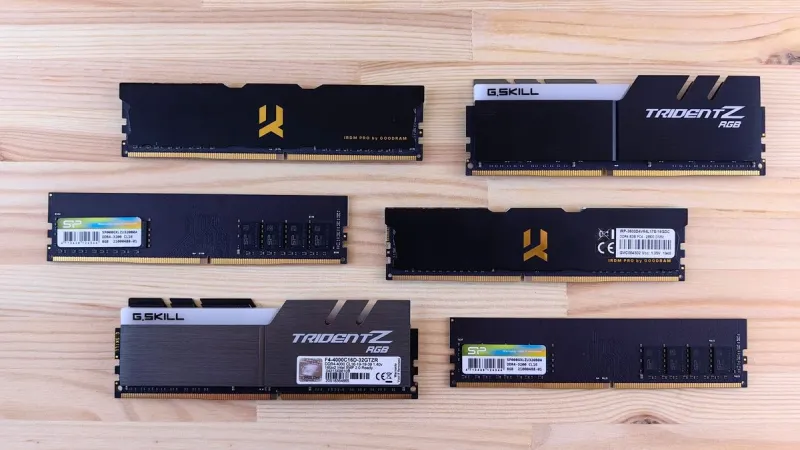
Płynna praca na komputerze zależy nie tylko od szybkości procesora czy rodzaju dysku. Równie istotna jest pamięć RAM, czyli obszar, w którym system operacyjny przechowuje dane aktualnie używanych programów. To właśnie RAM decyduje w dużej mierze o tym, jak sprawnie można przełączać się między aplikacjami, pracować na wielu kartach przeglądarki, prowadzić wideokonferencję i jednocześnie korzystać z dokumentów lub arkuszy kalkulacyjnych. Właściwie dobrana ilość pamięci poprawia komfort codziennej pracy, natomiast jej niedobór może powodować spowolnienia nawet wtedy, gdy pozostałe podzespoły komputera są wystarczająco wydajne.
Czym jest pamięć RAM i za co odpowiada
Pamięć RAM, nazywana także pamięcią operacyjną, służy do tymczasowego przechowywania danych potrzebnych procesorowi i uruchomionym programom. W przeciwieństwie do dysku SSD lub HDD nie przechowuje plików na stałe. Po wyłączeniu komputera zawartość pamięci RAM zostaje usunięta, ale podczas pracy systemu to właśnie ona zapewnia szybki dostęp do informacji wykorzystywanych przez aplikacje.
Każdy uruchomiony program zajmuje określoną ilość pamięci. System operacyjny potrzebuje RAM-u do własnego działania, przeglądarka wykorzystuje go do obsługi kart i rozszerzeń, a edytory dokumentów, programy graficzne czy komunikatory zajmują kolejne zasoby. Im więcej aplikacji działa jednocześnie, tym większe jest zapotrzebowanie na pamięć. Nie oznacza to jednak, że sama duża ilość RAM-u automatycznie przyspieszy każdy komputer. Jeśli ograniczeniem jest słaby procesor, wolny dysk albo przegrzewanie, rozbudowa pamięci może nie rozwiązać wszystkich problemów.
Wielozadaniowość w praktyce
Wielozadaniowość oznacza wykonywanie kilku zadań jednocześnie. W typowym biurze może to być praca z dokumentem tekstowym, arkuszem kalkulacyjnym, pocztą elektroniczną, komunikatorem, przeglądarką internetową oraz aplikacją do spotkań online. Użytkownik często nie zamyka programów po zakończeniu pojedynczej czynności, lecz przełącza się między nimi w zależności od potrzeb.
Gdy komputer ma odpowiedni zapas pamięci RAM, przełączanie aplikacji jest płynne. Programy mogą pozostawać aktywne w tle, a system nie musi za każdym razem ponownie wczytywać ich danych z dysku. Ma to znaczenie szczególnie wtedy, gdy praca wymaga częstego porównywania informacji z różnych źródeł. Większa ilość pamięci pomaga także przy pracy z wieloma kartami przeglądarki, choć rzeczywiste zapotrzebowanie zależy od rodzaju otwartych stron. Prosta strona tekstowa obciąża komputer inaczej niż aplikacja internetowa z rozbudowanymi wykresami, edytorem online lub materiałami wideo.
Co dzieje się, gdy RAM-u jest za mało
Jeżeli dostępna pamięć RAM zaczyna się kończyć, system operacyjny wykorzystuje plik wymiany na dysku. Jest to mechanizm pozwalający przenieść część danych z pamięci operacyjnej do wolniejszej pamięci masowej. Dzięki temu komputer może nadal działać, ale przełączanie programów i wykonywanie operacji staje się mniej płynne.
Objawem niedoboru RAM-u może być długie oczekiwanie po kliknięciu ikony aplikacji, chwilowe zawieszanie się okien, opóźnione otwieranie kart oraz intensywna praca dysku. Czasem użytkownik zauważa także, że po powrocie do wcześniej używanego programu jego zawartość musi zostać ponownie załadowana. W skrajnych przypadkach system może przestać reagować na kilka lub kilkanaście sekund. Takie zachowanie nie zawsze oznacza uszkodzenie komputera. Często jest sygnałem, że liczba uruchomionych zadań przekracza możliwości zainstalowanej pamięci.
Warto pamiętać, że plik wymiany nie jest pełnowartościowym zamiennikiem RAM-u. Nawet szybki dysk SSD pracuje w innym sposób niż pamięć operacyjna i ma wyższe opóźnienia. Jeżeli komputer regularnie korzysta z pamięci wymiany, użytkownik może odczuwać spowolnienia niezależnie od tego, czy dysk jest nowoczesny.
Ile pamięci RAM potrzeba do codziennej pracy
Nie ma jednej uniwersalnej wartości odpowiedniej dla każdego użytkownika. Zapotrzebowanie zależy od rodzaju wykonywanych zadań, liczby jednocześnie uruchomionych programów oraz specyfiki używanego systemu. Komputer przeznaczony do prostego przeglądania internetu i pracy z pojedynczymi dokumentami ma inne wymagania niż stanowisko wykorzystywane do obsługi rozbudowanych arkuszy, edycji zdjęć czy pracy z maszynami wirtualnymi.
Przy wyborze komputera warto patrzeć nie tylko na samą liczbę gigabajtów, lecz także na planowany sposób użytkowania. Dla podstawowych zadań biurowych ważna jest możliwość swobodnego korzystania z przeglądarki, poczty i kilku aplikacji bez ciągłego zamykania programów. Osoby pracujące z większą liczbą dokumentów, narzędziami analitycznymi, grafiką lub oprogramowaniem technicznym powinny uwzględnić dodatkowy zapas pamięci. Taki zapas wydłuża okres komfortowego użytkowania komputera i ogranicza konieczność szybkiej modernizacji.
Przed zakupem dobrze jest przeanalizować rzeczywisty sposób pracy. Jeżeli komputer służy głównie do pisania, obsługi poczty i prostych stron internetowych, nadmiernie rozbudowana konfiguracja może nie przynieść proporcjonalnych korzyści. Jeżeli natomiast użytkownik regularnie otwiera wiele aplikacji, pracuje z dużymi plikami albo korzysta z kilku ekranów i narzędzi komunikacyjnych, większa ilość RAM-u może być praktycznym uzasadnieniem wyboru konkretnego modelu.
Jak sprawdzić wykorzystanie pamięci
System operacyjny pozwala sprawdzić, ile pamięci RAM jest zainstalowane i jak duża jej część jest aktualnie używana. W systemie Windows można skorzystać z Menedżera zadań, w którym widoczne są między innymi całkowite wykorzystanie pamięci, lista procesów oraz aplikacje zajmujące najwięcej zasobów. Najlepiej obserwować komputer podczas typowej pracy, a nie tylko tuż po uruchomieniu systemu.
Jeżeli po otwarciu wszystkich potrzebnych programów wykorzystanie pamięci stale utrzymuje się na wysokim poziomie, a komputer zaczyna zwalniać, może to wskazywać na zbyt małą ilość RAM-u. Trzeba jednak sprawdzić również, czy problemu nie powoduje konkretna aplikacja, wadliwe rozszerzenie przeglądarki albo proces działający w tle. Sam wysoki poziom zajętej pamięci nie zawsze oznacza błąd. System może wykorzystywać dostępny RAM do buforowania danych, aby przyspieszyć późniejszy dostęp do często używanych plików.
Pomocne jest porównanie zachowania komputera po ponownym uruchomieniu oraz po kilku godzinach pracy. Jeśli spowolnienie narasta wraz z czasem, przyczyną może być aplikacja zużywająca coraz więcej pamięci, czyli tak zwany wyciek pamięci. W takim przypadku modernizacja podzespołu może jedynie zamaskować problem, dlatego warto najpierw zaktualizować program lub sprawdzić jego ustawienia.
RAM a przeglądarka internetowa
Przeglądarka jest jednym z programów, które mogą zużywać znaczną część pamięci operacyjnej. Każda karta może ładować osobne skrypty, obrazy, filmy i elementy interaktywne. Dodatkowe zasoby wykorzystują rozszerzenia, aplikacje internetowe oraz usługi działające w tle. W efekcie nawet użytkownik wykonujący pozornie proste zadania może szybko otworzyć wiele procesów.
Dobrym nawykiem jest zamykanie niepotrzebnych kart oraz ograniczenie liczby rozszerzeń do tych rzeczywiście używanych. Warto również korzystać z funkcji usypiania nieaktywnych kart, jeśli oferuje ją używana przeglądarka. Takie działania zmniejszają obciążenie pamięci, ale nie zastąpią odpowiednio dobranej konfiguracji, gdy praca wymaga stałego korzystania z wielu stron jednocześnie.
Przy ocenie komputera do pracy biurowej należy więc uwzględnić nie tylko liczbę aplikacji, lecz także sposób korzystania z internetu. Osoba pracująca w jednej lub dwóch kartach będzie miała inne potrzeby niż użytkownik obsługujący wiele paneli administracyjnych, systemów sprzedażowych, dokumentacji i komunikatorów online.
Czy można rozbudować pamięć w laptopie lub komputerze
Możliwość rozbudowy RAM-u zależy od konstrukcji urządzenia. W komputerach stacjonarnych najczęściej można wymienić moduły lub dodać kolejne, o ile płyta główna ma wolne gniazda i obsługuje odpowiedni typ pamięci. W laptopach sytuacja jest bardziej zróżnicowana. Część modeli ma wymienne moduły SO-DIMM, część wykorzystuje pamięć częściowo wlutowaną, a w niektórych urządzeniach cała pamięć jest trwale zintegrowana z płytą główną.
Przed zakupem modułu trzeba sprawdzić typ pamięci, jej maksymalną obsługiwaną pojemność, liczbę gniazd oraz zgodność z płytą główną. Znaczenie ma także organizacja modułów. W niektórych konfiguracjach zastosowanie dwóch zgodnych modułów pozwala wykorzystać tryb dwukanałowy, który może poprawić przepustowość pamięci. Nie należy jednak dobierać części wyłącznie na podstawie wyglądu lub samej pojemności.
W przypadku sprzętu poleasingowego warto zapytać sprzedawcę o dokładną konfigurację, możliwość rozbudowy i przeprowadzone testy. W sklepie Warszawskie Pogotowie Komputerowe 24/7 oferującym laptopy, komputery PC i monitory poleasingowe można porównać gotowe zestawy pod kątem zastosowania, a nie tylko pojedynczych parametrów w specyfikacji.
RAM w sprzęcie poleasingowym
Komputer poleasingowy często pochodzi z biznesowej serii urządzeń projektowanych do wieloletniej pracy w firmach, urzędach lub dużych organizacjach. Oznacza to, że jego wartość nie wynika wyłącznie z wieku, lecz także z jakości konstrukcji, możliwości serwisowania i dostępności części. Przy zakupie używanego komputera należy jednak dokładnie sprawdzić stan techniczny oraz zgodność konfiguracji z własnymi potrzebami.
W kontekście pamięci RAM istotne jest ustalenie, czy urządzenie ma wolne gniazda, jakie moduły są zamontowane i czy można je wymienić. Warto sprawdzić, czy komputer działa stabilnie pod obciążeniem oraz czy system prawidłowo rozpoznaje całą zainstalowaną pamięć. Rzetelny sprzedawca powinien podawać rzeczywistą konfigurację, a nie jedynie ogólną nazwę modelu.
Sprzęt poleasingowy może być rozsądnym wyborem dla osób szukających komputera do pracy biurowej, nauki, obsługi internetu lub codziennych zadań domowych. Najważniejsze jest dopasowanie parametrów do sposobu użytkowania. Czasem lepiej wybrać sprawdzony model z możliwością dalszej rozbudowy niż urządzenie o atrakcyjnie brzmiącej specyfikacji, której nie da się później praktycznie zmienić.
Jak dobrać komputer do własnego stylu pracy
Dobór pamięci RAM warto rozpocząć od opisania typowego dnia pracy. Należy uwzględnić liczbę używanych programów, liczbę kart przeglądarki, wielkość dokumentów oraz to, czy komputer ma działać przez wiele godzin bez restartu. Osoba korzystająca z poczty, edytora tekstu i prostych stron internetowych potrzebuje innej konfiguracji niż grafik, analityk, programista lub pracownik obsługujący rozbudowane systemy firmowe.
Warto też uwzględnić planowany okres użytkowania urządzenia. Komputer kupowany z myślą o kilku latach pracy powinien mieć nie tylko wystarczające zasoby na dziś, lecz także możliwość obsługi przyszłych aktualizacji programów i systemu. Nie oznacza to konieczności kupowania najmocniejszej konfiguracji. Rozsądniejszym rozwiązaniem jest zachowanie równowagi między pamięcią RAM, procesorem, dyskiem SSD, jakością chłodzenia i stanem baterii w przypadku laptopa.
Przy wyborze laptopa trzeba dodatkowo zwrócić uwagę na ekran, klawiaturę, liczbę portów i kulturę pracy. W komputerze stacjonarnym ważne są płyta główna, zasilacz, obudowa oraz możliwość późniejszej wymiany podzespołów. Monitor nie zwiększa zapotrzebowania na RAM w takim stopniu jak dodatkowe aplikacje, ale praca na kilku ekranach często idzie w parze z większą liczbą otwartych okien i programów, dlatego całą konfigurację należy rozpatrywać jako jeden zestaw.
Pamięć RAM ma bezpośredni wpływ na wygodę wielozadaniowej pracy, ponieważ pozwala przechowywać dane wielu aktywnych aplikacji bez częstego korzystania z wolniejszego pliku wymiany. Aby właściwie ocenić potrzebną pojemność, trzeba obserwować własny sposób pracy, sprawdzić wykorzystanie zasobów i upewnić się, że wybrany laptop lub komputer umożliwia ewentualną rozbudowę. Przy zakupie sprzętu poleasingowego liczy się nie tylko cena, lecz także rzeczywista konfiguracja, stan techniczny i możliwość dopasowania urządzenia do konkretnych zadań. Dobrze dobrany RAM nie zastąpi wszystkich innych podzespołów, ale może zdecydować o tym, czy codzienne przełączanie między programami będzie płynne, czy stanie się źródłem ciągłych opóźnień.