









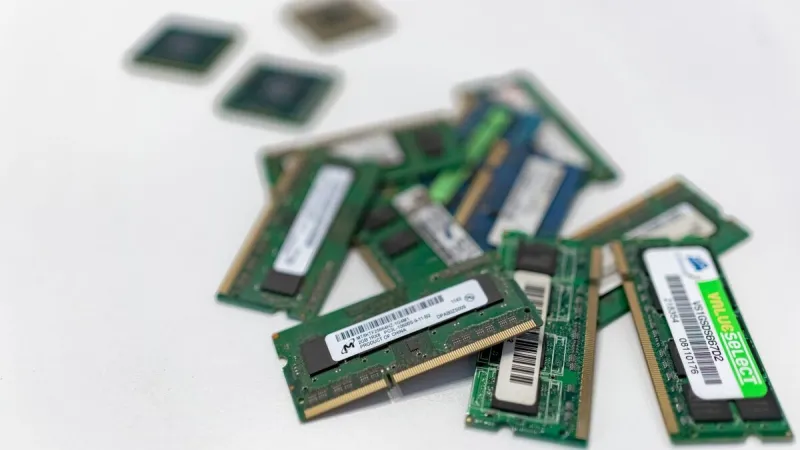
Po uruchomieniu laptopa lub komputera część pamięci RAM jest już zajęta, zanim użytkownik otworzy przeglądarkę, edytor tekstu czy program graficzny. To normalne zachowanie, ponieważ system operacyjny musi załadować własne składniki, obsłużyć sterowniki, przygotować usługi działające w tle i zarezerwować zasoby potrzebne do sprawnej pracy. Dlatego ilość pamięci widoczna jako wolna po starcie nie jest równa całej pamięci zamontowanej w komputerze. Zrozumienie tej różnicy ułatwia wybór odpowiedniego laptopa, komputera PC lub monitora z komputerem do konkretnych zastosowań, szczególnie gdy rozważany jest zakup sprzętu poleasingowego.
Do czego system operacyjny wykorzystuje pamięć RAM
Pamięć RAM służy systemowi operacyjnemu przede wszystkim do przechowywania aktywnych procesów, bibliotek, sterowników oraz danych potrzebnych w danym momencie. Po włączeniu komputera system ładuje między innymi interfejs użytkownika, obsługę urządzeń, mechanizmy sieciowe, zabezpieczenia, usługi aktualizacji i elementy odpowiedzialne za zarządzanie plikami. Nie wszystkie te składniki są widoczne na ekranie, ale mogą zajmować pamięć i wykonywać zadania w tle.
System wykorzystuje RAM także jako pamięć podręczną. Część danych pozostaje w niej po to, aby aplikacje i pliki mogły zostać ponownie otwarte szybciej. W narzędziach diagnostycznych taka pamięć może być oznaczona jako używana, dostępna lub buforowana, zależnie od systemu i sposobu prezentowania informacji. Nie oznacza to automatycznie problemu. Jeżeli aplikacja potrzebuje dodatkowej pamięci, system może zwolnić część niepotrzebnego bufora.
Ile pamięci zajmuje sam system
Nie ma jednej stałej wartości, która określałaby zużycie RAM przez każdy system operacyjny. Zależy ono od wersji systemu, zainstalowanych sterowników, usług producenta komputera, aktualizacji, konfiguracji zabezpieczeń oraz liczby programów uruchamianych wraz ze startem. Inne zużycie będzie miał świeżo skonfigurowany system, a inne komputer używany od dłuższego czasu z dodatkowymi narzędziami, aplikacjami producenta i oprogramowaniem do obsługi urządzeń.
W praktyce po uruchomieniu systemu Windows ilość zajętej pamięci może się wyraźnie różnić między komputerami wyposażonymi w taką samą ilość RAM. System może dodatkowo korzystać z kompresji pamięci, pamięci podręcznej oraz mechanizmu pliku stronicowania. W systemach Linux zakres wykorzystania zależy między innymi od środowiska graficznego i aktywnych usług, natomiast w komputerach Apple znaczenie ma wersja systemu oraz sposób zarządzania pamięcią przez macOS. Sam odczyt zajętej pamięci nie powinien być interpretowany bez sprawdzenia, czy komputer działa płynnie i czy podczas pracy pozostaje odpowiedni zapas zasobów.
Wymagania minimalne a komfortowa praca
Producent systemu operacyjnego określa minimalne wymagania sprzętowe, ale należy traktować je jako próg uruchomienia i podstawowego działania, a nie gwarancję wygodnej pracy. Komputer spełniający minimum może uruchomić system, lecz po otwarciu przeglądarki z kilkoma kartami, komunikatora i dokumentu szybko zacznie korzystać z pamięci wirtualnej. Wtedy reakcja na polecenia może być wolniejsza, zwłaszcza gdy komputer ma również starszy procesor lub wolny dysk.
Przy zakupie warto więc planować RAM z uwzględnieniem całego środowiska pracy. Pamięć musi wystarczyć nie tylko dla systemu, lecz także dla sterowników, programów uruchamianych automatycznie, przeglądarki, dokumentów, usług synchronizacji i aplikacji użytkownika. Jeżeli komputer ma służyć przez kilka kolejnych lat, rozsądnie jest pozostawić dodatkowy zapas, ponieważ wymagania aplikacji oraz systemów mogą z czasem rosnąć.
Dlaczego wolna pamięć nie zawsze oznacza lepszą sytuację
Wiele osób zakłada, że najlepszy komputer to taki, w którym po uruchomieniu widoczna jest jak największa ilość wolnego RAM-u. To uproszczenie. System operacyjny może celowo wykorzystać wolną pamięć do buforowania często używanych danych, aby przyspieszyć dostęp do plików i aplikacji. Gdy pojawi się większe zapotrzebowanie, część takiej pamięci może zostać zwolniona.
Ważniejsza od samego procentu zajętej pamięci jest reakcja komputera podczas rzeczywistych zadań. Jeśli aplikacje otwierają się szybko, przełączanie między nimi nie powoduje długich opóźnień, a monitor zasobów nie wskazuje stałego przeciążenia, samo wysokie wykorzystanie pamięci podręcznej nie musi oznaczać usterki. Niepokój powinny wzbudzać przede wszystkim częste zawieszanie programów, intensywne użycie dysku podczas prostych czynności oraz komunikaty o braku pamięci.
Co dzieje się po uruchomieniu programów
Po starcie systemu do zajętej pamięci dochodzą procesy aplikacji użytkownika. Przeglądarka internetowa może wykorzystywać RAM na karty, rozszerzenia, multimedia i dane stron. Edytor dokumentów przechowuje w pamięci otwarte pliki oraz historię operacji, a programy graficzne mogą potrzebować dużych obszarów RAM-u na obrazy, warstwy i pliki tymczasowe. Nawet aplikacje działające pozornie w tle, takie jak komunikatory, narzędzia do kopii zapasowych czy programy synchronizujące pliki, zwiększają zużycie zasobów.
Jeżeli zainstalowana pamięć jest niewielka, system musi częściej przenosić mniej aktywne dane do pliku stronicowania na dysku. Dysk SSD ogranicza odczuwalność tego zjawiska w porównaniu ze starszym dyskiem talerzowym, ale nie zastępuje RAM-u. Pamięć masowa ma inne właściwości i jest znacznie wolniejsza w obsłudze aktywnych danych. Dlatego wymiana dysku na SSD może wyraźnie przyspieszyć komputer, lecz nie rozwiąże każdego problemu wynikającego z niedoboru pamięci operacyjnej.
Wpływ grafiki zintegrowanej i sprzętu dodatkowego
W laptopach oraz komputerach z grafiką zintegrowaną część pamięci RAM może być współdzielona z układem graficznym. Oznacza to, że nie jest ona przeznaczona wyłącznie dla procesora i aplikacji systemowych. Ilość współdzielonej pamięci zależy od konfiguracji urządzenia, systemu oraz aktualnego obciążenia. Przy wyświetlaniu pulpitu różnica może być niewielka, ale przy pracy z obrazem, wideo lub wieloma monitorami zapotrzebowanie może wzrosnąć.
Znaczenie ma również rozdzielczość i liczba używanych ekranów, choć sam monitor nie pobiera pamięci RAM komputera w taki sposób jak aplikacja. Obciążenie może wynikać z karty graficznej, sterownika oraz programów renderujących obraz. W komputerze biurowym z grafiką zintegrowaną dodatkowy zapas RAM-u może być odczuwalny bardziej niż wskazywałaby na to sama lista uruchomionych programów.
Jak sprawdzić rzeczywiste zużycie pamięci
W systemie Windows podstawowym narzędziem jest Menedżer zadań, dostępny między innymi po użyciu skrótu Ctrl+Shift+Esc. W zakładce dotyczącej wydajności można sprawdzić ogólne użycie pamięci, a w widoku procesów zobaczyć, które aplikacje zużywają jej najwięcej. Przydatne są również informacje o pamięci dostępnej, skompresowanej i zarezerwowanej dla sprzętu. Warto obserwować komputer zarówno bezpośrednio po starcie, jak i podczas typowych zadań.
Jednorazowy odczyt nie zawsze wystarcza do diagnozy. Zużycie RAM-u zmienia się wraz z otwieraniem aplikacji, odwiedzanymi stronami, aktualizacjami i czasem pracy. Jeżeli pamięć jest stopniowo zajmowana mimo zamykania programów, można sprawdzić aplikacje uruchamiane przy starcie, rozszerzenia przeglądarki oraz ewentualne problemy z konkretnym programem. Nie należy jednak wyłączać przypadkowych usług systemowych bez wiedzy, za co odpowiadają, ponieważ może to spowodować problemy z bezpieczeństwem lub działaniem urządzeń.
Jak dobrać ilość RAM-u do zastosowania
Do prostych zadań biurowych, nauki, poczty elektronicznej i przeglądania internetu można wybrać komputer z pamięcią wystarczającą dla systemu i podstawowych aplikacji, ale warto unikać konfiguracji znajdujących się na granicy wymagań. Przy wielu kartach przeglądarki, pracy z dokumentami i spotkaniach online przydatny będzie większy zapas. Jeszcze więcej pamięci mogą potrzebować użytkownicy edytujący zdjęcia, montujący wideo, pracujący z dużymi arkuszami, maszynami wirtualnymi lub specjalistycznymi programami technicznymi.
Przed zakupem trzeba sprawdzić nie tylko pojemność RAM-u, lecz także możliwość rozbudowy. W części laptopów pamięć jest wlutowana, a w innych można wymienić moduł lub dodać kolejny. Komputery stacjonarne zwykle oferują większą elastyczność, ale trzeba zweryfikować typ pamięci, liczbę wolnych gniazd i ograniczenia płyty głównej. W przypadku sprzętu poleasingowego warto poprosić o potwierdzenie konkretnej konfiguracji, ponieważ ten sam model obudowy może występować z różnymi procesorami, dyskami i ilościami pamięci.
Co oznacza to przy zakupie sprzętu poleasingowego
Sprzęt poleasingowy często pochodzi z firmowych wdrożeń, gdzie komputery były używane do pracy biurowej i regularnie serwisowane. Jego wartość należy oceniać na podstawie faktycznej konfiguracji oraz stanu technicznego, a nie wyłącznie rocznika lub wyglądu obudowy. Ważne są między innymi ilość i rodzaj RAM-u, możliwość rozbudowy, stan dysku, sprawność układu chłodzenia oraz legalna i poprawnie przygotowana instalacja systemu.
W sklepie Warszawskie Pogotowie Komputerowe 24/7, działającym pod adresem skup-sprzedaz-laptopow-pc.pl, oferowany jest zweryfikowany sprzęt poleasingowy przeznaczony dla klientów końcowych. Przy wyborze konkretnego modelu warto opisać sprzedawcy planowany sposób pracy, ponieważ komputer do dokumentów i internetu będzie miał inne potrzeby niż stacja do grafiki lub wielozadaniowości. Taka informacja pomaga dobrać nie tylko ilość RAM-u, ale cały zestaw podzespołów.
Podsumowując, system operacyjny zawsze zajmuje część pamięci RAM, a pozostała przestrzeń musi obsłużyć aplikacje, dane użytkownika, sterowniki i procesy działające w tle. Wartość widoczna po uruchomieniu nie jest uniwersalna i nie powinna być oceniana bez uwzględnienia pamięci podręcznej, kompresji oraz grafiki zintegrowanej. Przy zakupie najlepiej wybrać konfigurację z zapasem, sprawdzić możliwość przyszłej rozbudowy i ocenić komputer podczas zadań, do których ma być używany. Dzięki temu sprzęt poleasingowy może zapewnić komfortową pracę bez płacenia za parametry, które nie będą potrzebne.