









Przy zakupie komputera wiele osób zwraca uwagę przede wszystkim na procesor, ilość pamięci RAM albo wielkość ekranu. Tymczasem jednym z najważniejszych podzespołów wpływających na codzienny komfort pracy jest dysk. To właśnie z niego system operacyjny odczytuje pliki, uruchamia programy, zapisuje dokumenty i korzysta z danych potrzebnych podczas wykonywania różnych zadań. Pozorna oszczędność na dysku może więc szybko zamienić się w wolniejsze działanie komputera, częstsze problemy z miejscem na dane i konieczność ponownego zakupu podzespołu. Nie oznacza to, że zawsze trzeba wybierać najdroższy model. Trzeba jednak dobrać dysk świadomie, uwzględniając jego technologię, pojemność, stan oraz sposób użytkowania komputera.
Dysk HDD zamiast SSD — najczęstszy błąd przy zakupie
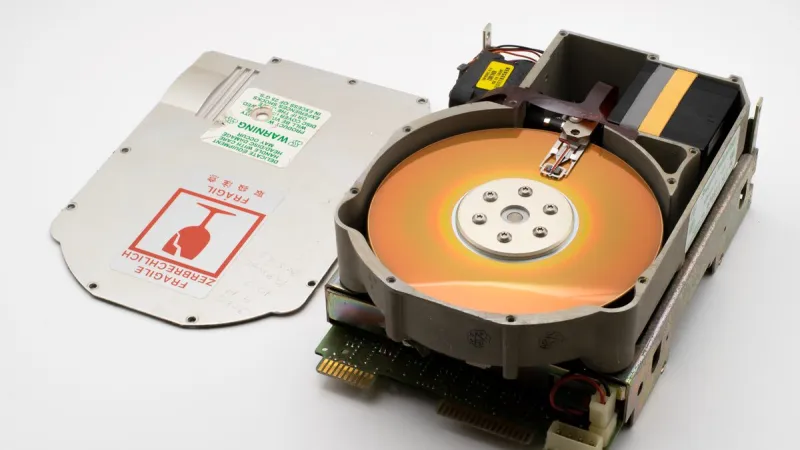
Tradycyjne dyski HDD zapisują dane na obracających się talerzach magnetycznych, a ich odczytem zajmuje się ruchoma głowica. Taka konstrukcja przez wiele lat była standardem w komputerach osobistych i nadal może sprawdzić się jako niedrogi magazyn dużych plików. HDD jest jednak wyraźnie wolniejszy od współczesnych dysków SSD, szczególnie podczas uruchamiania systemu, otwierania aplikacji i wykonywania wielu operacji jednocześnie.
Dysk SSD nie ma ruchomych elementów mechanicznych, dzięki czemu znacznie szybciej reaguje na polecenia systemu. Komputer wyposażony w SSD zwykle uruchamia się sprawniej, programy otwierają się szybciej, a praca z dokumentami, przeglądarką internetową czy aplikacjami biurowymi jest bardziej płynna. Różnica jest odczuwalna nawet wtedy, gdy pozostałe podzespoły nie należą do najnowszych. Dlatego komputer z przeciętnym procesorem i dyskiem SSD może w codziennym użyciu działać przyjemniej niż pozornie mocniejszy model z wolnym HDD.
Nie każdy tani dysk SSD jest równie dobrym wyborem
Przejście z HDD na SSD jest zazwyczaj bardzo korzystne, ale sam napis „SSD” na obudowie nie gwarantuje identycznej jakości każdego modelu. Na rynku występują dyski różniące się rodzajem pamięci, kontrolerem, szybkością zapisu, odpornością na intensywną pracę oraz możliwościami współpracy z konkretnym komputerem. Najtańszy nośnik może wystarczyć do podstawowych zadań, lecz przed zakupem warto sprawdzić jego parametry i przeznaczenie.
W starszych laptopach często stosuje się dyski 2,5-calowe SATA, natomiast nowsze komputery mogą obsługiwać format M.2 i interfejs NVMe. Nie każdy dysk M.2 będzie pasował do każdego gniazda, ponieważ znaczenie ma między innymi długość nośnika, typ klucza oraz obsługiwany interfejs. Warto również zwrócić uwagę na realną pojemność, okres gwarancji i pochodzenie sprzętu. Oszczędność na przypadkowym modelu może prowadzić do problemów z kompatybilnością, niestabilnością lub krótszą żywotnością.
Zbyt mała pojemność ogranicza komputer każdego dnia
Drugim częstym sposobem oszczędzania jest wybór dysku o pojemności niewystarczającej do rzeczywistych potrzeb. Na pierwszy rzut oka mały dysk może wydawać się wystarczający, zwłaszcza jeśli komputer ma służyć tylko do internetu i pracy z dokumentami. Trzeba jednak pamiętać, że część jego przestrzeni zajmuje system operacyjny, aktualizacje, sterowniki, pliki tymczasowe i programy. Z czasem dochodzą zdjęcia, pobrane dokumenty, kopie zapasowe oraz dane aplikacji.
Gdy na dysku pozostaje bardzo mało wolnego miejsca, system ma mniej przestrzeni na pliki tymczasowe i operacje pomocnicze. Może to powodować spowolnienia, problemy z instalowaniem aktualizacji, komunikaty o braku miejsca, a w skrajnych przypadkach również błędy podczas zapisu danych. Dotyczy to zarówno komputerów z HDD, jak i SSD. Nie trzeba zapełniać nośnika całkowicie, aby odczuć negatywne skutki. Bezpieczniej jest pozostawić rozsądny zapas wolnej przestrzeni i regularnie usuwać niepotrzebne pliki.
Wydajność dysku wpływa na więcej niż czas uruchamiania
Wpływ dysku na komputer nie ogranicza się do kilku sekund oczekiwania po włączeniu urządzenia. System operacyjny stale wykonuje operacje odczytu i zapisu. Dotyczy to między innymi otwierania kart przeglądarki, ładowania plików, działania programów antywirusowych, aktualizacji, indeksowania dokumentów i zapisywania zmian w aplikacjach. Kiedy nośnik reaguje wolno, użytkownik może mieć wrażenie, że cały komputer jest słaby, nawet jeśli procesor i pamięć RAM są wystarczające.
Wolny dysk może również utrudniać pracę wielozadaniową. Przykładowo jednoczesne kopiowanie dużych plików, korzystanie z przeglądarki i uruchamianie programu biurowego może powodować chwilowe zawieszanie interfejsu. W przypadku SSD opóźnienia są zazwyczaj mniejsze, a reakcja systemu bardziej przewidywalna. Nie oznacza to, że SSD rozwiąże każdy problem z wydajnością. Jeśli komputer ma zbyt mało pamięci RAM, przegrzewa się albo jest obciążony niepotrzebnymi programami, poprawa będzie ograniczona. Dysk pozostaje jednak jednym z podstawowych elementów odpowiedzialnych za płynność codziennej pracy.
Stan używanego dysku ma kluczowe znaczenie
Przy zakupie sprzętu poleasingowego warto odróżnić samą technologię dysku od jego faktycznego stanu. Komputer używany w firmie może mieć za sobą wiele godzin pracy, dlatego ważne jest sprawdzenie kondycji nośnika. W przypadku HDD analizuje się między innymi liczbę godzin pracy, liczbę uruchomień, występowanie sektorów niestabilnych oraz błędów odczytu. W przypadku SSD znaczenie mają między innymi zużycie komórek pamięci, ilość zapisanych danych i informacje raportowane przez system S.M.A.R.T.
Sam fakt, że dysk jest używany, nie oznacza automatycznie, że jest niebezpieczny lub nieprzydatny. Sprzęt poleasingowy może być dobrym wyborem, jeśli został właściwie sprawdzony, wyczyszczony i przygotowany do dalszej pracy. Istotne jest jednak, aby sprzedawca nie ukrywał stanu nośnika i jasno określał, czy komputer ma dysk nowy, używany, zregenerowany lub wymieniony. W sklepie sprzedającym zweryfikowane laptopy, komputery PC i monitory poleasingowe klient końcowy powinien otrzymać informację pozwalającą ocenić, czy dana konfiguracja odpowiada jego potrzebom.
Nie warto płacić za pojemność, której nie da się wykorzystać
Oszczędzanie na dysku może przyjąć również odwrotną formę: zakup bardzo pojemnego nośnika bez zastanowienia, do czego będzie używany. Dla osoby pracującej głównie w przeglądarce, korzystającej z poczty i edytora tekstu ogromny dysk może nie przynieść praktycznej korzyści. Większa pojemność ma sens wtedy, gdy użytkownik przechowuje dużo zdjęć, nagrań, projektów graficznych, maszyn wirtualnych, gier lub innych obszernych danych.
Najważniejszy jest rozsądny kompromis pomiędzy pojemnością, szybkością, jakością i ceną. W wielu przypadkach lepszym rozwiązaniem będzie mniejszy, ale pewny SSD na system i programy oraz dodatkowy nośnik na archiwum. W komputerze stacjonarnym można łatwiej zastosować kilka dysków, natomiast w laptopie trzeba sprawdzić dostępne zatoki i możliwości rozbudowy. Przed zakupem warto ustalić, czy dane będą przechowywane lokalnie, w chmurze, na zewnętrznym dysku, czy w kilku miejscach jednocześnie.
Dysk nie zastępuje kopii zapasowej
Nawet najlepszy dysk może ulec awarii. SSD nie zużywa się w taki sam sposób jak HDD, ale również nie jest wieczny i może przestać działać bez wygodnego ostrzeżenia. Z kolei dyski talerzowe są bardziej podatne na skutki wstrząsów, zużycie mechaniczne i problemy związane z pracą ruchomych elementów. Dlatego wybór solidnego nośnika nie zwalnia z obowiązku wykonywania kopii zapasowych.
Najważniejsze dokumenty, zdjęcia i pliki firmowe powinny być przechowywane co najmniej w dwóch niezależnych miejscach. Kopia może znajdować się na zewnętrznym dysku, serwerze sieciowym lub w zaufanej usłudze chmurowej. Warto również sprawdzić, czy kopia rzeczywiście daje się odtworzyć. Samo skopiowanie plików bez późniejszej kontroli nie zawsze wystarcza, zwłaszcza gdy dane mają znaczenie zawodowe lub prawne. Oszczędzanie na dysku nie może oznaczać oszczędzania na bezpieczeństwie informacji.
Kiedy opłaca się wymienić dysk w starszym komputerze
Wymiana HDD na SSD często jest jednym z najbardziej opłacalnych sposobów poprawy komfortu korzystania ze starszego laptopa lub komputera PC. Ma to szczególne znaczenie wtedy, gdy urządzenie jest sprawne, ma wystarczającą ilość pamięci RAM i odpowiada użytkownikowi pod względem ekranu, klawiatury, portów oraz mobilności. W takiej sytuacji zakup nowego dysku może być rozsądniejszy niż wymiana całego komputera.
Przed modernizacją należy jednak sprawdzić kilka kwestii. Trzeba ustalić typ i rozmiar obecnego dysku, sposób przeniesienia systemu, dostępność sterowników oraz to, czy komputer nie ma innych poważnych usterek. W laptopach istotny jest również stan baterii i układu chłodzenia. Jeżeli urządzenie ma uszkodzoną płytę główną, przegrzewa się lub nie spełnia wymagań używanych programów, sama wymiana dysku nie rozwiąże problemu. Dobrze przeprowadzona diagnoza pozwala uniknąć wydatku, który poprawiłby tylko jeden z wielu ograniczających elementów.
Jak wybrać dysk do konkretnego zastosowania
Do pracy biurowej, nauki, przeglądania internetu i obsługi poczty najczęściej wystarczy markowy SSD o pojemności dopasowanej do liczby używanych programów i przechowywanych plików. W komputerze do obróbki zdjęć lub montażu wideo ważna będzie nie tylko pojemność, lecz także stała wydajność zapisu, odpowiedni interfejs i możliwość zastosowania dodatkowego dysku na projekty. W komputerze gamingowym pojemny SSD skraca czas ładowania gier, ale nie zastąpi odpowiedniej karty graficznej, procesora i pamięci RAM.
W przypadku serwera domowego, archiwum lub komputera przeznaczonego do długotrwałego zapisu danych można rozważyć inne priorytety niż w laptopie mobilnym. Liczy się wtedy między innymi odporność na intensywny zapis, chłodzenie, możliwość tworzenia kopii oraz łatwa wymiana nośnika. Zawsze warto sprawdzić specyfikację konkretnego urządzenia, ponieważ nawet dobry dysk będzie złym zakupem, jeśli nie pasuje do komputera albo nie odpowiada sposobowi jego użytkowania.
Oszczędzanie na dysku jest złą decyzją wtedy, gdy prowadzi do zakupu zbyt wolnego, zbyt małego, niepewnego albo niekompatybilnego nośnika. Najrozsądniej oceniać dysk razem z całą konfiguracją komputera: jego procesorem, pamięcią RAM, chłodzeniem, stanem technicznym i możliwościami rozbudowy. W sprzęcie poleasingowym szczególne znaczenie ma weryfikacja kondycji używanych podzespołów oraz jasna informacja o tym, co dokładnie znajduje się w środku urządzenia. Dobrze dobrany SSD, odpowiednia pojemność i regularne kopie zapasowe pozwalają uniknąć pozornych oszczędności, które później kosztują czas, nerwy i dodatkowe pieniądze.