









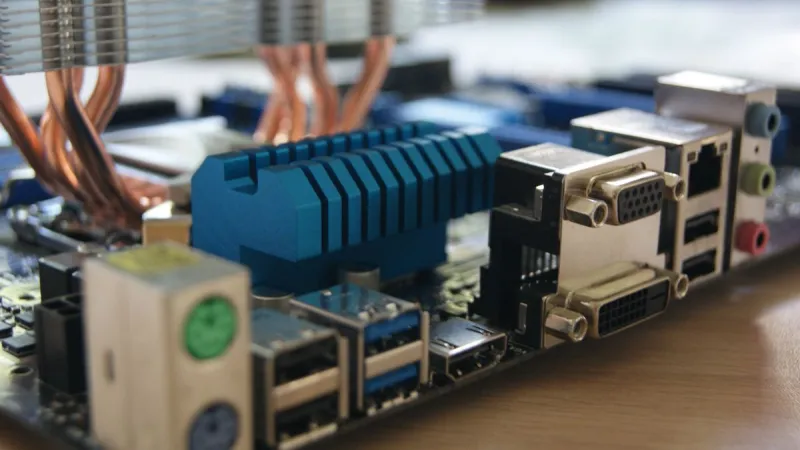
Jedno biurko, dwa komputery i jeden monitor to konfiguracja, która pozwala oszczędzić miejsce, ograniczyć liczbę przewodów i wygodnie korzystać z różnych urządzeń. Takie rozwiązanie może sprawdzić się przy komputerze służbowym i prywatnym, podczas pracy z laptopem oraz komputerem stacjonarnym, a także w domu, gdzie jeden ekran ma obsługiwać kilka źródeł obrazu. Samo podłączenie dwóch komputerów do monitora zwykle nie jest trudne, ale warto wcześniej sprawdzić rodzaje złączy, sposób przełączania sygnału oraz to, czy potrzebujemy również wspólnej klawiatury i myszy.
Jak podłączyć dwa komputery do jednego monitora
Najprostsza metoda polega na wykorzystaniu dwóch różnych wejść obrazu znajdujących się w monitorze. Przykładowo pierwszy komputer można podłączyć przewodem HDMI, a drugi przez DisplayPort. W niektórych monitorach spotyka się także wejścia DVI, USB-C z obsługą obrazu lub starsze złącze VGA. Po podłączeniu obu urządzeń monitor może odbierać sygnał z każdego z nich, ale jednocześnie wyświetla obraz tylko z wybranego źródła.
Nie wystarczy jednak sama obecność odpowiednich gniazd. Komputer musi mieć wyjście zgodne z wejściem monitora, a przewód powinien obsługiwać wymagany standard. W przypadku HDMI i DisplayPort najczęściej nie ma problemu z obrazem w typowej rozdzielczości, ale przy wysokiej częstotliwości odświeżania, rozdzielczości 4K lub funkcjach takich jak HDR znaczenie ma wersja interfejsu i jakość kabla. Przed zakupem warto sprawdzić instrukcję monitora oraz specyfikację obu komputerów.
Przełączanie źródła sygnału w menu monitora
Większość współczesnych monitorów ma funkcję wyboru źródła sygnału. Służy do tego przycisk lub joystick umieszczony z tyłu, z boku albo pod dolną krawędzią obudowy. Po otwarciu menu ekranowego należy odszukać pozycję opisaną jako „Input”, „Source”, „Źródło” lub podobnie, a następnie wybrać konkretne wejście, na przykład HDMI albo DisplayPort.
W zależności od modelu monitor może automatycznie wykrywać aktywny sygnał. Jeżeli jeden komputer jest wyłączony, ekran często przełącza się na drugi. Automatyka nie zawsze działa jednak zgodnie z oczekiwaniami, szczególnie gdy komputer pozostaje w trybie uśpienia albo karta graficzna nadal wysyła sygnał. W takiej sytuacji ręczny wybór wejścia jest pewniejszy. Niektóre monitory pozwalają przypisać przycisk do szybkiego przełączania źródła, co ułatwia codzienną pracę.
Kiedy warto użyć przełącznika HDMI lub DisplayPort
Jeżeli monitor ma tylko jedno wejście danego typu, można zastosować zewnętrzny przełącznik sygnału. Przełącznik HDMI umożliwia podłączenie kilku urządzeń do jednego wejścia HDMI w monitorze, a następnie wybór aktywnego komputera za pomocą przycisku, pilota albo sterowania elektronicznego. Analogicznie działają przełączniki DisplayPort, choć trzeba zwrócić szczególną uwagę na obsługiwany standard i możliwości konkretnego urządzenia.
Przełącznik obrazu nie zastępuje KVM. Zwykle odpowiada tylko za sygnał wideo, dlatego klawiatura i mysz nadal muszą być podłączone osobno do każdego komputera albo przełączane inną metodą. Warto też sprawdzić, czy urządzenie obsługuje rozdzielczość i częstotliwość odświeżania używane przez monitor. Tani przełącznik może ograniczać parametry obrazu, powodować chwilowe zaniki sygnału lub wymagać dodatkowego zasilania przez USB.
Przełącznik KVM — obraz, klawiatura i mysz
Jeśli zależy nam na obsłudze dwóch komputerów za pomocą jednego zestawu urządzeń, praktyczniejszym rozwiązaniem będzie przełącznik KVM. Skrót KVM pochodzi od angielskich słów keyboard, video, mouse i oznacza urządzenie, które przełącza klawiaturę, obraz oraz mysz między podłączonymi komputerami. W typowej konfiguracji monitor łączy się z wyjściem przełącznika, a każdy komputer podłącza się do osobnego zestawu portów.
Zmiana aktywnego komputera może odbywać się przyciskiem na obudowie, skrótem klawiaturowym, pilotem lub przełącznikiem przewodowym. Po przełączeniu użytkownik korzysta z tego samego monitora, klawiatury i myszy, ale urządzenia są obsługiwane przez drugi komputer. Jest to wygodne przy pracy z dwoma systemami, testowaniu oprogramowania, administracji serwerem lub korzystaniu z komputera firmowego bez mieszania danych z urządzeniem prywatnym.
Na co zwrócić uwagę przy wyborze KVM
Podstawowym kryterium jest zgodność z używanymi złączami. Na rynku dostępne są przełączniki KVM HDMI, DisplayPort, USB-C, a także starsze modele VGA. Trzeba sprawdzić nie tylko wejście i wyjście obrazu, ale również porty USB dla klawiatury i myszy. KVM może mieć porty USB 2.0 wystarczające dla podstawowych urządzeń albo szybsze porty USB 3.x, przydatne do podłączania pamięci masowych i innych akcesoriów.
Ważna jest także obsługiwana rozdzielczość, częstotliwość odświeżania oraz funkcje dodatkowe. Nie każdy przełącznik radzi sobie z HDR, technologią FreeSync, G-Sync, dźwiękiem przez HDMI czy ochroną HDCP. Jeżeli korzystamy z monitora dla graczy albo ekranu o wysokiej rozdzielczości, należy sprawdzić pełną specyfikację zamiast kierować się wyłącznie nazwą złącza. W przypadku laptopów z USB-C trzeba dodatkowo potwierdzić, czy port obsługuje przesyłanie obrazu, ponieważ nie każde gniazdo USB-C ma taką funkcję.
Konfiguracja dwóch komputerów bez KVM
Nie każdy użytkownik potrzebuje osobnego przełącznika. Obraz można przełączać w monitorze, a klawiaturę i mysz podłączyć do obu komputerów. Jeżeli urządzenia są bezprzewodowe, niektóre modele pozwalają zapisać kilka odbiorników lub przełączać połączenie Bluetooth między komputerami. Innym rozwiązaniem jest użycie dwóch zestawów peryferiów albo programu umożliwiającego sterowanie kilkoma komputerami przez sieć lokalną.
Warto pamiętać, że rozwiązania programowe mają inne wymagania niż sprzętowy KVM. Komputery muszą działać, być połączone z tą samą siecią i mieć zainstalowane odpowiednie oprogramowanie. Mogą też nie być odpowiednie w środowisku firmowym, w którym obowiązują ograniczenia dotyczące instalowania aplikacji. Sprzętowy przełącznik KVM działa niezależnie od systemu operacyjnego, choć niektóre funkcje, takie jak emulacja monitora lub obsługa dodatkowych urządzeń USB, zależą od konkretnego modelu.
Problemy z obrazem po przełączeniu
Po zmianie źródła może pojawić się komunikat „brak sygnału”, czarny ekran albo obraz o niewłaściwej rozdzielczości. Najpierw należy sprawdzić, czy wybrane wejście odpowiada podłączonemu przewodowi oraz czy komputer jest włączony. Następnie warto odłączyć i ponownie podłączyć kabel, sprawdzić inne gniazdo oraz zrestartować monitor. Czasem pomaga wybudzenie komputera klawiszem lub ruchem myszy.
Jeśli obraz pojawia się tylko po ponownym uruchomieniu komputera, przyczyną może być problem z negocjacją połączenia między monitorem, przełącznikiem i kartą graficzną. Dotyczy to zwłaszcza konfiguracji z przejściówkami, stacjami dokującymi i długimi przewodami. Warto ograniczyć liczbę pośrednich urządzeń, użyć przewodu zgodnego ze specyfikacją oraz zaktualizować sterownik karty graficznej. Gdy problem występuje tylko na jednym komputerze, trzeba sprawdzić jego wyjście obrazu, ustawienia ekranu i działanie z innym monitorem.
Dźwięk, kamera i dodatkowe urządzenia USB
Przełączanie obrazu nie zawsze oznacza przełączanie dźwięku. Jeżeli głośniki są wbudowane w monitor, dźwięk przesyłany przez HDMI lub DisplayPort może zmieniać się razem z obrazem. Wymaga to jednak wybrania właściwego urządzenia audio w systemie operacyjnym. Przy osobnych głośnikach podłączonych bezpośrednio do komputera dźwięk może nadal pochodzić z poprzedniego urządzenia, nawet gdy monitor pokazuje obraz z drugiego komputera.
Rozbudowane przełączniki KVM mogą obsługiwać także kamerę internetową, mikrofon, pamięć USB lub drukarkę, ale nie należy zakładać, że każdy model ma takie możliwości. Dodatkowe urządzenia zwiększają wymagania wobec zasilania i przepustowości. Przy pracy z kamerą lub mikrofonem trzeba po przełączeniu sprawdzić, czy system wykrył właściwe urządzenie. W przypadku nośników danych bezpieczniej jest odłączyć je przed zmianą komputera, jeśli przełącznik nie zapewnia prawidłowego rozłączania USB.
Monitor poleasingowy jako rozwiązanie do takiego stanowiska
Do stanowiska z dwoma komputerami nie zawsze potrzebny jest najnowszy monitor. Wiele modeli poleasingowych ma kilka wejść obrazu, regulację wysokości, funkcję pivot oraz matrycę odpowiednią do pracy biurowej. Przed zakupem należy jednak sprawdzić stan matrycy, równomierność podświetlenia, obecność martwych pikseli, kompletność podstawy i dostępne złącza. Istotne jest także to, czy monitor ma przewód zasilający oraz właściwy kabel sygnałowy.
Sklep sprzedający zweryfikowany sprzęt poleasingowy może pomóc dobrać monitor do konkretnych komputerów, zamiast traktować każde urządzenie jako uniwersalne. Ma to znaczenie zwłaszcza wtedy, gdy jeden komputer korzysta z DisplayPort, a drugi tylko z HDMI lub wymaga przejściówki. Przy zakupie sprzętu używanego warto zapytać o testy, stan techniczny i warunki gwarancji, ponieważ te informacje są ważniejsze niż sama marka widoczna na obudowie.
Praktyczne wskazówki organizacji stanowiska
Przed podłączeniem urządzeń dobrze jest opisać przewody, szczególnie gdy oba komputery stoją pod biurkiem albo korzystają ze stacji dokujących. Monitor powinien mieć łatwy dostęp do przycisków sterujących, a przełącznik KVM warto umieścić w miejscu, w którym można go obsłużyć bez sięgania za obudowę. Przewody należy prowadzić tak, aby nie były mocno zgięte i nie obciążały gniazd w monitorze lub komputerze.
Najlepiej ustalić jeden sposób pracy i konsekwentnie go stosować. Jeśli monitor ma dwa wejścia, można używać jego menu do zmiany obrazu, a klawiaturę i mysz przełączać osobno. Jeśli często zmieniamy komputer, KVM zwykle zapewni większą wygodę. Warto również wyłączyć automatyczne przełączanie źródła, jeżeli monitor zmienia wejście w nieoczekiwanych momentach, na przykład podczas chwilowego uśpienia jednego z komputerów.
Podłączenie dwóch komputerów do jednego monitora można zrealizować na kilka sposobów: przez dwa wejścia wbudowane w ekran, zewnętrzny przełącznik obrazu albo przełącznik KVM obsługujący również klawiaturę i mysz. Najważniejsze jest dopasowanie złączy, przewodów i parametrów urządzeń do swoich potrzeb. Przy wyborze monitora poleasingowego warto zweryfikować jego stan techniczny oraz liczbę dostępnych wejść, a przed zakupem KVM sprawdzić obsługiwaną rozdzielczość i funkcje dodatkowe. Dobrze dobrana konfiguracja pozwala korzystać z dwóch komputerów przy jednym stanowisku bez ciągłego przepinania kabli i bez niepotrzebnego zajmowania miejsca.