









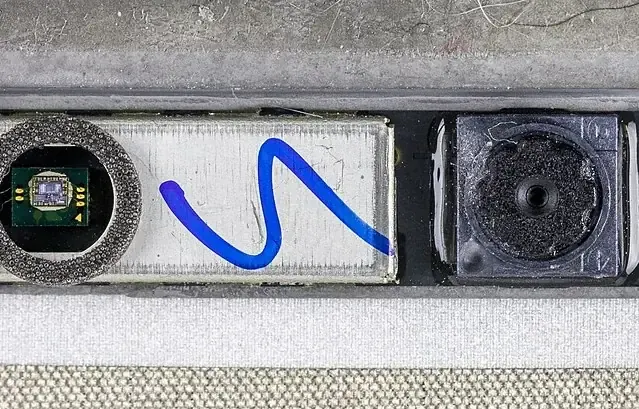
Egzamin online wymaga nie tylko przygotowania merytorycznego, lecz także odpowiednio skonfigurowanego stanowiska pracy. Jednym z jego ważnych elementów jest kamera, która pozwala komisji lub prowadzącemu potwierdzić tożsamość zdającego, obserwować przebieg egzaminu i utrzymać kontakt wzrokowy podczas rozmowy. W laptopie do nauki kamera powinna działać stabilnie, zapewniać czytelny obraz i współpracować z używaną platformą internetową. Nie musi być profesjonalnym sprzętem studyjnym, ale jej jakość oraz sposób ustawienia mogą zdecydować o tym, czy egzamin przebiegnie bez niepotrzebnych problemów.
Czy wbudowana kamera w laptopie wystarczy?
W większości przypadków do egzaminu online wystarcza kamera wbudowana w laptop. Jest ona zintegrowana z obudową, nie wymaga dodatkowych sterowników i zwykle uruchamia się automatycznie po wejściu do aplikacji takiej jak Microsoft Teams, Zoom, Google Meet lub inna platforma wskazana przez szkołę czy uczelnię. Jeżeli kamera zapewnia wyraźny obraz twarzy, działa bez przerw i jest prawidłowo rozpoznawana przez system, zakup zewnętrznej kamery nie jest konieczny.
Przed wyborem laptopa warto jednak sprawdzić nie tylko samą obecność kamery, ale również jej praktyczne działanie. W starszych modelach poleasingowych kamera może mieć niższą rozdzielczość i słabiej radzić sobie przy sztucznym oświetleniu. Nie oznacza to automatycznie, że taki komputer nie nadaje się do nauki lub egzaminów. Najważniejsze jest, aby obraz był dostatecznie jasny, twarz widoczna, a kamera nie gubiła połączenia podczas wideorozmowy.
Jakość obrazu a wymagania egzaminu
Kamera do egzaminów online powinna przekazywać obraz, na którym można bez trudności rozpoznać twarz i ocenić, czy zdający znajduje się przed ekranem. W praktyce liczy się nie tylko rozdzielczość podawana w specyfikacji, ale także ostrość, płynność obrazu, ekspozycja oraz sposób kompresji obrazu przez aplikację. Kamera o wyższej rozdzielczości nie zawsze będzie wyglądała lepiej, jeśli pomieszczenie jest ciemne albo obiektyw jest zabrudzony.
Najlepszy efekt uzyskuje się przy równomiernym oświetleniu padającym z przodu. Należy unikać ustawienia laptopa tyłem do okna, ponieważ jasne tło może sprawić, że twarz będzie zacieniona. Pomocna bywa zwykła lampka ustawiona za ekranem lub z boku, ale nie powinna świecić bezpośrednio w obiektyw ani powodować ostrych refleksów na okularach. Przed egzaminem warto wykonać krótkie nagranie testowe i sprawdzić, jak obraz wygląda w warunkach, w których będzie odbywało się połączenie.
Ustawienie laptopa i właściwe pole widzenia
Nawet dobra kamera nie zapewni prawidłowego obrazu, jeżeli laptop zostanie ustawiony zbyt nisko, zbyt wysoko albo pod niekorzystnym kątem. Ekran powinien znajdować się mniej więcej na wysokości oczu, aby kamera obejmowała twarz, ramiona i część górnej sylwetki. Takie ustawienie ułatwia również zachowanie naturalnej pozycji podczas dłuższego egzaminu i ogranicza konieczność pochylania się nad klawiaturą.
Nie należy ustawiać komputera na niestabilnej powierzchni ani opierać go o przypadkowe przedmioty, które mogą się przesunąć. Jeżeli laptop jest bardzo lekki lub ma luźne zawiasy, ekran może stopniowo zmieniać położenie. Dobrym rozwiązaniem jest stabilne biurko oraz podstawka pod laptop, o ile nie zasłania ona otworów wentylacyjnych. Przed rozpoczęciem połączenia trzeba sprawdzić, czy w kadrze nie ma niepotrzebnych elementów i czy twarz nie znajduje się zbyt blisko krawędzi obrazu.
Oświetlenie, tło i czytelność obrazu
Warunki w pomieszczeniu mają duży wpływ na pracę kamery. Przy słabym świetle obraz może być ziarnisty, rozmazany i mniej płynny, a kamera może automatycznie zwiększać jasność kosztem jakości. Z kolei silne światło z tyłu może całkowicie zaciemnić sylwetkę. Najlepiej ustawić stanowisko tak, aby światło dzienne lub sztuczne oświetlało twarz od przodu albo lekko z boku.
Tło powinno być spokojne i uporządkowane, szczególnie jeśli regulamin egzaminu wymaga pokazania otoczenia lub zabrania korzystania z wirtualnego tła. Nie należy zasłaniać kamery naklejką, kurzem ani elementem obudowy. Warto także oczyścić obiektyw miękką, suchą ściereczką. Jeżeli egzaminator wymaga określonego widoku stanowiska, trzeba wcześniej ustawić laptop dokładnie w sposób zgodny z instrukcją, zamiast zmieniać pozycję kamery w ostatniej chwili.
Mikrofon i dźwięk są równie ważne
Kamera jest zwykle oceniana razem z mikrofonem, ponieważ egzamin online wymaga dwukierunkowej komunikacji. Wbudowany mikrofon w laptopie może wystarczyć do rozmowy, ale jego skuteczność zależy od odległości od twarzy, hałasu w pomieszczeniu oraz jakości układu redukcji szumów. Przed egzaminem należy sprawdzić, czy głos jest słyszalny i czy nie pojawia się echo.
Podczas testu warto wyłączyć dodatkowe urządzenia audio, których nie zamierzamy używać, aby uniknąć pomyłki przy wyborze mikrofonu. Jeżeli laptop stoi daleko od użytkownika, przydatne mogą być słuchawki z mikrofonem, jednak ich użycie powinno być zgodne z regulaminem egzaminu. Niektóre egzaminy wymagają korzystania wyłącznie z wbudowanego dźwięku albo zakazują słuchawek. W każdym przypadku trzeba wcześniej ustalić, które urządzenie jest aktywne i czy aplikacja ma uprawnienia do korzystania z mikrofonu.
Sprawdzenie kamery w systemie i aplikacji
Samo działanie kamery w systemie operacyjnym nie zawsze oznacza, że będzie ona dostępna w konkretnej platformie egzaminacyjnej. W systemie Windows należy sprawdzić ustawienia prywatności i upewnić się, że aplikacje mogą korzystać z kamery oraz mikrofonu. Następnie trzeba otworzyć program używany podczas egzaminu i wybrać właściwe urządzenie wejściowe w jego ustawieniach.
Test powinien obejmować uruchomienie podglądu obrazu, sprawdzenie mikrofonu oraz próbne połączenie. Warto skorzystać z wersji przeglądarkowej i aplikacji komputerowej, jeśli organizator dopuszcza obie możliwości, ponieważ uprawnienia mogą być skonfigurowane odmiennie. Przeglądarka może wyświetlić pytanie o dostęp do kamery dopiero przy pierwszym uruchomieniu spotkania. Odmowa dostępu może później wymagać ręcznej zmiany ustawień witryny.
Kompatybilność, sterowniki i aktualizacje
Przy zakupie laptopa do nauki należy zwrócić uwagę na zgodność systemu z wymaganiami używanych programów. Kamera może być sprawna fizycznie, lecz nie działać poprawnie z powodu brakującego sterownika, wyłączonego urządzenia albo konfliktu z inną aplikacją. W Menedżerze urządzeń można sprawdzić, czy system wykrywa kamerę bez ostrzeżeń. Jeżeli urządzenie pojawia się jako wyłączone, zwykle można je ponownie aktywować w ustawieniach systemu.
Aktualizacje systemu oraz sterowników warto instalować z wyprzedzeniem, a nie bezpośrednio przed egzaminem. Niespodziewane ponowne uruchomienie, zmiana ustawień prywatności lub aktualizacja aplikacji może zabrać czas i wprowadzić niepewność. Jednocześnie nie należy instalować przypadkowych programów do obsługi kamery z nieznanych stron. Wbudowane narzędzia systemowe i oficjalna aplikacja egzaminacyjna zazwyczaj są wystarczające.
Najczęstsze problemy z kamerą podczas egzaminu
Jednym z typowych problemów jest komunikat informujący, że kamera jest używana przez inną aplikację. W takiej sytuacji trzeba zamknąć programy prowadzące wideorozmowy, komunikatory i narzędzia do nagrywania obrazu, a następnie ponownie uruchomić aplikację egzaminacyjną. Czasem pomaga także ponowne uruchomienie laptopa, ale warto wykonać ten krok podczas wcześniejszego testu.
Innym problemem może być czarny obraz, migotanie lub bardzo ciemny kadr. Przyczyną bywa zasłonięta przesłona prywatności, zabrudzony obiektyw, niekorzystne światło albo błędnie wybrane urządzenie. W przypadku laptopów wyposażonych w mechaniczną zasłonę kamery należy upewnić się, że jest otwarta. Jeżeli obraz jest opóźniony, warto zamknąć zbędne programy, ograniczyć obciążenie systemu i sprawdzić jakość połączenia internetowego.
Jak wybrać laptop poleasingowy do nauki i egzaminów?
Przy wyborze laptopa poleasingowego warto patrzeć na całe stanowisko pracy, a nie wyłącznie na parametry procesora. Do nauki znaczenie mają także wygodna klawiatura, czytelny ekran, sprawna bateria, działające porty, stabilne zawiasy i odpowiednia kultura pracy. Kamera powinna być przetestowana razem z mikrofonem, ponieważ dopiero taki test pokazuje, czy laptop nadaje się do regularnych zajęć zdalnych i egzaminów.
Sprzęt poleasingowy pochodzi zazwyczaj z firmowych flot komputerowych, dlatego często oferuje solidną konstrukcję i wygodę użytkowania, choć poszczególne egzemplarze mogą różnić się stanem wizualnym oraz zużyciem baterii. W sklepie sprzedającym zweryfikowane laptopy, komputery PC i monitory poleasingowe warto zapytać o sprawdzenie kamery, mikrofonu, matrycy oraz systemu przed zakupem. Takie podejście pozwala dobrać komputer do rzeczywistych potrzeb ucznia lub studenta, zamiast kierować się samą nazwą modelu.
Próba generalna przed egzaminem
Najlepiej przeprowadzić pełny test co najmniej dzień wcześniej. Należy ustawić laptop w docelowym miejscu, podłączyć zasilacz, uruchomić tę samą aplikację lub przeglądarkę, z której będzie korzystał egzaminator, i sprawdzić kamerę oraz mikrofon. Warto również zweryfikować stabilność sieci, działanie ładowarki i dostęp do wymaganych dokumentów lub platformy.
Podczas próby trzeba przećwiczyć także sytuację awaryjną. Dobrze wiedzieć, gdzie znajduje się przycisk wyciszenia, jak ponownie włączyć kamerę i jak skontaktować się z organizatorem, jeśli połączenie zostanie przerwane. Telefon może służyć jako awaryjny kanał kontaktu, ale nie powinien leżeć w zasięgu wzroku ani być używany w sposób sprzeczny z zasadami egzaminu. Przygotowanie tych prostych czynności zmniejsza stres i pozwala skupić się na odpowiedziach.
Do egzaminu online na laptopie nie jest potrzebna zaawansowana kamera, lecz sprawne i przewidywalne stanowisko. Wbudowane urządzenie zwykle wystarczy, jeżeli zapewnia czytelny obraz, współpracuje z platformą egzaminacyjną i znajduje się w odpowiednio ustawionym laptopie. Przed zakupem lub rozpoczęciem nauki warto sprawdzić kamerę, mikrofon, ekran, zawiasy, zasilanie i zgodność systemu z wymaganym oprogramowaniem. Dobrze przetestowany laptop poleasingowy może bez problemu służyć do lekcji, konsultacji i egzaminów, pod warunkiem że zostanie właściwie przygotowany do pracy.