









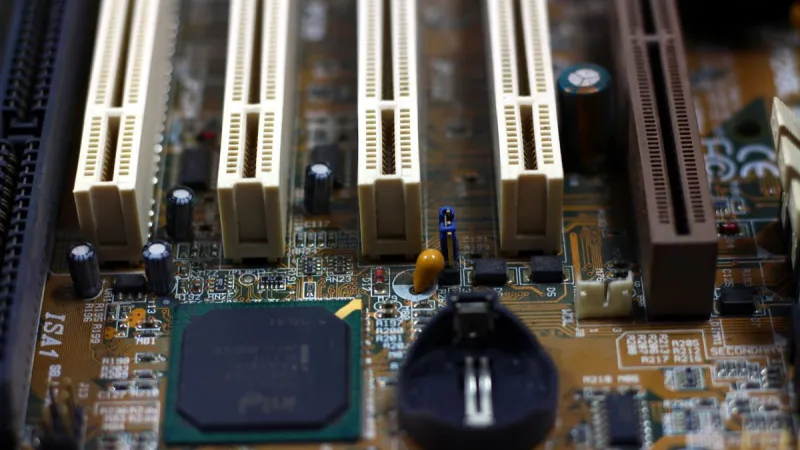
Modernizacja komputera może być opłacalnym sposobem na poprawę jego wydajności, ale przed zakupem nowych podzespołów trzeba sprawdzić, czy płyta główna będzie z nimi zgodna. Sam fakt, że element pasuje wymiarami do obudowy albo ma podobne oznaczenie, nie oznacza jeszcze prawidłowej współpracy. Znaczenie mają między innymi gniazdo procesora, chipset, wersja BIOS-u, typ pamięci RAM, standard złączy dla dysków oraz możliwości zasilacza. Dotyczy to zarówno komputerów składanych samodzielnie, jak i używanych komputerów biurowych, stacji roboczych oraz laptopów poleasingowych. Poniżej znajduje się praktyczny przewodnik, który pomaga ocenić zakres modernizacji przed wydaniem pieniędzy.
Ustal dokładny model płyty głównej i komputera
Pierwszym krokiem jest identyfikacja konkretnego modelu płyty głównej. Informacja ogólna, taka jak „płyta do procesora Intel” albo „komputer Dell OptiPlex”, jest niewystarczająca. Jeden producent może stosować kilka wersji tej samej serii, różniących się chipsetem, liczbą gniazd, obsługą pamięci lub możliwościami aktualizacji. W komputerach markowych warto zapisać pełne oznaczenie modelu, generację urządzenia oraz numer typu lub wariantu.
Model płyty można odczytać z nadruku znajdującego się na laminacie, dokumentacji, faktury albo etykiety na obudowie. W systemie Windows pomocne bywają informacje systemowe, Menedżer urządzeń oraz programy diagnostyczne pokazujące producenta i oznaczenie płyty. Warto jednak porównać dane z kilku miejsc, ponieważ niektóre komputery OEM wyświetlają nazwę całej platformy, a nie dokładny numer płyty. W przypadku laptopa identyfikacja konkretnej płyty jest szczególnie ważna, ponieważ procesor, pamięć lub układ graficzny mogą być wlutowane i niemożliwe do wymiany.
Sprawdź gniazdo procesora, chipset i generację CPU
Kompatybilność procesora zależy przede wszystkim od rodzaju gniazda, ale zgodne gniazdo nie zawsze wystarcza. Różne generacje procesorów mogą korzystać z podobnego lub nawet tego samego typu podstawki, a mimo to wymagać innego chipsetu albo odpowiedniej wersji mikrokodu w BIOS-ie. Dlatego należy sprawdzić oficjalną listę obsługiwanych procesorów przygotowaną przez producenta płyty głównej. Tabela wsparcia zwykle zawiera model CPU, wersję BIOS-u wymaganą do jego uruchomienia oraz czasami informacje o ograniczeniach funkcjonalnych.
Przed wymianą procesora trzeba również ocenić układ zasilania płyty. Mocniejszy CPU może wymagać bardziej wydajnej sekcji VRM, dodatkowego złącza zasilającego i lepszego chłodzenia. W komputerach biurowych producent mógł przewidzieć obsługę tylko energooszczędnych jednostek, nawet jeśli fizycznie można zamontować procesor z tej samej rodziny. Należy także sprawdzić, czy aktualizacja BIOS-u jest możliwa bez posiadanego procesora startowego. Jeżeli płyta nie obsługuje funkcji aktualizacji bez uruchamiania systemu, najpierw może być potrzebny starszy, zgodny CPU.
Zweryfikuj pamięć RAM
Przy rozbudowie pamięci RAM trzeba ustalić jej generację, rodzaj modułu, maksymalną pojemność oraz liczbę wolnych gniazd. Pamięci DDR3, DDR4 i DDR5 nie są ze sobą zamienne, a ich wycięcia w module znajdują się w innych miejscach. Nie należy kierować się wyłącznie częstotliwością podaną w ofercie. Równie ważne są napięcie, obsługiwane pojemności pojedynczych modułów, liczba rang oraz wymagania dotyczące ECC, jeśli komputer ma być wykorzystywany jako stacja robocza lub serwer.
Informacje o pamięci najlepiej sprawdzić w instrukcji płyty i na stronie producenta. Warto zwrócić uwagę, czy deklarowana maksymalna pojemność dotyczy wszystkich gniazd łącznie oraz czy obowiązuje po aktualizacji BIOS-u. Niektóre komputery firmowe mają ograniczenia wynikające z konstrukcji płyty lub firmware’u. Przy zakupie używanego sprzętu bezpieczniej jest dobierać moduły o parametrach zbliżonych do już zainstalowanych. Mieszanie różnych pojemności i częstotliwości często działa, ale pamięć może wtedy pracować z niższą prędkością, a w rzadkich przypadkach może powodować niestabilność.
Sprawdź złącza dla dysków i ich standard
Przed zakupem dysku SSD trzeba ustalić nie tylko jego pojemność, lecz także sposób podłączenia. Klasyczne złącze SATA obsługuje dyski 2,5 cala i niektóre starsze konstrukcje M.2. Złącze M.2 może natomiast korzystać z interfejsu SATA albo PCI Express NVMe. Dysk NVMe nie uruchomi się w każdym gnieździe M.2, ponieważ potrzebuje odpowiedniej obsługi po stronie płyty i firmware’u. Należy też sprawdzić długość modułu, na przykład format oznaczany jako 2280, oraz rodzaj klucza w złączu.
Istotna jest również liczba dostępnych linii PCI Express i ich podział między gniazdami. W niektórych płytach po zamontowaniu dysku M.2 wybrane porty SATA zostają wyłączone, co wynika ze współdzielenia zasobów. Warto sprawdzić tę informację w instrukcji, szczególnie gdy komputer ma jednocześnie korzystać z kilku dysków. Przy starszej płycie nowoczesny dysk PCIe może działać, ale z ograniczoną szybkością, a czasami nie będzie możliwe uruchamianie systemu z tego nośnika. Samo wykrycie dysku w systemie nie zawsze oznacza, że płyta obsługuje z niego start.
Oceń możliwość montażu karty graficznej lub innych kart PCI Express
Większość współczesnych kart graficznych wykorzystuje gniazdo PCI Express x16, ale przed zakupem trzeba zweryfikować więcej szczegółów. Płyta powinna zapewniać odpowiednią długość i przepustowość gniazda, a obudowa musi pomieścić kartę pod względem długości, wysokości i liczby zajmowanych slotów. W komputerach typu small form factor często potrzebna jest karta niskoprofilowa, a standardowy model może fizycznie nie wejść do obudowy.
Duże znaczenie ma zasilacz. Nowa karta graficzna może wymagać dodatkowych przewodów zasilających, większej mocy oraz odpowiedniego standardu złącza. W komputerach poleasingowych zasilacze bywają projektowane pod konkretną konfigurację i nie zawsze mają zapas mocy lub typowe przewody PCIe. Należy także sprawdzić chłodzenie, przepływ powietrza oraz ewentualne ograniczenia BIOS-u. W przypadku kart sieciowych, kontrolerów USB, kart dźwiękowych i innych rozszerzeń trzeba upewnić się, że dostępne są właściwe gniazda oraz że nie kolidują one z już zamontowanymi urządzeniami.
Sprawdź BIOS, firmware i ograniczenia producenta
BIOS lub UEFI pośredniczy między płytą główną a podzespołami, dlatego jego wersja może decydować o powodzeniu modernizacji. Aktualizacja często dodaje obsługę nowszych procesorów, dysków, modułów RAM albo urządzeń rozruchowych. Przed jej wykonaniem trzeba dokładnie sprawdzić numer płyty i właściwy plik. Wgranie firmware’u przeznaczonego dla innego wariantu może unieruchomić komputer.
W urządzeniach markowych, takich jak komputery biurowe popularnych producentów, występują dodatkowe ograniczenia. Płyta może używać niestandardowych złączy zasilania, obudowa może mieć nietypowy format, a aktualizacje BIOS-u mogą być powiązane z numerem seryjnym lub konkretną rodziną urządzeń. Czasami producent ogranicza listę obsługiwanych procesorów mimo podobnych parametrów technicznych. Przed zakupem warto więc korzystać z dokumentacji producenta komputera, a nie wyłącznie z ogólnych tabel kompatybilności dotyczących podobnych płyt.
Porównaj wymagania nowego podzespołu z zasilaczem i chłodzeniem
Płyta główna jest tylko jednym elementem całej platformy. Nawet zgodny procesor, karta graficzna lub większa liczba dysków może wymagać wymiany zasilacza. Należy odczytać model i moc zasilacza, sprawdzić dostępne przewody oraz ocenić jego stan techniczny. Sama wartość mocy znamionowej nie daje pełnego obrazu, ponieważ liczy się także wydajność linii 12 V, jakość konstrukcji i zgodność z wymaganymi złączami.
Trzeba również zweryfikować chłodzenie. Nowy procesor może mieć inne wymagania termiczne, a rozstaw otworów montażowych chłodzenia może nie pasować do dotychczasowego radiatora. W małej obudowie ograniczeniem może być wysokość chłodzenia, długość karty graficznej albo brak miejsca na dodatkowe wentylatory. W laptopach wymiana podzespołów często wymaga dopasowania układu chłodzenia do konkretnej wersji płyty, dlatego nie należy przenosić części wyłącznie na podstawie podobnego wyglądu urządzenia.
Uwzględnij system operacyjny, sterowniki i zastosowanie komputera
Po stronie sprzętowej zgodność nie kończy się na fizycznym zamontowaniu podzespołu. Nowa karta sieciowa, kontroler, moduł Wi-Fi lub układ graficzny może wymagać sterowników dostępnych dla konkretnego systemu operacyjnego. Warto sprawdzić, czy producent zapewnia sterowniki dla używanej wersji Windows albo systemu Linux. W przypadku starszych komputerów może się okazać, że nowy element działa tylko z ograniczoną funkcjonalnością lub wymaga ręcznej konfiguracji.
Zakres modernizacji powinien wynikać z rzeczywistych potrzeb. Większa ilość RAM poprawi pracę z wieloma aplikacjami, ale nie zastąpi szybszego procesora w zadaniach obliczeniowych. Dysk NVMe skróci czas uruchamiania systemu, lecz nie zwiększy znacząco wydajności programu, który wykorzystuje głównie kartę graficzną. Przy pracy biurowej, zdalnej nauce lub obsłudze dokumentów często wystarczy rozbudowa pamięci i wymiana dysku. Do projektowania, montażu wideo czy gier potrzebna jest szersza ocena całej platformy.
Jak bezpiecznie zweryfikować używany komputer przed zakupem
Jeżeli modernizowany komputer jest używany, należy rozpocząć od spisania obecnej konfiguracji i wykonania podstawowych testów. Warto sprawdzić model płyty, procesora, modułów RAM, dysków, zasilacza oraz wersję BIOS-u. Przydatne jest również obejrzenie wnętrza obudowy: stan gniazd, kondensatorów, wentylatorów i przewodów może ujawnić ograniczenia niewidoczne w specyfikacji. Przed montażem nowej części należy wykonać kopię ważnych danych i upewnić się, że system można przywrócić w razie problemu.
W przypadku sprzętu poleasingowego dobrym rozwiązaniem jest wybór urządzenia z jasno opisaną konfiguracją i potwierdzonym stanem technicznym. Sklep Warszawskie Pogotowie Komputerowe 24/7, działający pod marką skup-sprzedaz-laptopow-pc.pl, sprzedaje zweryfikowane laptopy, komputery PC i monitory poleasingowe klientom końcowym. Przy zakupie warto zapytać o dokładny model urządzenia, dostępne gniazda, możliwość rozbudowy oraz ewentualne ograniczenia producenta, zamiast opierać decyzję wyłącznie na nazwie procesora lub pojemności dysku.
Podsumowując, przed zakupem nowych podzespołów trzeba ustalić dokładny model płyty lub całego komputera, a następnie sprawdzić dokumentację producenta. Najważniejsze są zgodność procesora z gniazdem, chipsetem i BIOS-em, właściwy typ oraz pojemność pamięci RAM, standard złącza dysku, możliwości gniazd PCI Express, moc zasilacza i warunki chłodzenia. W komputerach markowych i laptopach trzeba dodatkowo uwzględnić niestandardowe rozwiązania oraz elementy wlutowane. Taka weryfikacja zajmuje mniej czasu niż późniejszy zwrot niepasującej części i pozwala rozsądnie ocenić, czy modernizacja obecnego urządzenia ma sens, czy lepiej wybrać gotowy, sprawdzony komputer poleasingowy.