









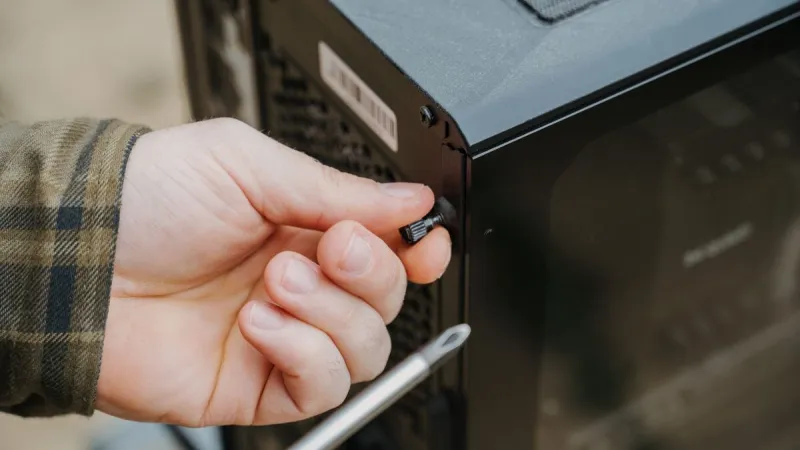
Nowy komputer biurowy powinien być przygotowany do pracy w sposób uporządkowany i bezpieczny. Samo podłączenie przewodu zasilającego oraz uruchomienie systemu to dopiero początek. Warto poświęcić czas na sprawdzenie podzespołów, aktualizację oprogramowania, konfigurację kont użytkowników, ochronę danych oraz dopasowanie urządzenia do codziennych obowiązków. Dobrze przeprowadzona konfiguracja ogranicza ryzyko problemów technicznych, ułatwia pracę i pozwala szybko wykryć ewentualne usterki.
1. Sprawdź komputer przed pierwszym uruchomieniem
Zanim włączysz komputer, ustaw go na stabilnym biurku i zapewnij odpowiednią wentylację. Nie zasłaniaj otworów wentylacyjnych obudowy ani nie ustawiaj urządzenia bezpośrednio przy źródle ciepła. W przypadku komputera stacjonarnego sprawdź, czy obudowa stoi w bezpiecznym miejscu i czy przewody nie będą narażone na przypadkowe wyrwanie. Laptop powinien pracować na twardej, równej powierzchni, a nie na kocu lub miękkiej kanapie.
Obejrzyj obudowę, ekran, zawiasy, gniazda oraz przewody. Sprawdź, czy w zestawie znajdują się zasilacz, przewód zasilający i ewentualne dodatkowe akcesoria. Jeżeli komputer był wcześniej używany, warto odnotować stan wizualny przed rozpoczęciem pracy. Sprzęt poleasingowy może mieć drobne ślady eksploatacji, ale nie powinien mieć uszkodzeń wpływających na działanie. W sklepie sprzedającym zweryfikowane laptopy, komputery PC i monitory poleasingowe kontrola techniczna przed sprzedażą ma właśnie ograniczać ryzyko takich niespodzianek.
2. Podłącz monitor, klawiaturę, mysz i sieć
W przypadku komputera stacjonarnego podłącz monitor do właściwego wyjścia obrazu, na przykład HDMI, DisplayPort lub DVI. Jeżeli komputer ma osobną kartę graficzną, przewód monitora zazwyczaj należy podłączyć do gniazda znajdującego się na karcie, a nie do wyjścia na płycie głównej. Następnie podłącz klawiaturę, mysz, przewód sieciowy oraz inne potrzebne urządzenia. W laptopie wystarczy podłączyć zasilacz, a urządzenia dodatkowe można dodać później przez USB, Bluetooth lub stację dokującą.
Przed uruchomieniem upewnij się, że napięcie zasilania jest prawidłowe i korzystasz z odpowiedniego zasilacza przeznaczonego do danego modelu. Po włączeniu sprawdź, czy obraz jest wyświetlany poprawnie, klawiatura reaguje na polecenia, a mysz działa bez opóźnień. Jeżeli monitor nie pokazuje obrazu, sprawdź źródło sygnału oraz sposób podłączenia przewodu. W wielu przypadkach problem wynika z wybranego niewłaściwego wejścia w menu monitora.
3. Przeprowadź pierwszą konfigurację systemu
Podczas pierwszego uruchomienia system poprosi o wybór języka, regionu, układu klawiatury oraz sposobu połączenia z internetem. Wybierz ustawienia zgodne z miejscem użytkowania komputera. Dla większości osób w Polsce właściwy będzie język polski, polski format daty i godziny oraz odpowiedni układ klawiatury. Zwróć uwagę na dodatkowe opcje dotyczące diagnostyki, lokalizacji i personalizacji. Nie musisz włączać każdej funkcji proponowanej przez system.
Utwórz konto użytkownika z nazwą, która będzie czytelna i łatwa do rozpoznania. Do codziennej pracy lepiej używać konta standardowego niż konta administratora. Konto administratora powinno służyć głównie do instalowania programów, zmiany ustawień systemowych i wykonywania czynności serwisowych. Jeżeli komputer będzie używany przez kilka osób, utwórz osobne konta zamiast korzystać ze wspólnego profilu. Dzięki temu każdy użytkownik będzie miał własne dokumenty, ustawienia i historię pracy.
4. Zainstaluj aktualizacje systemu i sterowników
Po zakończeniu konfiguracji otwórz ustawienia systemu i sprawdź dostępność aktualizacji. Zainstaluj poprawki zabezpieczeń, aktualizacje systemowe oraz zalecane składniki sprzętowe. Po zakończeniu procesu uruchom komputer ponownie, nawet jeśli system nie wymaga tego od razu. Niektóre aktualizacje są stosowane dopiero podczas restartu, dlatego przed instalowaniem kolejnych programów warto upewnić się, że system działa w aktualnej wersji.
W razie problemów z obrazem, dźwiękiem, siecią lub urządzeniami USB sprawdź sterowniki. Najbezpieczniej pobierać je ze strony producenta komputera, płyty głównej lub konkretnego podzespołu. Unikaj przypadkowych programów obiecujących automatyczne zainstalowanie wszystkich sterowników, ponieważ mogą dodawać niepotrzebne aplikacje albo instalować niewłaściwe wersje. Po aktualizacji sprawdź w Menedżerze urządzeń, czy nie ma nierozpoznanych elementów oznaczonych ostrzeżeniem.
5. Zabezpiecz komputer i dane użytkownika
Podstawową ochronę zapewnia aktualny system z włączoną zaporą sieciową oraz ochroną przed złośliwym oprogramowaniem. W większości przypadków wbudowane mechanizmy systemu są wystarczające do codziennej pracy, jeżeli są regularnie aktualizowane. Nie instaluj kilku programów antywirusowych jednocześnie, ponieważ mogą wzajemnie się blokować i obciążać komputer. Włącz automatyczne aktualizacje, ale ustaw aktywne godziny pracy tak, aby restart nie przerywał wykonywania zadań.
Utwórz silne hasło lub skonfiguruj logowanie biometryczne, jeśli komputer obsługuje tę funkcję. Hasło nie powinno być takie samo jak hasło do poczty, bankowości lub innych usług. Jeżeli komputer przechowuje dokumenty firmowe, rozważ szyfrowanie dysku oraz dodatkowe zabezpieczenie konta. Ważne pliki zapisuj również na zewnętrznym nośniku albo w zaufanej usłudze chmurowej. Kopia zapasowa ma sens tylko wtedy, gdy można ją później odtworzyć, dlatego warto co pewien czas sprawdzić, czy pliki rzeczywiście są dostępne.
6. Zainstaluj programy potrzebne do pracy
Lista potrzebnych aplikacji zależy od rodzaju obowiązków. Na większości komputerów biurowych przydatna będzie nowoczesna przeglądarka internetowa, pakiet do edycji dokumentów, program do obsługi poczty oraz narzędzie do odczytu plików PDF. W firmie mogą być potrzebne także komunikatory, aplikacje do wideokonferencji, programy księgowe, systemy do zarządzania dokumentami lub klient VPN. Instaluj wyłącznie oprogramowanie pochodzące z oficjalnych stron producentów albo zaufanych sklepów z aplikacjami.
Podczas instalacji czytaj kolejne ekrany kreatora. Nie akceptuj automatycznie dodatkowych pasków narzędzi, zmiany domyślnej wyszukiwarki ani programów, których nie potrzebujesz. Po instalacji ustaw domyślne aplikacje do otwierania dokumentów i plików graficznych, a następnie sprawdź, czy programy są aktywowane zgodnie z posiadanymi licencjami. W środowisku firmowym warto zachować informacje o licencjach i numerach umów, ponieważ ułatwia to późniejsze przeniesienie programu na inne stanowisko.
7. Skonfiguruj pocztę, drukowanie i współdzielenie plików
Dodaj firmowe konto pocztowe zgodnie z instrukcjami administratora lub dostawcy usługi. Włącz uwierzytelnianie dwuskładnikowe, jeżeli jest dostępne, i sprawdź, czy wiadomości są prawidłowo wysyłane oraz odbierane. Nie zapisuj haseł w przypadkowych plikach tekstowych. Jeżeli z komputera korzysta więcej osób, zadbaj o osobne profile lub konta zamiast przechowywania wszystkich danych w jednym miejscu.
Drukarkę można podłączyć przez USB, sieć lokalną albo Wi-Fi. Po instalacji wydrukuj stronę testową i sprawdź format papieru, orientację dokumentu oraz domyślną jakość wydruku. W przypadku drukarki sieciowej upewnij się, że komputer znajduje się w tej samej sieci co urządzenie. Jeżeli firma korzysta z serwera plików lub współdzielonych katalogów, dodaj dostęp dopiero po potwierdzeniu właściwych uprawnień. Dostęp do dokumentów powinien odpowiadać zakresowi obowiązków konkretnego użytkownika.
8. Ustaw ekran, dźwięk i wygodę pracy
Otwórz ustawienia ekranu i wybierz zalecaną rozdzielczość oraz częstotliwość odświeżania. W przypadku dodatkowego monitora ustaw właściwą kolejność ekranów i zdecyduj, czy mają działać w trybie rozszerzonego pulpitu, czy duplikowania obrazu. Dla pracy z dokumentami i arkuszami zwykle wygodniejsze jest rozszerzenie pulpitu, ponieważ pozwala przenieść okna między ekranami. Ustaw skalowanie tekstu tak, aby elementy interfejsu były czytelne bez nadmiernego zmniejszania obszaru roboczego.
Skonfiguruj głośniki, mikrofon i kamerę, zwłaszcza jeżeli komputer będzie używany do rozmów online. W ustawieniach prywatności sprawdź, które aplikacje mają dostęp do kamery i mikrofonu. Uporządkuj pulpit, przypnij najczęściej używane programy do paska zadań i usuń zbędne skróty. W laptopie wybierz odpowiedni plan zasilania, aby połączyć czas pracy na baterii z wydajnością. Przy komputerze stacjonarnym ustaw automatyczne wygaszanie ekranu, ale dopasuj czas blokady do zasad obowiązujących w firmie.
9. Wykonaj test końcowy i przygotuj komputer do użytkowania
Po skonfigurowaniu systemu sprawdź najważniejsze elementy: połączenie z internetem, działanie dźwięku, kamerę, mikrofon, porty USB, drukowanie, odczyt dokumentów oraz poprawne działanie dodatkowego monitora. Uruchom kilka podstawowych aplikacji i obserwuj, czy komputer nie przegrzewa się, nie wyłącza samoczynnie i nie wyświetla komunikatów o błędach. W komputerze poleasingowym warto dodatkowo sprawdzić kondycję baterii, stan dysku oraz poprawność działania wszystkich podzespołów objętych sprzedażą.
Zapisz podstawowe informacje o urządzeniu, takie jak model, numer seryjny, wersja systemu i data rozpoczęcia użytkowania. Nie oznacza to konieczności tworzenia rozbudowanej dokumentacji, ale ułatwia kontakt z serwisem oraz późniejszą diagnostykę. Zachowaj dowód zakupu, warunki gwarancji i informacje dotyczące legalności oprogramowania. Jeżeli komputer będzie używany w firmie, przekaż użytkownikowi krótką instrukcję logowania, zasady tworzenia kopii zapasowych oraz sposób zgłaszania problemów.
Prawidłowa konfiguracja nowego komputera biurowego obejmuje nie tylko pierwsze uruchomienie, lecz także aktualizacje, zabezpieczenia, instalację potrzebnych programów, ustawienie urządzeń peryferyjnych i test działania. Warto wykonywać te czynności w stałej kolejności, ponieważ pozwala to szybko zauważyć nieprawidłowości i uniknąć chaosu w ustawieniach. Dotyczy to zarówno nowych urządzeń, jak i sprawdzonego sprzętu poleasingowego kupowanego do domu lub biura. Dobrze przygotowany komputer jest bezpieczniejszy, wygodniejszy w obsłudze i gotowy do regularnej pracy bez zbędnych przestojów.