









Zakup laptopa, komputera PC albo monitora poleasingowego nie kończy się w chwili odebrania sprzętu. Nawet jeśli urządzenie jest sprawne, ma zainstalowany system i zostało przygotowane do pracy, użytkownik może potrzebować krótkiego wprowadzenia. Z tego powodu godzina serwisanta gratis może obejmować nie tylko podstawową konfigurację, lecz także praktyczne szkolenie z obsługi. Takie spotkanie pomaga spokojnie rozpocząć pracę, poznać najważniejsze funkcje urządzenia i uniknąć błędów wynikających z braku doświadczenia.
Na czym polega podstawowe szkolenie z obsługi sprzętu
Podstawowe szkolenie to krótkie, indywidualne wprowadzenie do korzystania z konkretnego urządzenia. Serwisant pokazuje użytkownikowi najważniejsze elementy systemu, wyjaśnia sposób wykonywania typowych czynności i odpowiada na pytania związane z codzienną pracą. Zakres nie powinien być przypadkowy. Największą wartość daje omówienie tych funkcji, z których dana osoba będzie korzystać najczęściej.
Szkolenie może dotyczyć laptopa, komputera stacjonarnego lub stanowiska z monitorem poleasingowym. W przypadku laptopa warto omówić między innymi działanie touchpada, klawiatury, portów oraz ustawień zasilania. Przy komputerze PC przydatne jest wyjaśnienie, jak podłączyć monitor, głośniki, drukarkę lub inne akcesoria. Monitor sam w sobie nie wymaga rozbudowanej instrukcji, ale użytkownik może potrzebować pomocy w ustawieniu rozdzielczości, skalowania obrazu, jasności i prawidłowego źródła sygnału.
Dla kogo godzina z serwisantem będzie szczególnie przydatna
Z takiego szkolenia skorzystają przede wszystkim osoby, które nie czują się pewnie w obsłudze komputera albo przesiadają się na inne środowisko. Dotyczy to na przykład użytkownika, który wcześniej pracował wyłącznie na starszym systemie, korzystał z komputera stacjonarnego, a teraz wybiera laptopa, lub odwrotnie. Krótkie objaśnienie podstaw pozwala szybciej przyzwyczaić się do nowego układu ustawień i funkcji.
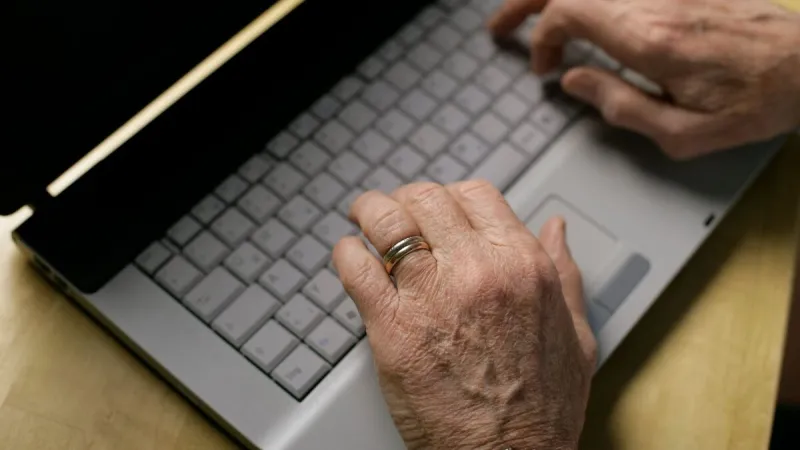
Szkolenie może być również dobrym rozwiązaniem dla seniorów, uczniów, osób rozpoczynających pracę zdalną oraz użytkowników, którzy kupują komputer do konkretnych zadań. Dla jednej osoby najważniejsze będzie otwieranie poczty i praca z dokumentami, dla innej organizacja zdjęć, obsługa wideokonferencji albo bezpieczne korzystanie z bankowości internetowej. Dlatego warto wcześniej przygotować listę pytań i powiedzieć serwisantowi, do czego sprzęt będzie używany.
Najważniejsze elementy konfiguracji systemu
Pierwsza część spotkania może dotyczyć podstawowej konfiguracji systemu operacyjnego. Należy sprawdzić, czy użytkownik potrafi zalogować się na właściwe konto, zmienić hasło, ustawić język, datę i godzinę oraz odszukać najważniejsze opcje w menu. Warto także pokazać, jak zamknąć system, uruchomić go ponownie i odróżnić ponowne uruchomienie od przełączenia komputera w tryb uśpienia.
Przydatne jest również omówienie aktualizacji systemu, ponieważ ich instalowanie wpływa na bezpieczeństwo i stabilność pracy. Użytkownik powinien wiedzieć, gdzie sprawdzić dostępność aktualizacji i dlaczego nie należy wyłączać komputera podczas ich instalowania. Serwisant może też wskazać podstawowe informacje o urządzeniu, takie jak ilość pamięci RAM, typ dysku, wersja systemu czy nazwa modelu. Te dane przydają się później podczas kontaktu z pomocą techniczną lub wyboru dodatkowych programów.
Pliki, foldery i codzienna organizacja pracy
Jednym z najczęstszych tematów szkolenia jest zarządzanie plikami. Użytkownik powinien wiedzieć, gdzie zapisywane są dokumenty, pobrane pliki, zdjęcia i materiały z poczty. Warto pokazać tworzenie folderów, zmianę nazw, kopiowanie, przenoszenie oraz usuwanie danych. Należy przy tym wyjaśnić różnicę między skopiowaniem pliku a przeniesieniem go do innego miejsca, ponieważ te operacje mają inny skutek.
Dobrym zwyczajem jest uporządkowanie danych według kategorii, na przykład dokumentów, zdjęć, rachunków i materiałów do nauki. Podczas szkolenia można pokazać także wyszukiwanie plików, korzystanie z kosza oraz przywracanie przypadkowo usuniętych danych. Trzeba jednak jasno zaznaczyć, że kosz nie zastępuje kopii zapasowej. Ważne dokumenty i zdjęcia powinny być przechowywane dodatkowo na zewnętrznym nośniku albo w zaufanej usłudze chmurowej.
Internet, poczta elektroniczna i podstawowe bezpieczeństwo
Wiele osób potrzebuje pomocy przy połączeniu z internetem. Serwisant może wyjaśnić, jak wybrać właściwą sieć Wi-Fi, gdzie sprawdzić stan połączenia i jak rozpoznać problem z routerem lub przewodem sieciowym. Przy komputerze stacjonarnym warto sprawdzić, czy kabel został podłączony do właściwego portu. W laptopie można dodatkowo omówić przełączniki i skróty odpowiedzialne za komunikację bezprzewodową.
Podstawowe szkolenie powinno obejmować również zasady bezpiecznego korzystania z poczty i stron internetowych. Użytkownik powinien zachować ostrożność wobec wiadomości z nieznanych adresów, załączników oraz linków wymagających natychmiastowego logowania. Nie należy podawać haseł osobom kontaktującym się telefonicznie bez potwierdzenia ich tożsamości. Warto używać różnych, odpowiednio długich haseł do ważnych usług oraz włączać dodatkowe zabezpieczenia, jeżeli dana usługa je oferuje.
Skróty klawiszowe i wygodniejsza obsługa
Nawet kilka prostych skrótów może wyraźnie ułatwić codzienną pracę. Przydatne są między innymi skróty do kopiowania, wklejania, cofania ostatniej czynności, zapisywania dokumentu oraz przełączania się między otwartymi oknami. Warto jednak omawiać je w praktycznym kontekście, na przykład podczas pracy z dokumentem lub przenoszenia zdjęć. Sama lista kombinacji klawiszy bez ćwiczeń może szybko zostać zapomniana.
W laptopach szczególne znaczenie mają klawisze funkcyjne. Mogą one służyć do zmiany głośności, jasności ekranu, aktywacji trybu samolotowego albo wyłączenia touchpada. Ich działanie zależy od modelu i ustawień producenta, dlatego najlepiej pokazać je bezpośrednio na konkretnym urządzeniu. Serwisant może również doradzić, jak korzystać z myszy, touchpada i zewnętrznej klawiatury, aby praca była wygodna i nie wymagała ciągłego szukania odpowiednich ustawień.
Podłączanie urządzeń i ustawienia obrazu
Nowy użytkownik często potrzebuje wskazówek dotyczących podłączania dodatkowych urządzeń. Podczas godziny serwisanta można omówić porty USB, HDMI, DisplayPort, gniazdo słuchawkowe i złącze sieciowe. Ważne jest wyjaśnienie, że nie każdy port pełni tę samą funkcję, a niektóre przewody mogą wyglądać podobnie, mimo że służą do różnych zastosowań. W przypadku akcesoriów bezprzewodowych warto pokazać proces parowania oraz sposób sprawdzania poziomu baterii.
Przy monitorze należy zwrócić uwagę na właściwe źródło sygnału, rozdzielczość i częstotliwość odświeżania. Obraz może być nieprawidłowy nie dlatego, że monitor jest uszkodzony, lecz z powodu wybranego niewłaściwego wejścia albo użycia nieodpowiedniego przewodu. Przydatne jest także ustawienie jasności i skali obrazu w sposób dopasowany do warunków pracy. W sprzęcie poleasingowym takie czynności są częścią praktycznego przygotowania stanowiska, podobnie jak sprawdzenie podstawowych portów i funkcji.
Co można omówić w ciągu jednej godziny
Godzina z serwisantem pozwala na przekazanie najważniejszych informacji, ale nie jest pełnym kursem informatycznym. Przy ograniczonym czasie najlepiej ustalić priorytety. Najpierw warto zająć się uruchomieniem sprzętu, logowaniem, połączeniem z internetem i podstawową obsługą systemu. Następnie można przejść do plików, poczty, drukarki, monitora albo konkretnego programu, który użytkownik zamierza wykorzystywać.
Nie ma potrzeby omawiać wszystkich funkcji systemu, których użytkownik prawdopodobnie nie będzie używać. Lepszym rozwiązaniem jest przećwiczenie kilku realnych zadań, takich jak utworzenie folderu, zapisanie dokumentu, wysłanie wiadomości, podłączenie monitora lub znalezienie pobranego pliku. Jeśli pojawią się dodatkowe pytania, serwisant może wskazać materiały pomocnicze albo zapisać najważniejsze czynności w krótkiej instrukcji. Dzięki temu użytkownik będzie mógł wrócić do nich po zakończeniu spotkania.
Jak przygotować się do szkolenia
Przed spotkaniem warto zastanowić się, jakie zadania będą wykonywane na komputerze najczęściej. Dobrze przygotować dane potrzebne do konfiguracji, takie jak hasło do sieci Wi-Fi, dane konta użytkownika oraz informacje o urządzeniach, które mają zostać podłączone. Nie należy jednak przekazywać serwisantowi haseł do banku, poczty ani innych usług, jeżeli nie jest to konieczne. W razie potrzeby użytkownik powinien samodzielnie wpisywać dane logowania.
Warto również przygotować listę problemów lub pytań, które pojawiły się przy wcześniejszym korzystaniu ze sprzętu. Dzięki temu godzina zostanie wykorzystana na rzeczy rzeczywiście potrzebne, a nie na przypadkowe przeglądanie ustawień. Jeżeli szkolenie dotyczy komputera używanego przez kilka osób, dobrze ustalić, kto będzie głównym użytkownikiem i jakie czynności powinny zostać pokazane wszystkim domownikom lub pracownikom.
Sprzęt poleasingowy a wsparcie po zakupie
Komputer poleasingowy może mieć bardzo dobre parametry i być przygotowany do dalszej pracy, ale każdy użytkownik powinien otrzymać jasne informacje o jego stanie oraz podstawowej konfiguracji. Warto sprawdzić, czy system uruchamia się prawidłowo, czy wszystkie porty działają, a monitor wyświetla obraz bez problemów. Szkolenie pomaga połączyć te kwestie techniczne z praktycznym korzystaniem z urządzenia.
Sklep sprzedający zweryfikowane laptopy, komputery PC i monitory poleasingowe klientom końcowym może potraktować godzinę serwisanta jako uzupełnienie procesu przygotowania sprzętu. W Warszawie takie wsparcie jest szczególnie wygodne dla osób, które chcą odebrać gotowe stanowisko i od razu wiedzieć, jak z niego korzystać. Nie zastępuje ono specjalistycznego serwisu ani rozbudowanego szkolenia, ale często wystarcza, aby sprawnie rozpocząć codzienną pracę.
Podstawowe szkolenie z obsługi sprzętu w ramach godziny serwisanta gratis ma największy sens wtedy, gdy jest dopasowane do konkretnego użytkownika i jego rzeczywistych potrzeb. Warto skupić się na uruchomieniu systemu, organizacji plików, połączeniu z internetem, bezpieczeństwie, podłączaniu urządzeń oraz kilku najważniejszych skrótach. Dobrze przeprowadzone wprowadzenie nie obiecuje opanowania wszystkich możliwości komputera, lecz daje praktyczną pewność, że laptop, komputer PC lub monitor poleasingowy można bezpiecznie i wygodnie wykorzystywać od pierwszego dnia.