









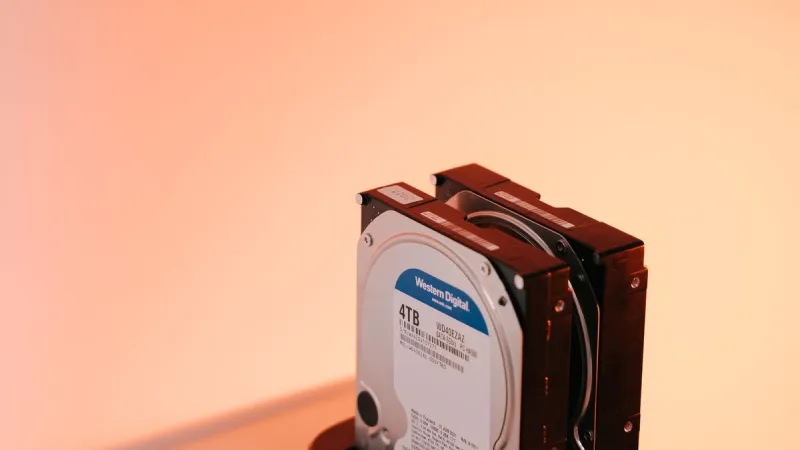
Godzina serwisanta gratis może przynieść znacznie więcej korzyści niż jednorazowe sprawdzenie ustawień systemu. Jednym z najbardziej praktycznych sposobów jej wykorzystania jest konfiguracja kopii zapasowej, czyli przygotowanie mechanizmu, który automatycznie zabezpieczy dokumenty, zdjęcia, projekty, pocztę oraz inne ważne pliki. W przypadku laptopa lub komputera poleasingowego taka usługa pozwala od razu uporządkować komputer i dopasować ochronę danych do sposobu pracy użytkownika. Kopia zapasowa nie zastępuje ostrożności, aktualizacji ani programu antywirusowego, ale znacząco ułatwia odzyskanie danych po awarii dysku, przypadkowym usunięciu plików, kradzieży sprzętu lub infekcji złośliwym oprogramowaniem.
Dlaczego konfigurację kopii zapasowej warto wykonać od razu
Wiele osób odkłada wykonanie kopii zapasowej na później, ponieważ nowy komputer działa poprawnie, a najważniejsze pliki dopiero zaczynają się na nim pojawiać. To pozorne poczucie bezpieczeństwa może jednak szybko zniknąć. Dysk SSD lub HDD może ulec awarii bez wcześniejszych objawów, system może zostać zablokowany przez ransomware, a laptop może zostać zgubiony albo uszkodzony. Im dłużej komputer jest używany bez kopii, tym więcej danych znajduje się wyłącznie w jednym miejscu.
Podczas konfiguracji serwisant może określić, które dane rzeczywiście wymagają ochrony, gdzie mają być zapisywane oraz jak często proces powinien się uruchamiać. Użytkownik nie musi samodzielnie przeglądać skomplikowanych ustawień systemu ani zastanawiać się, czy kopia obejmuje właściwe foldery. Dobrze przygotowany mechanizm działa w tle i nie wymaga codziennego pamiętania o ręcznym kopiowaniu plików.
Kopia zapasowa a synchronizacja plików
Synchronizacja folderu z chmurą bywa mylona z pełnoprawną kopią zapasową, ale te rozwiązania nie zawsze zapewniają taki sam poziom ochrony. Synchronizacja sprawia, że pliki są dostępne na kilku urządzeniach i aktualizują się pomiędzy nimi. Jeżeli jednak użytkownik przypadkowo usunie plik, zmiana może zostać również zsynchronizowana z chmurą. Podobny problem może wystąpić, gdy złośliwe oprogramowanie zaszyfruje dokumenty znajdujące się w synchronizowanym katalogu.
Kopia zapasowa powinna umożliwiać odtworzenie wcześniejszej wersji danych albo całego stanu systemu. W praktyce warto połączyć oba rozwiązania: synchronizację można wykorzystywać do wygodnego dostępu do bieżących plików, a osobną kopię zapasową do ich ochrony przed usunięciem, uszkodzeniem i zmianami wykonanymi przez użytkownika lub program szyfrujący dane.
Lokalna kopia na dysku zewnętrznym
Najprostszym rozwiązaniem jest zapis kopii na zewnętrznym dysku USB. Taki nośnik może przechowywać wybrane foldery, obraz całego systemu albo kolejne wersje najważniejszych plików. Zaletą lokalnej kopii jest szybkie odtwarzanie danych oraz brak konieczności stałego przesyłania plików przez internet. Jest to szczególnie istotne przy dużych zbiorach zdjęć, nagrań, projektów graficznych lub dokumentów firmowych.
Trzeba jednak pamiętać, że dysk zewnętrzny przechowywany stale obok laptopa nie chroni przed wszystkimi zagrożeniami. Kradzież, zalanie, pożar lub przepięcie mogą uszkodzić zarówno komputer, jak i podłączony nośnik. Z tego powodu serwisant powinien ustawić regularne odłączanie dysku po wykonaniu kopii albo wskazać miejsce, w którym nośnik będzie przechowywany oddzielnie. Warto także sprawdzić, czy kopia rzeczywiście daje się odtworzyć, ponieważ sam fakt utworzenia plików kopii nie gwarantuje ich poprawności.
Kopia w chmurze i jej ograniczenia
Usługi chmurowe pozwalają przechowywać kopie poza miejscem użytkowania komputera. Dane są przesyłane na serwery dostawcy, dzięki czemu można je odzyskać po utracie laptopa lub uszkodzeniu dysku. Rozwiązanie to jest wygodne dla osób pracujących na kilku urządzeniach, korzystających z dokumentów poza domem albo potrzebujących dostępu do plików podczas podróży.
Przed wyborem konkretnej usługi należy sprawdzić dostępny limit przestrzeni, zasady przechowywania starszych wersji, możliwość odzyskania całego folderu oraz sposób zabezpieczenia konta. Ważne jest używanie silnego, unikalnego hasła i uwierzytelniania wieloskładnikowego. Nie należy zakładać, że każda chmura automatycznie przechowuje nieograniczoną historię zmian. Część usług synchronizuje dane, ale nie zapewnia pełnej ochrony przed przypadkowym usunięciem lub zaszyfrowaniem plików.
Co powinno zostać objęte kopią zapasową
Zakres kopii należy dopasować do rzeczywistego sposobu korzystania z komputera. Najczęściej warto uwzględnić foldery z dokumentami, zdjęciami, filmami, projektami, fakturami, bazami danych oraz plikami zapisanymi na pulpicie. W przypadku firm istotne mogą być również foldery współdzielone, profile programów księgowych, pliki konfiguracyjne i lokalne archiwa poczty elektronicznej.
Nie zawsze ma sens kopiowanie wszystkich elementów systemu bez sprawdzenia ich zawartości. Foldery tymczasowe, pamięci podręczne, pliki instalacyjne i łatwe do ponownego pobrania dane mogą niepotrzebnie zwiększać rozmiar kopii. Warto natomiast ustalić, czy potrzebna jest kopia całego systemu, czy wystarczy ochrona plików użytkownika. Obraz systemu może ułatwić szybki powrót do pracy po awarii, ale zwykle zajmuje więcej miejsca i wymaga bardziej świadomego zarządzania.
Częstotliwość wykonywania kopii i przechowywanie wersji
Częstotliwość tworzenia kopii powinna wynikać z tego, jak często zmieniają się dane i jak dotkliwa byłaby ich utrata. Osoba zapisująca dokumenty raz na kilka dni może potrzebować innego harmonogramu niż użytkownik codziennie edytujący projekty lub prowadzący sprzedaż. W wielu przypadkach dobrym rozwiązaniem jest kopia automatyczna uruchamiana regularnie, bez konieczności ręcznego rozpoczynania procesu.
Równie ważne jest przechowywanie kilku wersji plików. Jeżeli kopia zawsze zastępuje poprzednią wersję, przypadkowe nadpisanie dokumentu może być trudne do cofnięcia. Historia wersji pozwala wrócić do pliku sprzed określonego momentu, o ile system kopii ją obsługuje. Należy też zwrócić uwagę na wolne miejsce na nośniku i ustalić zasady usuwania najstarszych kopii, aby automatyczny proces nie zatrzymał się po zapełnieniu dysku.
Bezpieczeństwo danych i prywatność
Kopia zapasowa może zawierać dane osobowe, dokumenty finansowe, skany umów, korespondencję oraz informacje dotyczące klientów. Dlatego jej zabezpieczenie powinno być traktowane równie poważnie jak ochrona danych znajdujących się na komputerze. Przy kopii lokalnej warto rozważyć szyfrowanie nośnika lub programu wykonującego backup. W przypadku chmury należy zapoznać się z zasadami dostawcy, metodą logowania i opcjami kontroli dostępu.
Dobrym zwyczajem jest ograniczenie liczby osób, które mogą otworzyć kopię, oraz nieprzechowywanie danych dostępowych w łatwo dostępnym pliku tekstowym. Serwisant może pomóc ustawić podstawowe zabezpieczenia, ale użytkownik powinien zachować kontrolę nad hasłami i kodami odzyskiwania. W przypadku danych firmowych trzeba dodatkowo uwzględnić wewnętrzne procedury przedsiębiorstwa oraz obowiązki związane z ochroną informacji.
Sprawdzenie, czy kopię można skutecznie odtworzyć
Utworzenie kopii to dopiero połowa zadania. Równie ważne jest sprawdzenie, czy zapisane dane można odczytać i przywrócić. Serwisant może wykonać próbne odtworzenie kilku plików, sprawdzić zawartość kopii oraz potwierdzić, że program nie zgłasza błędów. W przypadku obrazu systemu warto zweryfikować również, czy dostępne są instrukcje uruchomienia odzyskiwania po awarii.
Użytkownik powinien wiedzieć, gdzie znajduje się kopia, jak sprawdzić datę ostatniego poprawnego wykonania oraz co zrobić w razie uszkodzenia komputera. Przydatna może być krótka instrukcja zapisana w bezpiecznym miejscu, zawierająca nazwę używanego narzędzia, lokalizację nośnika i podstawowe kroki odzyskiwania plików. Takie przygotowanie skraca przestój i ogranicza stres w sytuacji, gdy dane są naprawdę potrzebne.
Jak wykorzystać godzinę serwisanta gratis
Godzinę bezpłatnej pracy najlepiej przeznaczyć na czynności, które wymagają indywidualnego dopasowania, a nie tylko na instalację przypadkowego programu. Przed wizytą warto przygotować informacje o tym, jakie pliki są najważniejsze, jak często się zmieniają, czy użytkownik posiada dysk zewnętrzny oraz czy korzysta już z jakiejś usługi chmurowej. Dzięki temu serwisant może szybciej dobrać rozwiązanie i uniknąć ustawień, które będą niewygodne w codziennym użytkowaniu.
W sklepie Warszawskie Pogotowie Komputerowe 24/7 sprzedającym sprawdzony sprzęt poleasingowy klientom końcowym można przy okazji zakupu ustalić podstawową konfigurację komputera, w tym przygotowanie ochrony danych. Jest to szczególnie przydatne wtedy, gdy laptop lub komputer ma od razu służyć do nauki, pracy z dokumentami albo obsługi małej firmy. Sama konfiguracja nie zwalnia jednak z późniejszego kontrolowania kopii i reagowania na komunikaty programu.
Przed zakończeniem pracy warto poprosić o wyjaśnienie kilku kwestii: kiedy wykonywana jest kopia, jakie foldery obejmuje, gdzie są przechowywane dane, jak długo pozostają dostępne starsze wersje oraz jak przeprowadzić odtwarzanie pojedynczego pliku. Dobrze też ustalić, co stanie się po odłączeniu dysku zewnętrznego, wylogowaniu z chmury lub zmianie hasła do konta.
Konfiguracja kopii zapasowej to rozsądne wykorzystanie godziny serwisanta gratis, ponieważ tworzy praktyczne zabezpieczenie na długo po zakupie komputera. Najlepszy efekt daje połączenie automatyzacji, kilku wersji danych, oddzielnego miejsca przechowywania oraz regularnego sprawdzania możliwości odzyskania plików. Niezależnie od tego, czy kopia trafia na dysk zewnętrzny, do chmury, czy do obu miejsc jednocześnie, najważniejsze jest świadome dopasowanie rozwiązania do wartości danych i sposobu pracy użytkownika.