









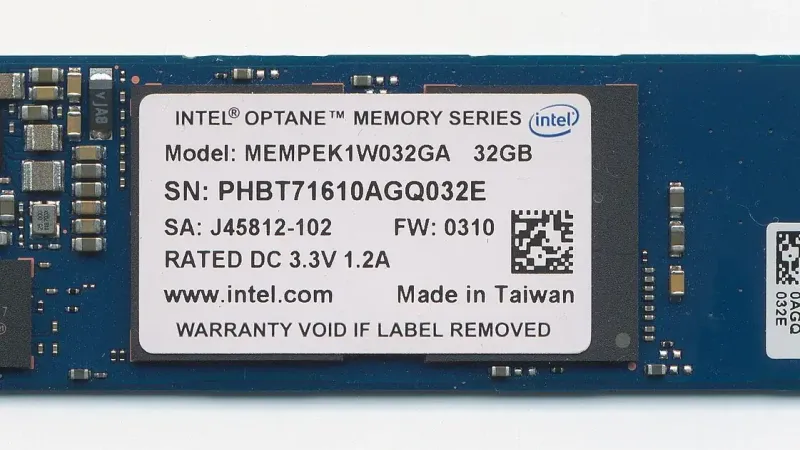
Stan dysku SSD ma duże znaczenie przy zakupie laptopa poleasingowego, ponieważ wpływa na szybkość pracy, bezpieczeństwo danych i przewidywaną trwałość komputera. Sam fakt, że laptop uruchamia system bez problemów, nie oznacza jeszcze, że nośnik jest w idealnej kondycji. Dysk może działać poprawnie, a jednocześnie mieć za sobą dużą liczbę zapisów, zużyte komórki pamięci albo historię błędów. Na szczęście podstawową diagnostykę można przeprowadzić samodzielnie, korzystając z narzędzi dostępnych w systemie Windows lub z programów odczytujących dane SMART. W tym poradniku wyjaśniamy, jak sprawdzić zdrowie SSD w laptopie poleasingowym, które parametry mają znaczenie i jak interpretować wyniki.
Dlaczego warto sprawdzić SSD przed zakupem laptopa poleasingowego
Laptopy poleasingowe pochodzą zwykle z firm, instytucji, szkół albo dużych organizacji, w których były używane przez kilka lat. Ich stan może być bardzo różny, nawet jeśli zewnętrznie wyglądają podobnie. Jeden komputer mógł pracować głównie z dokumentami i pocztą elektroniczną, a inny przez długi czas obsługiwać duże bazy danych, systemy księgowe, projekty graficzne lub intensywne zadania biurowe. Każdy z tych scenariuszy wpływa na liczbę zapisów wykonanych na dysku.
Dysk SSD nie ma ruchomych części, dlatego jest odporniejszy na wstrząsy niż klasyczny dysk HDD. Nie oznacza to jednak, że jest niezniszczalny. Pamięć flash ma określoną trwałość zapisu, a jej zużycie zależy między innymi od rodzaju zastosowanych kości, pojemności nośnika, kontrolera, temperatury i sposobu użytkowania. Sprawdzenie parametrów SSD pozwala ocenić, czy dysk jest odpowiedni do dalszej pracy, czy warto zaplanować jego wymianę oraz czy cena używanego laptopa odpowiada jego rzeczywistemu stanowi.
Jakie informacje udostępnia dysk SSD
Większość współczesnych dysków SSD przechowuje dane diagnostyczne określane jako SMART. Jest to zestaw informacji dotyczących kondycji nośnika, liczby zapisanych danych, temperatury, błędów oraz zdarzeń, które mogą wskazywać na problemy z działaniem. Program diagnostyczny odczytuje te informacje z kontrolera dysku i przedstawia je w bardziej zrozumiałej formie.
W zależności od producenta i modelu dysku dostępne parametry mogą mieć różne nazwy. Nie każdy producent stosuje identyczny sposób obliczania procentowego zużycia, dlatego wynik należy interpretować z uwzględnieniem konkretnego modelu. Warto patrzeć nie tylko na jeden wskaźnik nazwany „Health” albo „Zdrowie”, lecz także na temperaturę, liczbę zapisanych danych, błędy integralności i komunikaty ostrzegawcze. Sam procent kondycji jest przydatny, ale nie zawsze wyjaśnia przyczynę obniżonej oceny.
Wbudowane narzędzia systemu Windows
Najprostszą metodą podstawowego sprawdzenia dysku jest wykorzystanie narzędzi dostępnych w systemie Windows. System potrafi zasygnalizować niektóre problemy sprzętowe, między innymi za pomocą powiadomień o możliwej awarii nośnika. W nowszych wersjach Windows można również sprawdzić podstawowy stan dysku w ustawieniach systemu, chociaż zakres prezentowanych informacji zależy od rodzaju nośnika i sterowników.
Warto pamiętać, że narzędzia systemowe nie zawsze pokazują pełne dane SMART. Mogą wykryć poważny problem, ale brak ostrzeżenia nie jest równoznaczny z idealnym stanem SSD. Przy zakupie używanego laptopa lepiej wykonać dodatkową diagnostykę za pomocą programu przeznaczonego do odczytu parametrów dysku. Narzędzia systemowe są dobrym pierwszym krokiem, lecz nie powinny być jedyną podstawą oceny.
Uniwersalne programy diagnostyczne
Do sprawdzania stanu SSD można użyć uniwersalnych aplikacji diagnostycznych obsługujących wiele marek i typów nośników. Programy tego rodzaju zazwyczaj pokazują model dysku, interfejs, temperaturę, pojemność, liczbę godzin pracy, ilość odczytanych i zapisanych danych oraz ocenę kondycji. Często dostępne są również szczegółowe atrybuty SMART, które pozwalają dokładniej przeanalizować sytuację.
Podczas odczytu wyników należy zwrócić uwagę, czy program prawidłowo rozpoznał dysk. W przypadku niektórych laptopów dane mogą być przekazywane przez kontroler RAID, dodatkowy sterownik producenta albo specjalny interfejs, przez co część parametrów będzie niewidoczna. Brak pojedynczego atrybutu nie musi oznaczać awarii. Ważniejsze jest to, czy program pokazuje spójne dane i czy nie zgłasza błędów krytycznych.
Narzędzia producentów dysków
Producenci SSD często udostępniają własne aplikacje serwisowe. Takie programy mogą dokładniej interpretować parametry konkretnej serii dysków, ponieważ znają sposób działania kontrolera i pamięci zastosowanych w danym modelu. Oprócz oceny zdrowia często pokazują wersję oprogramowania układowego, temperaturę, całkowitą ilość zapisanych danych oraz informacje o dostępnych aktualizacjach firmware.
Narzędzie producenta jest szczególnie przydatne, gdy uniwersalny program pokazuje niejasny wynik albo nietypowe wartości. Trzeba jednak pobierać je wyłącznie z oficjalnej strony producenta i zachować ostrożność przy operacjach takich jak aktualizacja firmware, bezpieczne kasowanie danych czy optymalizacja nośnika. Niektóre funkcje mogą prowadzić do utraty danych, dlatego przed ich użyciem należy wykonać kopię zapasową.
Najważniejsze parametry do sprawdzenia
Podczas diagnostyki SSD warto przeanalizować kilka podstawowych informacji. Najczęściej przydatne są:
- ogólna ocena kondycji lub procent pozostałego zdrowia dysku,
- liczba zapisanych danych, często oznaczana jako Total Host Writes,
- liczba odczytanych danych, jeżeli program ją udostępnia,
- czas pracy dysku i liczba uruchomień,
- temperatura podczas normalnej pracy,
- liczba błędów niekorygowalnych i błędów integralności danych,
- informacje o zużyciu pamięci flash oraz dostępnej rezerwie,
- komunikaty o przekroczeniu limitów producenta.
Duża liczba zapisanych danych sama w sobie nie oznacza, że dysk jest uszkodzony. SSD projektuje się z określoną wytrzymałością zapisu, a kontroler wykorzystuje mechanizmy wyrównywania zużycia i zapasową przestrzeń. Jeżeli jednak wysoka liczba zapisów idzie w parze z niską oceną kondycji, błędami lub niestabilną pracą, należy potraktować taki wynik jako sygnał ostrzegawczy. Warto również sprawdzić, czy deklarowany przez program poziom zdrowia nie jest jedynie wartością szacunkową.
Jak interpretować procent zdrowia dysku
Wiele aplikacji prezentuje kondycję SSD w postaci procentowej. Dla użytkownika jest to wygodny skrót, ale nie należy traktować go jak dokładnej prognozy pozostałego czasu pracy. Wartość ta zwykle odnosi się do przewidywanego zużycia pamięci flash obliczanego na podstawie zapisów i danych zapisanych w kontrolerze. Nie informuje bezpośrednio, ile miesięcy lub lat dysk będzie jeszcze działał.
Wysoki wynik, na przykład bliski pełnej kondycji, oznacza zazwyczaj niewielkie zużycie według algorytmu producenta. Wynik obniżony nie zawsze oznacza natychmiastową awarię, ale powinien skłonić do dokładniejszego sprawdzenia parametrów i wykonania kopii zapasowej. Największe znaczenie mają statusy ostrzegawcze, błędy niekorygowalne, problemy z komunikacją oraz objawy występujące podczas pracy. Dysk z niższym procentem zdrowia może działać stabilnie, natomiast nośnik z błędami krytycznymi może wymagać wymiany niezależnie od ogólnej oceny.
Temperatura, wydajność i objawy zużycia
Temperatura SSD wpływa na jego wydajność oraz komfort pracy laptopa. Krótkotrwałe podwyższenie temperatury podczas kopiowania dużych plików jest normalne, szczególnie w przypadku szybkich dysków NVMe. Niepokój powinny wzbudzać powtarzające się wysokie temperatury podczas prostych zadań, takich jak przeglądanie internetu czy praca z dokumentami. Przyczyną może być słabe chłodzenie, kurz, niewłaściwy kontakt z radiatorem albo ograniczona wentylacja obudowy.
O stanie nośnika mogą świadczyć również objawy zauważalne bez programu diagnostycznego. Należą do nich nagłe zawieszanie systemu, bardzo długie uruchamianie aplikacji, błędy zapisu plików, znikanie dysku z systemu, problemy z instalacją aktualizacji oraz komunikaty o uszkodzonych danych. Spowolnienie nie zawsze wynika z zużycia SSD, ponieważ podobne objawy powodują brak wolnego miejsca, przegrzewanie procesora, uszkodzona pamięć RAM lub problemy systemowe. Dlatego diagnoza powinna obejmować cały laptop, a nie tylko dysk.
Różnice między dyskiem SATA a NVMe
W laptopach poleasingowych można spotkać zarówno dyski SSD SATA, jak i nowsze nośniki NVMe korzystające z magistrali PCI Express. Dyski SATA zazwyczaj mają formę niewielkiego urządzenia 2,5-calowego albo modułu M.2 pracującego w trybie SATA. NVMe najczęściej występuje jako karta M.2 i oferuje wyższą wydajność, szczególnie przy pracy z dużymi plikami oraz wieloma operacjami jednocześnie.
Różnice w interfejsie nie zmieniają podstawowej zasady diagnostyki, ale mogą wpływać na dostępność danych. Niektóre programy odczytują parametry SATA i NVMe w inny sposób, a część wartości może być nazwana inaczej. W przypadku laptopa z dwoma nośnikami trzeba sprawdzić każdy dysk osobno. System może być zainstalowany na jednym urządzeniu, podczas gdy drugi służy do przechowywania plików, dlatego pominięcie dodatkowego dysku może dać niepełny obraz stanu komputera.
Sprawdzenie dysku przed zakupem i po odbiorze sprzętu
Jeżeli kupujesz laptop poleasingowy w sklepie stacjonarnym, warto poprosić o uruchomienie systemu i pokazanie podstawowych informacji o dysku. Można sprawdzić model nośnika, jego pojemność oraz ogólną ocenę kondycji. W przypadku zakupu wysyłkowego diagnostykę najlepiej wykonać zaraz po odebraniu przesyłki, jeszcze przed skonfigurowaniem komputera do codziennej pracy. Pozwala to szybko wykryć niezgodność z opisem lub problem wymagający wyjaśnienia ze sprzedawcą.
Rzetelny sprzedawca sprzętu poleasingowego powinien uwzględniać stan dysku w procesie kontroli technicznej, a nie ograniczać się do sprawdzenia, czy laptop się uruchamia. W sklepie Warszawskie Pogotowie Komputerowe 24/7, działającym pod marką skup-sprzedaz-laptopow-pc.pl, urządzenia przeznaczone dla klientów końcowych są oceniane także pod kątem podzespołów i podstawowej sprawności. Dla kupującego ważne jest jednak, aby znać parametry konkretnego egzemplarza i nie opierać się wyłącznie na ogólnym opisie całej serii laptopów.
Kiedy wymienić dysk SSD
Wymiana SSD jest uzasadniona, gdy program diagnostyczny wskazuje krytyczny stan, pojawiają się błędy niekorygowalne, dysk znika z systemu albo zapis i odczyt danych stają się niestabilne. Warto rozważyć ją również wtedy, gdy laptop ma mały lub mocno zużyty nośnik, a jego rozbudowa poprawi komfort codziennej pracy. Wymiana może być praktycznym sposobem na przedłużenie życia dobrego laptopa poleasingowego, szczególnie gdy pozostałe podzespoły, takie jak procesor, pamięć RAM, ekran i bateria, są w odpowiednim stanie.
Przed wymianą należy sprawdzić typ złącza, obsługiwany format oraz maksymalną pojemność przewidzianą przez konstrukcję laptopa. Nie każdy moduł M.2 jest kompatybilny z każdym gniazdem, a laptop obsługujący SATA M.2 może nie współpracować z dyskiem NVMe. Po zamontowaniu nowego nośnika trzeba zadbać o poprawną instalację systemu, aktywację, aktualizacje sterowników i bezpieczne usunięcie danych z poprzedniego dysku, jeśli ma on zostać przekazany innej osobie.
Sprawdzenie stanu zdrowia SSD w laptopie poleasingowym nie wymaga zaawansowanej wiedzy, ale powinno obejmować więcej niż jeden wskaźnik. Najlepiej odczytać dane SMART, zweryfikować liczbę zapisanych danych, temperaturę i ewentualne błędy, a następnie zestawić wyniki z objawami widocznymi podczas pracy. Dobrze oceniony dysk nie gwarantuje bezterminowej bezawaryjności, lecz znacząco zmniejsza ryzyko zakupu komputera z ukrytą usterką. Taka krótka kontrola pomaga świadomie wybrać laptop poleasingowy, zaplanować ewentualną wymianę nośnika i bezpiecznie przygotować sprzęt do dalszego użytkowania.