









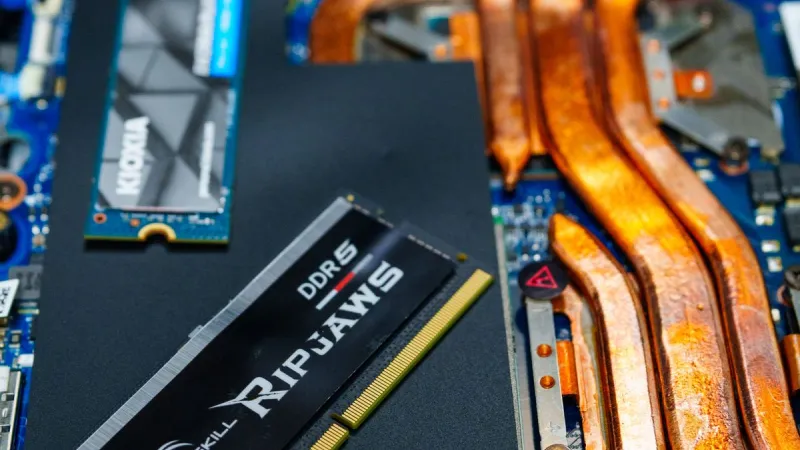
Dysk SSD ma istotny wpływ na zużycie energii w laptopie, choć nie jest jedynym elementem decydującym o czasie pracy na baterii. W porównaniu z klasycznym dyskiem HDD nośnik półprzewodnikowy nie zawiera talerzy obracających się z dużą prędkością ani głowicy odczytującej dane. Dzięki temu może pracować ciszej, szybciej i zwykle potrzebuje mniej energii w wielu typowych zadaniach. Różnica jest szczególnie zauważalna w laptopach używanych mobilnie, podczas uruchamiania systemu, otwierania programów, pracy z dokumentami oraz odczytywania niewielkich plików. Warto jednak pamiętać, że oszczędność energii zależy od rodzaju SSD, sposobu korzystania z komputera, ustawień systemu oraz pozostałych podzespołów.
Dlaczego HDD zużywa więcej energii
Tradycyjny dysk HDD zapisuje dane na wirujących talerzach magnetycznych. Aby możliwe było odczytywanie i zapisywanie informacji, silnik musi stale rozpędzać talerze do odpowiedniej prędkości, a głowica magnetyczna przesuwa się nad ich powierzchnią. Każdy z tych elementów mechanicznych wymaga energii i może powodować chwilowe wzrosty poboru prądu, na przykład podczas uruchamiania dysku po okresie bezczynności lub przy intensywnym kopiowaniu danych.
Mechanika sprawia również, że HDD potrzebuje czasu na rozruch i wyszukanie właściwego miejsca na talerzu. Laptop może wtedy dłużej wykonywać operację, a procesor, pamięć operacyjna i inne komponenty pozostają aktywne przez dłuższy czas. Sam pobór energii dysku nie jest w takiej sytuacji jedynym kosztem. Znaczenie ma także to, jak długo cały system musi czekać na zakończenie operacji. W praktyce wolniejszy nośnik może więc wydłużać czas wykonywania niektórych zadań.
Brak ruchomych części w SSD
SSD przechowuje dane w pamięci flash, czyli w układach elektronicznych pozbawionych talerzy, silnika i ruchomej głowicy. Nośnik nie musi rozpędzać żadnych elementów mechanicznych, dlatego zużywa energię głównie na pracę kontrolera, komunikację z płytą główną oraz obsługę komórek pamięci. W czasie bezczynności może przejść do trybu niskiego poboru mocy, a wznowienie pracy odbywa się bardzo szybko.
Brak mechaniki ma dodatkowe znaczenie dla laptopów. SSD nie pobiera energii na podtrzymywanie obrotów talerzy, nie generuje typowych dla HDD drgań i jest odporniejszy na wstrząsy podczas przenoszenia komputera. Nie oznacza to, że każdy SSD zawsze będzie oszczędniejszy w każdej sytuacji. Nowoczesne nośniki NVMe, szczególnie wydajne modele PCIe, mogą pobierać więcej energii podczas długotrwałego zapisu niż proste dyski SATA. W typowej pracy biurowej ich szybkie działanie często ogranicza jednak czas aktywności całego systemu.
Jak SSD wpływa na czas pracy baterii
Wymiana HDD na SSD może wydłużyć czas pracy laptopa na jednym ładowaniu, ale zwykle nie należy oczekiwać spektakularnej zmiany. Dysk jest tylko jednym z kilku podzespołów zasilanych z baterii. Procesor, układ graficzny, ekran, moduły pamięci, karta sieciowa, wentylatory i podłączone urządzenia USB również mogą zużywać znaczną część dostępnej energii.
Korzyść z SSD wynika przede wszystkim z krótszego czasu wykonywania operacji dyskowych. System szybciej się uruchamia, programy wcześniej kończą wczytywanie danych, a komputer może szybciej przejść w stan bezczynności. Podczas przeglądania internetu, redagowania dokumentów czy obsługi poczty różnica w poborze energii może być umiarkowana, lecz jest korzystna w skali całego dnia pracy. W laptopie z zużytą baterią nawet niewielkie oszczędności mogą poprawić komfort korzystania z urządzenia, choć nie zastąpią wymiany samego akumulatora.
SSD SATA i SSD NVMe a pobór prądu
Przy wyborze nośnika warto rozróżnić dwa popularne typy interfejsu. SSD SATA korzysta z rozwiązania spotykanego również w wielu starszych laptopach i komputerach stacjonarnych. Oferuje dużą poprawę względem HDD, a jego pobór energii jest zazwyczaj dobrze dopasowany do sprzętu biurowego. Z kolei SSD NVMe komunikuje się przez magistralę PCI Express i zapewnia wyższą wydajność, zwłaszcza przy dużej liczbie operacji oraz pracy z większymi plikami.
Wyższa wydajność NVMe nie zawsze oznacza lepszy wybór dla każdego laptopa. Podczas intensywnego transferu danych szybki nośnik może pobierać więcej energii i osiągać wyższą temperaturę. W komputerze wykorzystywanym głównie do dokumentów, nauki i przeglądania stron internetowych różnica wydajności między dobrym SSD SATA a NVMe może być mniej ważna niż kompatybilność, pojemność, stan techniczny i kultura pracy. Przed zakupem należy sprawdzić, jaki format oraz interfejs obsługuje płyta główna laptopa.
Największe znaczenie ma sposób użytkowania
Wpływ SSD na baterię zależy od rodzaju wykonywanych zadań. Przy sporadycznym otwieraniu dokumentów i pracy w przeglądarce nośnik wykonuje krótkie operacje, po których może przejść w stan oszczędzania energii. W takiej sytuacji istotna jest niska aktywność w trybie bezczynności. Podczas montażu wideo, obróbki dużych zdjęć, kompilowania programów albo przenoszenia dużych archiwów dysk pozostaje aktywny dłużej i może zużywać więcej energii.
Warto też zwrócić uwagę na aplikacje działające w tle. Automatyczna synchronizacja plików, indeksowanie zawartości dysku, skanowanie antywirusowe czy częste pobieranie aktualizacji mogą powodować regularne operacje zapisu i odczytu. Sam SSD nie rozwiąże problemu nadmiernego zużycia baterii, jeśli laptop przez cały czas pracuje pod obciążeniem. Pomocne jest sprawdzenie w systemie, które programy korzystają z procesora i dysku, oraz ograniczenie zbędnych procesów uruchamianych automatycznie.
Ustawienia systemu i zarządzanie energią
System operacyjny może zarządzać stanami zasilania dysku, procesora i innych urządzeń. W ustawieniach planu zasilania można określić czas bezczynności przed wygaszeniem ekranu, uśpieniem laptopa lub przejściem w bardziej oszczędny tryb pracy. W przypadku SSD nie ma potrzeby stosowania mechanizmów charakterystycznych dla HDD, takich jak częste parkowanie głowicy czy wymuszanie natychmiastowego wyłączania talerzy.
Ważne jest również prawidłowe działanie sterowników chipsetu i kontrolera magazynu danych. Nieaktualne lub niekompatybilne sterowniki mogą powodować problemy z przechodzeniem w tryby niskiego poboru energii. W laptopach wyposażonych w NVMe warto korzystać z aktualnego oprogramowania układowego producenta, jeśli producent udostępnia je dla danego modelu. Aktualizacja powinna być przeprowadzana ostrożnie i przy podłączonym zasilaniu, ponieważ przerwanie procesu może uszkodzić dane lub działanie nośnika.
Temperatura, chłodzenie i sprawność energetyczna
SSD zwykle pracuje ciszej niż HDD, ponieważ nie ma silnika ani elementów wirujących. Mniejsza liczba ruchomych części może również ograniczyć wibracje i hałas. Niektóre szybkie nośniki NVMe wydzielają jednak więcej ciepła podczas intensywnych operacji. Jeżeli temperatura wzrasta zbyt mocno, kontroler może automatycznie ograniczyć wydajność, aby chronić pamięć przed przegrzaniem.
Podwyższona temperatura nie musi od razu oznaczać awarii, ale może wpływać na stabilność i komfort pracy laptopa. Należy dbać o drożność otworów wentylacyjnych, nie używać komputera na miękkiej powierzchni zasłaniającej wloty powietrza i okresowo usuwać kurz z układu chłodzenia. W przypadku modernizacji starszego laptopa warto dobrać nośnik o parametrach odpowiadających rzeczywistym potrzebom, zamiast kupować najbardziej wydajny model bez uwzględnienia chłodzenia i możliwości płyty głównej.
Wymiana HDD na SSD w laptopie poleasingowym
W laptopach poleasingowych wymiana starego HDD na SSD jest jedną z najbardziej odczuwalnych modernizacji. Taki sprzęt często ma solidną obudowę, wygodną klawiaturę i wystarczającą wydajność do pracy biurowej, ale fabryczny dysk talerzowy może ograniczać szybkość uruchamiania systemu. Zastosowanie SSD poprawia responsywność komputera, skraca czas oczekiwania na programy i może zmniejszyć obciążenie energetyczne podczas codziennych operacji.
Przed wymianą trzeba sprawdzić sposób montażu dysku, dostępne złącza oraz możliwość przeniesienia systemu. Należy także wykonać kopię zapasową ważnych danych i upewnić się, że licencja systemu oraz sterowniki pozostaną prawidłowo skonfigurowane. Sklep sprzedający zweryfikowany sprzęt poleasingowy powinien oceniać nie tylko wygląd urządzenia, lecz także stan dysku, baterii, układu chłodzenia i podstawowych podzespołów. Dzięki temu klient końcowy otrzymuje komputer dobrany do realnego zastosowania, a nie wyłącznie do atrakcyjnej specyfikacji na papierze.
Jak ocenić stan i opłacalność SSD
Zużycie energii nie jest jedynym kryterium wyboru nośnika. W używanym laptopie należy sprawdzić stan techniczny SSD za pomocą danych diagnostycznych S.M.A.R.T., zwracając uwagę między innymi na liczbę zapisanych danych, błędy pracy oraz przewidywaną kondycję nośnika. Warto również kontrolować ilość wolnego miejsca. Bardzo zapełniony SSD może działać mniej sprawnie, a kontroler ma mniej przestrzeni na efektywne porządkowanie danych.
Opłacalność zależy od przeznaczenia urządzenia. Do pracy z dokumentami, zdalnej nauki, internetu i podstawowych aplikacji często wystarczy sprawdzony SSD o umiarkowanej wydajności. Do obróbki multimediów lub pracy z dużymi bazami danych można rozważyć szybszy model, o ile laptop ma odpowiednie chłodzenie i kompatybilne złącze. Najlepszym rozwiązaniem jest dopasowanie nośnika do całej konfiguracji, stanu baterii i oczekiwanego sposobu użytkowania.
SSD zazwyczaj zużywa mniej energii niż HDD, ponieważ nie wykorzystuje silnika, talerzy ani ruchomej głowicy. W laptopie przekłada się to na cichszą pracę, krótsze oczekiwanie na operacje dyskowe i możliwie nieco dłuższy czas działania na baterii. Skala korzyści zależy jednak od typu nośnika, obciążenia, ustawień zasilania oraz kondycji pozostałych podzespołów. Przy wyborze laptopa poleasingowego warto więc patrzeć na cały stan urządzenia, a nie tylko na obecność SSD. Dobrze dobrany i zweryfikowany nośnik może znacząco poprawić komfort codziennej pracy, zachowując rozsądne zużycie energii.