









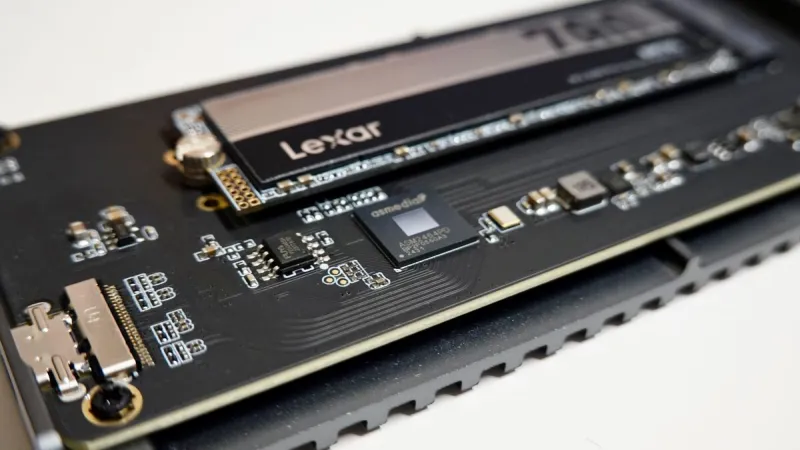
Fragmentacja kojarzy się przede wszystkim ze spowalnianiem tradycyjnych dysków twardych HDD, dlatego wiele osób zastanawia się, czy podobny problem dotyczy również nośników SSD. Odpowiedź brzmi: fragmentacja może występować na dysku SSD, ale jej wpływ na codzienną pracę komputera jest zupełnie inny. SSD nie korzysta z ruchomych głowic ani talerzy magnetycznych, więc odczyt danych rozłożonych w wielu miejscach pamięci nie powoduje tak dużych opóźnień jak w przypadku HDD. Nie oznacza to jednak, że dysk SSD można całkowicie ignorować. Ważniejsze od klasycznej defragmentacji są właściwa optymalizacja, obsługa polecenia TRIM, pozostawienie wolnego miejsca oraz kontrolowanie kondycji nośnika.
Czym jest fragmentacja danych
Fragmentacja powstaje wtedy, gdy plik nie zostaje zapisany w jednym ciągłym obszarze dysku, lecz zostaje podzielony na kilka lub wiele części rozmieszczonych w różnych miejscach. Na dysku HDD głowica musi przemieszczać się pomiędzy tymi obszarami, aby odczytać cały plik. Każdy dodatkowy ruch zwiększa czas dostępu, dlatego mocno pofragmentowany dysk twardy może działać wyraźnie wolniej, szczególnie podczas uruchamiania systemu, otwierania dużych programów i kopiowania danych.
Dysk SSD przechowuje dane w układach pamięci flash. Nie ma w nim mechanizmu, który musiałby fizycznie przesuwać się nad konkretnym fragmentem nośnika. Kontroler SSD odczytuje dane elektronicznie, a czas dostępu do poszczególnych komórek jest bardzo podobny. Z punktu widzenia użytkownika plik podzielony na kilka części nie powoduje więc takiego samego problemu jak na HDD. Fragmentacja może zwiększać liczbę operacji odczytu, ale zwykle nie prowadzi do dużego spadku wydajności typowego komputera.
Dlaczego fragmentacja SSD ma mniejsze znaczenie
Najważniejsza różnica wynika z konstrukcji obu typów nośników. W HDD znaczenie ma fizyczne położenie fragmentów pliku, ponieważ czas potrzebny na ustawienie głowicy i obrót talerza wpływa na szybkość odczytu. W SSD dane są obsługiwane przez kontroler i pamięć elektroniczną. System operacyjny przekazuje żądanie odczytu, a kontroler sam ustala, z których komórek należy pobrać potrzebne informacje.
W praktyce nawet jeśli plik został podzielony na wiele części, SSD może odczytać je z niewielkimi opóźnieniami. Z tego powodu uruchamianie systemu z SSD jest zwykle szybkie także wtedy, gdy nośnik nie został wcześniej defragmentowany. Nie należy jednak wyciągać z tego wniosku, że każdy spadek wydajności SSD jest niemożliwy. Wolniejsze działanie może wynikać z niemal pełnego dysku, wysokiej temperatury, zużycia komórek pamięci, problemów z kontrolerem, nieaktualnego oprogramowania układowego albo awarii interfejsu.
Czy wolno defragmentować dysk SSD
Ręczna, klasyczna defragmentacja SSD zazwyczaj nie jest potrzebna. Defragmentator przenosi fragmenty plików po to, aby ułożyć je w bardziej ciągły sposób. Taki zabieg ma sens przede wszystkim na HDD, gdzie ogranicza ruchy głowicy. W przypadku SSD nie przynosi porównywalnej korzyści, ponieważ nośnik nie musi szukać danych za pomocą elementów mechanicznych.
Intensywne przenoszenie dużych ilości danych może natomiast generować dodatkowe operacje zapisu. Pamięć flash ma ograniczoną trwałość zapisu, choć w typowych warunkach nowoczesny SSD jest projektowany tak, aby wytrzymać wiele lat codziennej pracy. Nie oznacza to, że pojedyncze uruchomienie niewłaściwego narzędzia natychmiast uszkodzi dysk. Chodzi raczej o to, że regularna defragmentacja nie daje istotnej korzyści, a jednocześnie wykonuje pracę, która na SSD nie jest potrzebna.
Optymalizacja SSD a defragmentacja
Współczesne systemy operacyjne rozpoznają rodzaj nośnika i dobierają do niego odpowiednie działania. W systemie Windows funkcja optymalizacji dysków może traktować SSD inaczej niż HDD. Dla dysku twardego może uruchamiać klasyczną defragmentację, natomiast dla SSD wykonuje przede wszystkim operacje związane z optymalizacją pamięci i przekazywaniem informacji kontrolerowi.
Użytkownik nie musi zwykle samodzielnie wyłączać harmonogramu optymalizacji tylko dlatego, że w nazwie narzędzia pojawia się słowo „defragmentacja”. Systemowa funkcja jest zaprojektowana tak, aby rozpoznać typ nośnika i zastosować właściwą metodę. Warto natomiast unikać przypadkowych, zewnętrznych programów, które bez rozróżnienia traktują każdy dysk tak samo. Jeżeli aplikacja proponuje ciągłą defragmentację SSD, agresywne przenoszenie plików lub wielokrotne „optymalizowanie” nośnika, lepiej sprawdzić jej ustawienia albo zrezygnować z niej na rzecz narzędzi wbudowanych w system.
Znaczenie polecenia TRIM
TRIM jest jedną z najważniejszych funkcji wpływających na prawidłową pracę SSD. Gdy użytkownik usuwa plik, system operacyjny zazwyczaj nie kasuje od razu wszystkich komórek, w których znajdowały się jego dane. Oznacza je jako dostępne do ponownego wykorzystania. Polecenie TRIM informuje kontroler SSD, które obszary nie zawierają już potrzebnych danych i mogą zostać przygotowane do kolejnych zapisów.
Dzięki temu kontroler nie musi za każdym razem traktować starych bloków jako zajętych. Ułatwia to zarządzanie wolnymi obszarami i pomaga utrzymać stabilną wydajność zapisu. W większości współczesnych instalacji Windows TRIM działa automatycznie, o ile system i sterownik prawidłowo rozpoznają nośnik. Jeżeli komputer jest nietypowo skonfigurowany, SSD pracuje przez adapter lub obudowę USB albo używany jest starszy system, warto sprawdzić, czy funkcja jest obsługiwana. Brak TRIM nie oznacza natychmiastowej awarii, ale może pogarszać wygodę eksploatacji, szczególnie przy częstym zapisywaniu i usuwaniu dużych plików.
Nie zapełniaj SSD do ostatniego gigabajta
Wolne miejsce ma dla SSD większe znaczenie niż sama fragmentacja. Kontroler nośnika potrzebuje przestrzeni do rozkładania zapisów, zarządzania blokami i wykonywania operacji wewnętrznych. Gdy dysk jest niemal całkowicie zapełniony, kontroler ma mniej możliwości wyboru wolnych obszarów. Może to powodować spadek wydajności zapisu, zwłaszcza podczas kopiowania dużych plików, instalowania programów i pracy z maszynami wirtualnymi.
Nie ma jednej uniwersalnej granicy, przy której każdy SSD zacznie działać wolno. Warto jednak pozostawić rozsądny zapas miejsca i regularnie usuwać zbędne pliki, stare instalatory, kopie zapasowe oraz zawartość kosza. Jeżeli komputer jest używany do obróbki wideo, pracy z dużymi archiwami lub przechowywania wielu gier, dodatkowa przestrzeń będzie szczególnie przydatna. Zapełniony SSD może sprawiać wrażenie uszkodzonego, mimo że jego problemem jest przede wszystkim brak miejsca na sprawne zarządzanie zapisem.
Co może powodować spowolnienie SSD
Jeżeli komputer z dyskiem SSD działa wyraźnie wolniej, nie należy automatycznie przypisywać winy fragmentacji. Pierwszym krokiem powinno być sprawdzenie ilości wolnego miejsca oraz tego, czy w tle nie pracują aktualizacje, synchronizacja chmurowa, skanowanie antywirusowe lub proces indeksowania plików. Warto również sprawdzić, czy system znajduje się na SSD, a nie na dodatkowym dysku HDD.
Znaczenie może mieć także temperatura. Wiele nośników SSD ogranicza prędkość po przekroczeniu określonego poziomu temperatury, aby chronić elektronikę. W laptopie przyczyną może być zakurzony układ chłodzenia, zużyta pasta termoprzewodząca albo słaby przepływ powietrza. W komputerze stacjonarnym należy dodatkowo zwrócić uwagę na prawidłowe podłączenie przewodów SATA, działanie gniazda M.2 oraz kompatybilność interfejsu. Przydatne jest również odczytanie danych SMART za pomocą wiarygodnego programu diagnostycznego. Jeżeli pojawiają się błędy, ostrzeżenia dotyczące zużycia lub problemy z odczytem, najważniejsze jest wykonanie kopii zapasowej, a nie defragmentacja.
Fragmentacja w komputerach poleasingowych
W używanym komputerze lub laptopie stan systemu może być efektem wielu lat pracy. Poprzedni użytkownik mógł instalować i usuwać duże programy, przechowywać pliki tymczasowe albo wielokrotnie kopiować dane. Nie oznacza to jednak, że sam fakt fragmentacji dyskwalifikuje SSD. Przy ocenie nośnika ważniejsze są jego rzeczywista kondycja, liczba zapisanych danych, wyniki diagnostyki, stabilność pracy oraz historia ewentualnych błędów.
Sklep sprzedający sprawdzony sprzęt poleasingowy klientom końcowym powinien zwracać uwagę na te elementy przed wystawieniem urządzenia do sprzedaży. W praktyce bardziej wartościowe jest sprawdzenie zdrowia SSD, poprawności działania systemu, temperatur i testu obciążeniowego niż mechaniczne uruchamianie defragmentacji. Kupujący może natomiast po otrzymaniu sprzętu wykonać własną kopię zapasową, zainstalować aktualizacje i usunąć niepotrzebne dane, ale nie powinien rozpoczynać eksploatacji od intensywnego „porządkowania” SSD.
Kiedy defragmentacja nadal ma sens
W komputerze z kilkoma nośnikami trzeba odróżnić SSD od HDD. Jeżeli system znajduje się na SSD, a dodatkowy dysk twardy służy do przechowywania dokumentów, zdjęć lub archiwów, klasyczna defragmentacja może być uzasadniona właśnie dla tego drugiego nośnika. W takim układzie należy sprawdzić, który dysk jest wybrany w narzędziu systemowym, aby nie uruchamiać niepotrzebnych operacji na SSD.
Istnieją także specjalistyczne sytuacje, w których system może wykonywać ograniczone operacje porządkowe na systemie plików SSD. Nie należy jednak utożsamiać ich bezpośrednio z tradycyjną defragmentacją HDD. Wewnętrzne mechanizmy systemu mogą być potrzebne do zachowania poprawności metadanych lub optymalnego działania systemu plików. Najbezpieczniej pozostawić je narzędziom systemowym i nie wymuszać ręcznych operacji bez konkretnego powodu oraz wiedzy, jaki problem mają rozwiązać.
Jak prawidłowo dbać o dysk SSD
Podstawowa obsługa SSD nie wymaga skomplikowanych zabiegów. Należy regularnie wykonywać kopie zapasowe ważnych danych, utrzymywać aktualny system operacyjny i korzystać z narzędzi producenta tylko wtedy, gdy są potrzebne do diagnostyki lub aktualizacji oprogramowania układowego. Warto pilnować wolnego miejsca, unikać stałego przepełnienia nośnika i zapewnić komputerowi odpowiednie chłodzenie.
- Nie uruchamiaj regularnej defragmentacji SSD bez wyraźnej przyczyny.
- Pozwól systemowi wykonywać automatyczną optymalizację i obsługiwać TRIM.
- Kontroluj kondycję nośnika oraz temperatury, zwłaszcza w starszym laptopie.
- Nie przechowuj jedynej kopii ważnych dokumentów na jednym dysku.
- Jeśli komputer ma SSD i HDD, dobieraj narzędzie do właściwego typu nośnika.
Fragmentacja na dysku SSD nie jest problemem, który zwykle wymaga ręcznej interwencji. Brak ruchomych części sprawia, że rozproszenie danych ma znacznie mniejszy wpływ na szybkość odczytu niż w dysku HDD. Zamiast defragmentować SSD, lepiej zadbać o działanie TRIM, zapas wolnego miejsca, właściwe chłodzenie, kopie zapasowe i okresową diagnostykę. Te zasady są szczególnie przydatne przy zakupie laptopa, komputera PC lub monitora poleasingowego wraz z używanym zestawem komputerowym w Warszawie, ponieważ pozwalają ocenić realny stan sprzętu, a nie skupiać się wyłącznie na jednym parametrze. Dawny sposób „naprawiania” każdego wolnego dysku przez defragmentację nie powinien być automatycznie stosowany do nowoczesnych nośników SSD.