









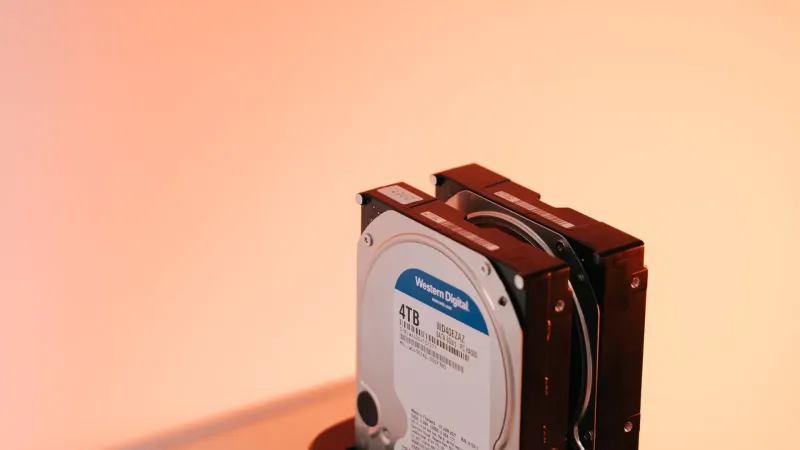
Połączenie szybkiego dysku SSD z dodatkowym dyskiem HDD przeznaczonym na archiwum pozwala rozsądnie podzielić zadania między dwa różne nośniki. SSD może obsługiwać system operacyjny, programy i bieżące pliki, natomiast HDD zapewnia dużą przestrzeń na dokumenty, zdjęcia, nagrania, kopie projektów oraz dane, do których nie trzeba zaglądać codziennie. Tak skonfigurowany komputer lub laptop może być szybki w codziennej pracy, a jednocześnie oferować pojemne i ekonomiczne miejsce do przechowywania danych. Warto jednak pamiętać, że dodatkowy dysk nie zastępuje kopii zapasowej, a wybór konkretnego rozwiązania zależy od rodzaju komputera, sposobu użytkowania oraz oczekiwanej pojemności.
SSD jako dysk systemowy i roboczy
Dysk SSD najlepiej sprawdza się tam, gdzie liczy się szybki dostęp do danych. Zainstalowany na nim system operacyjny uruchamia się sprawniej, a komputer szybciej reaguje na otwieranie aplikacji, przełączanie okien i wykonywanie typowych operacji. Różnica jest szczególnie odczuwalna w porównaniu ze starszym, tradycyjnym dyskiem HDD używanym jako główny nośnik systemowy.
Na SSD warto przechowywać system, najczęściej używane programy oraz pliki aktualnie wykorzystywane w pracy lub nauce. Dotyczy to między innymi pakietów biurowych, programów graficznych, narzędzi do montażu, aplikacji księgowych i środowisk programistycznych. Jeśli komputer służy do gier, na SSD można również zainstalować te tytuły, w których szybkie wczytywanie poziomów ma znaczenie. Nie ma jednak potrzeby umieszczania na szybkim nośniku całego archiwum, zwłaszcza gdy większość zapisanych plików jest otwierana sporadycznie.
HDD jako pojemne miejsce na archiwum
Dysk HDD wykorzystuje talerze magnetyczne i głowice odczytujące dane. W porównaniu z SSD jest wolniejszy, może generować delikatny hałas i jest bardziej wrażliwy na wstrząsy podczas pracy. Jego dużą zaletą pozostaje jednak korzystny stosunek pojemności do ceny. Dlatego HDD często wybiera się jako dodatkowy magazyn danych, gdy potrzebna jest przestrzeń na wiele plików, ale najwyższa szybkość odczytu nie jest najważniejszym kryterium.
Na dysku archiwalnym można przechowywać starsze dokumenty, zdjęcia rodzinne, nagrania, materiały szkolne, faktury, projekty zakończonych zleceń, instalatory programów oraz pliki multimedialne. Dobrym zwyczajem jest uporządkowanie danych według kategorii i lat, a także jednoznaczne nazwanie folderów. Przejrzysta struktura katalogów ułatwia późniejsze znalezienie potrzebnego pliku i ogranicza ryzyko przypadkowego usunięcia ważnych danych.
Jak podzielić dane między SSD i HDD
Najprostsza zasada brzmi: na SSD powinny trafiać dane aktywne, a na HDD dane rzadziej używane. Do pierwszej grupy należą system, aplikacje, bieżące dokumenty oraz projekty, nad którymi aktualnie pracujemy. Do drugiej można zaliczyć ukończone zadania, starsze zdjęcia, duże pliki wideo, kolekcję muzyki i dokumenty, które powinny pozostać dostępne, ale nie muszą być otwierane natychmiast.
W praktyce warto zostawić na SSD wolne miejsce. Zapełnienie go niemal do pełna może utrudniać aktualizacje systemu, instalowanie nowych aplikacji i sprawne działanie niektórych programów. Nie trzeba natomiast przenosić na HDD każdego dużego pliku. Jeżeli konkretny materiał jest intensywnie edytowany, lepiej pozostawić go na SSD na czas pracy, a po zakończeniu projektu skopiować jego finalną wersję do archiwum. Taki podział łączy wygodę szybkiego nośnika z oszczędnym wykorzystaniem pojemności drugiego dysku.
Dodatkowy HDD w komputerze stacjonarnym
W komputerze stacjonarnym montaż drugiego dysku jest zazwyczaj prostszy niż w laptopie. Obudowa często ma wolne miejsce na nośnik 3,5 cala albo 2,5 cala, a płyta główna może obsługiwać kilka urządzeń SATA. Potrzebne jest również odpowiednie złącze zasilania oraz przewód danych. Przed zakupem trzeba sprawdzić, czy wewnątrz obudowy znajduje się wolna zatoka i czy zasilacz ma właściwe przewody.
Po zamontowaniu dysku system może wymagać jego inicjalizacji, utworzenia partycji i sformatowania. Należy zachować ostrożność, ponieważ formatowanie usuwa dane znajdujące się na wybranym nośniku. Nowy dysk warto też oznaczyć czytelną nazwą, na przykład „Archiwum”, aby podczas zapisywania lub przenoszenia plików łatwiej rozpoznać właściwą lokalizację. W przypadku komputera używanego dobrze jest wcześniej sprawdzić stan techniczny zarówno SSD, jak i HDD.
Możliwości rozbudowy laptopa
W laptopach zastosowanie dodatkowego HDD zależy od konstrukcji urządzenia. Niektóre modele mają miejsce na dwa nośniki, inne pozwalają zamontować jeden dysk 2,5 cala, a jeszcze inne korzystają wyłącznie z dysku M.2. W wybranych laptopach napęd optyczny można zastąpić specjalną kieszenią na drugi dysk, ale takie rozwiązanie wymaga sprawdzenia grubości kieszeni, interfejsu oraz kompatybilności z konkretnym modelem.
Jeżeli laptop jest często przenoszony, tradycyjny HDD zamontowany wewnątrz może nie być najlepszym wyborem. Wstrząsy i uderzenia są szczególnie ryzykowne wtedy, gdy dysk pracuje. Do mobilnego archiwum wygodniejszy może być zewnętrzny SSD albo zewnętrzny HDD używany głównie podczas postoju komputera. Przed rozbudową warto sprawdzić instrukcję urządzenia, dostępne złącza, możliwość otwarcia obudowy oraz wpływ wymiany podzespołu na warunki gwarancji sprzedawcy.
Na co zwrócić uwagę przy wyborze dysku HDD
Wybierając dysk do archiwum, należy dopasować jego format i interfejs do komputera. W komputerach stacjonarnych często stosuje się większe dyski 3,5-calowe, natomiast w laptopach i kieszeniach zewnętrznych popularne są modele 2,5-calowe. Ważne jest również złącze, najczęściej SATA w przypadku dysków wewnętrznych oraz USB w przypadku nośników zewnętrznych. Sama pojemność nie powinna być jedynym kryterium, ponieważ liczą się także stan techniczny, kultura pracy i przeznaczenie urządzenia.
Przy zakupie używanego lub poleasingowego HDD warto zapytać o wyniki diagnostyki oraz liczbę przepracowanych godzin. Istotne są między innymi parametry SMART, liczba realokowanych sektorów i ewentualne błędy odczytu. Dysk przeznaczony do archiwum powinien być sprawny i stabilny, nawet jeśli nie musi osiągać takich prędkości jak nośnik systemowy. W przypadku sprzętu poleasingowego znaczenie ma również to, czy urządzenie zostało przetestowane, wyczyszczone i prawidłowo przygotowane do dalszego użytkowania.
Dlaczego dodatkowy dysk nie jest kopią zapasową
Przechowywanie danych na dwóch dyskach znajdujących się w tym samym komputerze nie chroni przed wszystkimi zagrożeniami. Awaria zasilacza, uszkodzenie płyty głównej, kradzież, zalanie, pożar, błąd użytkownika albo złośliwe oprogramowanie mogą spowodować utratę danych zapisanych na obu nośnikach. Z tego powodu HDD w komputerze może pełnić funkcję archiwum, ale nie powinien być jedynym miejscem przechowywania ważnych plików.
Najważniejsze dokumenty i zdjęcia warto kopiować dodatkowo na zewnętrzny dysk przechowywany odłączony od komputera albo w zaufanej usłudze chmurowej. Szczególnie cenne dane można przechowywać w kilku niezależnych lokalizacjach. Kopie zapasowe powinny być wykonywane regularnie, a od czasu do czasu należy sprawdzić, czy zapisane pliki rzeczywiście można otworzyć. Sama obecność kopii nie daje pewności, jeśli nośnik jest uszkodzony albo kopia została wykonana nieprawidłowo.
Jak dbać o dyski i porządek w archiwum
Dysk HDD powinien pracować w komputerze z odpowiednią wentylacją i bez nadmiernych wibracji. Nie należy przenosić laptopa, gdy aktywnie zapisuje dane na mechanicznym dysku. W przypadku zewnętrznego HDD trzeba bezpiecznie odłączać urządzenie po zakończeniu pracy, aby ograniczyć ryzyko uszkodzenia systemu plików. Warto też unikać wielokrotnego podłączania nośnika do przypadkowych komputerów, szczególnie jeśli nie ma pewności co do ich zabezpieczeń.
Archiwum powinno być regularnie porządkowane. Dobrym rozwiązaniem jest usuwanie oczywistych duplikatów, dodawanie dat do nazw folderów i oddzielanie plików roboczych od wersji końcowych. Przed skasowaniem starszych danych należy jednak upewnić się, że istnieje ich sprawdzona kopia zapasowa. Warto również monitorować stan techniczny dysku za pomocą programu diagnostycznego. Pojawiające się błędy, nietypowe odgłosy, częste zawieszanie systemu lub znikanie partycji powinny być sygnałem do natychmiastowego skopiowania danych na inny nośnik.
SSD i HDD w sprzęcie poleasingowym
W komputerach poleasingowych często można spotkać konfiguracje z szybkim SSD albo zestawem SSD plus dodatkowy dysk HDD. Takie rozwiązanie bywa praktyczne dla użytkownika biurowego, ucznia, studenta czy małej firmy, ponieważ pozwala korzystać z responsywnego systemu i jednocześnie przechowywać większą liczbę plików. Przed zakupem należy sprawdzić nie tylko model procesora i ilość pamięci RAM, lecz także rodzaj dysków, ich pojemność oraz stan techniczny.
Sklep sprzedający zweryfikowany sprzęt poleasingowy klientom końcowym powinien jasno informować, jakie nośniki znajdują się w komputerze i do czego najlepiej je wykorzystać. W praktyce opłaca się zapytać o przeprowadzoną diagnostykę, możliwość rozbudowy oraz sposób przygotowania urządzenia do pracy. Dzięki temu łatwiej dobrać komputer, który będzie odpowiadał rzeczywistym potrzebom, zamiast kierować się wyłącznie samą pojemnością podaną w specyfikacji.
Połączenie SSD z dodatkowym HDD do archiwum jest rozsądnym rozwiązaniem wtedy, gdy potrzebujemy zarówno szybkiego działania systemu, jak i dużej przestrzeni na rzadziej używane dane. SSD powinien obsługiwać codzienną pracę, a HDD może przejąć rolę magazynu plików, projektów i materiałów archiwalnych. Trzeba jednak dopasować konfigurację do konkretnego komputera, kontrolować stan techniczny nośników i wykonywać niezależne kopie zapasowe. Właściwy podział danych zwiększa wygodę użytkowania, ale dopiero połączenie porządku, diagnostyki i regularnego backupu zapewnia bezpieczne przechowywanie ważnych plików.