









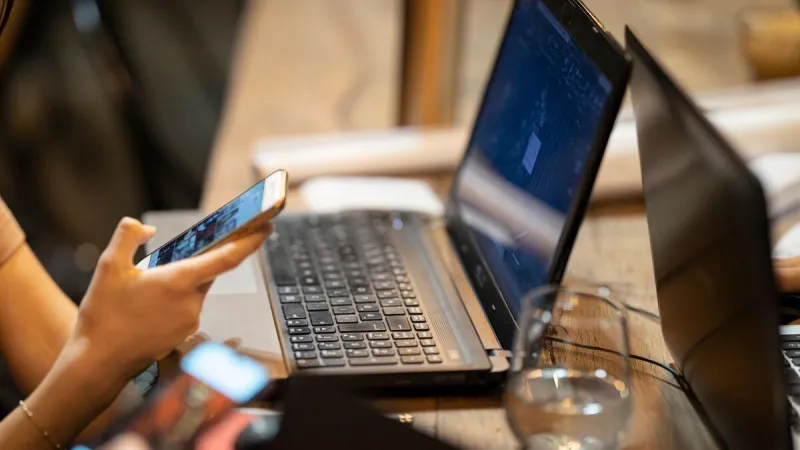
Uszkodzony panel dotykowy, czyli touchpad, nie musi oznaczać końca użyteczności starszego laptopa. Ten element odpowiada za sterowanie kursorem bez podłączonej myszy, ale jego awaria zwykle nie wpływa na pracę procesora, pamięci, dysku ani matrycy. W wielu przypadkach można korzystać z komputera po podłączeniu myszy USB lub bezprzewodowej, a naprawę zaplanować dopiero wtedy, gdy będzie rzeczywiście potrzebna. Warto jednak prawidłowo rozpoznać przyczynę problemu, ponieważ brak reakcji touchpada nie zawsze oznacza fizyczne uszkodzenie panelu.
Jak rozpoznać problem z panelem dotykowym
Najbardziej oczywistym objawem jest całkowity brak reakcji na przesuwanie palcem lub dotykanie powierzchni touchpada. Kursor może pozostawać nieruchomy, poruszać się skokowo albo reagować z dużym opóźnieniem. Czasami działa tylko część panelu, na przykład środkowy obszar, natomiast krawędzie nie wykrywają ruchu. Innym sygnałem jest brak obsługi gestów, takich jak przewijanie dwoma palcami, powiększanie obrazu lub przełączanie aplikacji.
Uszkodzenie może dotyczyć również przycisków zintegrowanych z touchpadem. Lewy lub prawy przycisk może nie klikać, działać dopiero po mocnym dociśnięciu albo pozostawać stale wciśnięty. W niektórych laptopach panel zaczyna klikać samoczynnie, zaznaczać tekst bez udziału użytkownika lub przenosić kursor w przypadkowe miejsce. Takie zachowanie utrudnia pracę i może sugerować zarówno problem mechaniczny, jak i kłopoty z elektroniką sterującą.
Nie zawsze winny jest sam touchpad
Zanim zostanie podjęta decyzja o wymianie panelu, należy sprawdzić, czy nie został on przypadkowo wyłączony. W wielu laptopach służy do tego kombinacja klawisza funkcyjnego oraz jednego z klawiszy F1–F12. Na odpowiednim przycisku znajduje się zwykle symbol przekreślonego touchpada. Naciśnięcie tej kombinacji może ponownie aktywować urządzenie, zwłaszcza jeśli problem pojawił się po czyszczeniu klawiatury, aktualizacji systemu lub przypadkowym użyciu skrótu.
Touchpad może być także wyłączony w ustawieniach systemu operacyjnego albo w oprogramowaniu producenta laptopa. Warto sprawdzić ustawienia myszy i urządzeń wskazujących, a następnie ponownie uruchomić komputer. Przydatne jest również podłączenie zewnętrznej myszy i sprawdzenie w Menedżerze urządzeń, czy panel jest wykrywany bez komunikatu o błędzie. Jeżeli touchpad zniknął z listy urządzeń, przyczyną może być brak sterownika, problem z połączeniem wewnętrznym lub awaria kontrolera.
Najczęstsze przyczyny awarii w starszym laptopie
W starszych komputerach przenośnych częstą przyczyną problemów jest zużycie mechaniczne. Wieloletnie naciskanie powierzchni dotykowej może doprowadzić do wyrobienia przycisków, uszkodzenia elementów mocujących albo pogorszenia pracy mechanizmu odpowiadającego za kliknięcie. W laptopach, w których przyciski są częścią jednego modułu, zużycie jednego elementu może wymagać wymiany całego panelu.
Niebezpieczne są również zalania i wilgoć. Nawet niewielka ilość płynu, która dostanie się pod touchpad, może spowodować korozję styków lub zwarcie. Objawy po zalaniu nie zawsze pojawiają się natychmiast. Panel może początkowo działać prawidłowo, a po pewnym czasie zacząć reagować niestabilnie. Kolejną przyczyną bywa poluzowana albo uszkodzona taśma łącząca touchpad z płytą główną. Wstrząs, upadek laptopa lub wcześniejsze rozbieranie obudowy mogą spowodować, że złącze nie będzie prawidłowo osadzone.
Warto zwrócić uwagę na wypukłość obudowy lub trudności z domknięciem laptopa. W starszym sprzęcie może dojść do spuchnięcia akumulatora, który naciska od wewnątrz na touchpad i inne elementy obudowy. Jest to sytuacja potencjalnie niebezpieczna. Jeżeli panel został uniesiony, obudowa się odkształca albo laptop nagle przestał stać stabilnie na biurku, należy przerwać użytkowanie i zlecić sprawdzenie baterii w serwisie.
Diagnostyka krok po kroku
Podstawowa diagnostyka powinna rozpocząć się od prostych czynności. Najpierw należy ponownie uruchomić komputer i sprawdzić skrót klawiaturowy włączający touchpad. Następnie warto odłączyć wszystkie urządzenia USB, ponieważ niektóre sterowniki lub dodatkowe akcesoria mogą powodować konflikty. Jeżeli panel działa przed uruchomieniem systemu, ale przestaje reagować po zalogowaniu, bardziej prawdopodobny jest problem ze sterownikiem lub konfiguracją oprogramowania.
Dobrym testem jest uruchomienie laptopa z innego środowiska, na przykład z nośnika instalacyjnego lub systemu Live. Nie każdy użytkownik musi wykonywać taki test samodzielnie, ale serwis może w ten sposób rozdzielić problem sprzętowy od systemowego. Jeżeli touchpad nie działa niezależnie od używanego systemu, należy dokładniej sprawdzić taśmę, złącze i sam moduł. Jeśli działa w innym środowisku, przyczyną może być uszkodzony sterownik, niewłaściwa aktualizacja lub konflikt z aplikacją producenta.
Podczas diagnostyki trzeba także sprawdzić, czy problem dotyczy wyłącznie touchpada, czy również klawiatury, portów USB albo innych elementów płyty głównej. Awaria kilku urządzeń wejściowych jednocześnie może wskazywać na uszkodzenie kontrolera, ślady zalania lub problem z płytą główną. W takim przypadku sama wymiana panelu prawdopodobnie nie rozwiąże problemu.
Czy wymiana touchpada jest opłacalna
Opłacalność naprawy zależy od modelu laptopa, dostępności części i ogólnego stanu komputera. W popularnych konstrukcjach biznesowych części zamienne bywają łatwo dostępne, a wymiana panelu może być stosunkowo prosta. W innych urządzeniach touchpad jest zintegrowany z górną częścią obudowy, klawiaturą albo specjalną płytką montażową. Wtedy naprawa wymaga wymiany większego modułu, co zwiększa koszt części i robocizny.
Przed podjęciem decyzji warto ocenić laptop jako całość. Jeżeli komputer ma sprawny ekran, dobrą baterię, szybki dysk SSD, wystarczającą ilość pamięci RAM i odpowiada użytkownikowi pod względem wydajności, naprawa może mieć sens. Jeżeli natomiast oprócz touchpada występują problemy z zawiasami, matrycą, baterią, chłodzeniem lub płytą główną, rozsądniejsze może być przeznaczenie środków na inny egzemplarz.
W przypadku sprzętu o niewielkiej wartości rynkowej koszt pracy serwisowej może stanowić istotną część ceny całego laptopa. Nie oznacza to jednak, że naprawa zawsze jest nieuzasadniona. Czasami wystarczy wymiana taśmy albo poprawienie połączenia, a nie zakup całego panelu. Dlatego przed zamówieniem części najlepiej uzyskać diagnozę i wycenę uwzględniającą konkretny numer modelu.
Wygodna alternatywa: zewnętrzna mysz
Jeżeli laptop jest potrzebny do pracy w jednym miejscu, najprostszym rozwiązaniem może być podłączenie myszy. Mysz USB działa zazwyczaj bez dodatkowej konfiguracji i pozwala normalnie korzystać z systemu nawet wtedy, gdy touchpad całkowicie odmówił posłuszeństwa. Model bezprzewodowy ogranicza liczbę przewodów, ale wymaga baterii lub ładowania oraz wolnego portu USB dla odbiornika, chyba że korzysta z Bluetooth.
Zewnętrzna mysz nie rozwiązuje problemu mobilności. Podczas podróży może być mniej wygodna niż wbudowany panel, szczególnie gdy pracuje się w pociągu, samolocie albo przy małym stoliku. W takiej sytuacji można rozważyć małą mysz podróżną, trackball lub podłączenie urządzenia przez Bluetooth. Warto również pamiętać, że laptop bez sprawnego touchpada nadal może być obsługiwany za pomocą klawiatury i skrótów systemowych, choć wymaga to przyzwyczajenia.
Na co uważać przy samodzielnym rozbieraniu laptopa
Wymiana touchpada w niektórych laptopach polega na odkręceniu dolnej pokrywy i odłączeniu taśmy. W innych konstrukcjach trzeba zdemontować klawiaturę, palmrest lub niemal całą obudowę. Przed rozpoczęciem pracy należy wyłączyć komputer, odłączyć zasilacz i, jeśli konstrukcja na to pozwala, odłączyć akumulator. Nie należy podważać obudowy metalowym narzędziem, ponieważ łatwo uszkodzić zatrzaski, przewody lub delikatną powierzchnię obudowy.
Istotne jest także dobranie właściwej części. Dwa laptopy wyglądające podobnie mogą mieć różne wersje touchpada, odmienne taśmy lub inne punkty mocowania. Sam numer handlowy laptopa nie zawsze wystarcza, ponieważ producent może stosować kilka rewizji tego samego modelu. Przed zakupem należy porównać oznaczenie modułu, typ złącza, liczbę styków i układ otworów montażowych.
Osoby bez doświadczenia powinny unikać wymiany na siłę, szczególnie gdy problemem może być spuchnięta bateria lub ślady zalania. W takich przypadkach nieostrożne manipulowanie przy obudowie może spowodować dodatkowe uszkodzenia. Bezpieczniej jest przekazać laptop do serwisu i poprosić o sprawdzenie również innych podzespołów.
Jak ocenić laptop z uszkodzonym touchpadem przed zakupem
Uszkodzony panel dotykowy nie musi dyskwalifikować używanego laptopa, ale powinien mieć wpływ na ocenę jego stanu i cenę. Przed zakupem należy sprawdzić działanie klawiatury, ekranu, zawiasów, portów, głośników, kamery, baterii oraz ładowania. Trzeba również upewnić się, czy problem rzeczywiście dotyczy tylko touchpada. Sprzedający powinien jasno poinformować, czy panel jest wyłączony programowo, czy nie reaguje z powodu usterki sprzętowej.
Warto zapytać, czy laptop był zalany, czy był otwierany oraz czy wymieniano w nim baterię lub dysk. Pomocne jest otrzymanie informacji o konfiguracji urządzenia i możliwości sprawdzenia go przed zakupem. Jeżeli komputer ma być używany stacjonarnie, a cena uwzględnia konieczność korzystania z myszy, taka wada może być akceptowalna. Jeżeli jednak laptop ma służyć do częstego przemieszczania się, sprawny touchpad będzie znacznie ważniejszy.
Sklepy zajmujące się sprzedażą zweryfikowanego sprzętu poleasingowego zwykle sprawdzają podstawowe funkcje urządzeń przed wystawieniem ich na sprzedaż. W Warszawskim Pogotowiu Komputerowym 24/7, działającym pod marką skup-sprzedaz-laptopow-pc.pl, warto przed zakupem zapytać o dokładny stan konkretnego egzemplarza, zakres testów oraz warunki gwarancji. Takie informacje pomagają odróżnić świadomie opisaną wadę od niepewnego, nieprzetestowanego urządzenia.
Jak zapobiegać kolejnym problemom
Touchpad należy czyścić miękką, lekko zwilżoną ściereczką, bez nanoszenia płynu bezpośrednio na obudowę. Nadmiar wilgoci może przedostać się pod panel i uszkodzić elektronikę. Laptop powinien być przenoszony w torbie lub pokrowcu chroniącym przed naciskiem i uderzeniami. Nie należy kłaść ciężkich przedmiotów na zamkniętym komputerze, ponieważ nacisk może uszkodzić zarówno touchpad, jak i matrycę.
Warto także obserwować zmiany w obudowie. Uniesiony panel, nierówna podstawa, trudności z zamykaniem ekranu lub trzaski przy naciskaniu mogą sygnalizować problem z baterią albo mocowaniem. Nie należy ignorować takich objawów. Regularne czyszczenie układu chłodzenia, ostrożne obchodzenie się z laptopem i szybka reakcja na zalanie zwiększają szansę na dłuższe bezproblemowe użytkowanie.
Jeżeli touchpad zaczyna działać niestabilnie, najlepiej od razu wykonać kopię ważnych danych. Sama awaria panelu nie powinna prowadzić do utraty plików, ale jeśli jej przyczyną jest zalanie lub uszkodzenie płyty głównej, problemy mogą objąć również inne podzespoły. Kopia zapasowa jest szczególnie ważna w starszych laptopach z zużytym dyskiem i niewymienianą od lat baterią.
Uszkodzenie panelu dotykowego w starszym laptopie najczęściej jest usterką możliwą do opanowania. Najpierw należy wykluczyć wyłączenie touchpada, problem ze sterownikiem i poluzowaną taśmę, a dopiero później rozważać wymianę całego modułu. Jeśli laptop poza tym działa prawidłowo, zewnętrzna mysz może być wystarczającym rozwiązaniem, natomiast przy wielu dodatkowych wadach lepiej porównać koszt naprawy z zakupem sprawdzonego komputera poleasingowego. Najważniejsze jest świadome rozpoznanie stanu urządzenia, uwzględnienie jego przeznaczenia i wybór rozwiązania, które zapewni bezpieczną oraz wygodną pracę.