









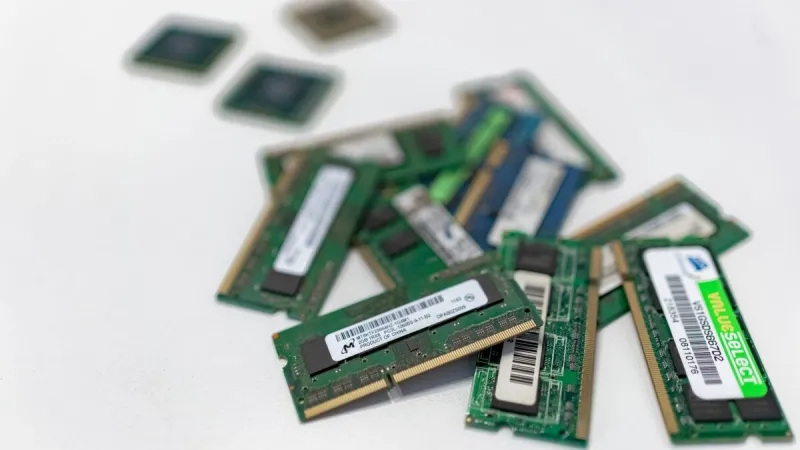
Laptop Lenovo może służyć sprawnie przez wiele lat, ale z czasem jego wydajność przestaje odpowiadać wymaganiom użytkownika. Najczęściej problemem nie jest uszkodzenie całego urządzenia, lecz zbyt mała ilość pamięci RAM albo wolny, zużyty dysk. Rozbudowa laptopa o większą pamięć i nowoczesny nośnik SSD często pozwala wyraźnie poprawić komfort pracy, bez konieczności kupowania nowego komputera. Trzeba jednak pamiętać, że możliwości modernizacji zależą od konkretnej serii, generacji procesora i konstrukcji obudowy. W poradniku wyjaśniamy, co można rozbudować w laptopach Lenovo, jak dobrać kompatybilne podzespoły oraz kiedy modernizacja ma sens ekonomiczny.
Od czego zacząć rozbudowę laptopa Lenovo
Pierwszym krokiem powinno być dokładne ustalenie modelu laptopa. Sama nazwa serii, na przykład ThinkPad, IdeaPad, ThinkBook, Yoga czy Legion, nie wystarcza, ponieważ w ramach jednej rodziny mogą występować różne wersje wyposażenia i odmienne rozwiązania konstrukcyjne. Należy sprawdzić pełne oznaczenie urządzenia znajdujące się na naklejce, w systemie operacyjnym, w ustawieniach BIOS/UEFI albo na fakturze zakupu. Istotne są również informacje o obecnym procesorze, pamięci RAM, typie dysku i dostępnych złączach.
Przed zakupem części warto sprawdzić instrukcję serwisową lub dokumentację producenta. W niektórych laptopach Lenovo pamięć RAM jest częściowo lub całkowicie wlutowana w płytę główną, a użytkownik może wymienić tylko jeden moduł albo nie może rozbudować pamięci wcale. Podobnie wygląda sytuacja z dyskami: komputer może mieć gniazdo M.2, zatokę na dysk 2,5 cala albo tylko jedno miejsce na nośnik. Informacje te decydują o tym, jaki zakres modernizacji jest możliwy.
Wymiana dysku talerzowego na SSD
W starszych laptopach Lenovo najczęściej odczuwalną zmianą jest zastąpienie klasycznego dysku HDD nośnikiem SSD. Dysk talerzowy korzysta z elementów mechanicznych, dlatego jego działanie jest wolniejsze, bardziej podatne na wstrząsy i zwykle głośniejsze. SSD nie ma wirujących talerzy ani głowic odczytujących dane, dzięki czemu system może szybciej uruchamiać pliki, programy i operacje związane z zapisem.
Po wymianie dysku użytkownik zazwyczaj zauważa krótsze uruchamianie systemu, szybsze otwieranie aplikacji i sprawniejsze przełączanie między zadaniami. Modernizacja nie zwiększa jednak mocy procesora ani wydajności układu graficznego. Jeżeli laptop ma służyć do wymagających gier, montażu wideo lub zaawansowanych obliczeń, sam SSD nie zastąpi mocniejszych podzespołów. W codziennej pracy biurowej, nauce, przeglądaniu internetu i obsłudze dokumentów różnica może być jednak bardzo wyraźna.
SSD M.2, SATA i zgodność z laptopem
Nie każdy dysk SSD pasuje do każdego laptopa Lenovo. W starszych konstrukcjach często stosuje się nośniki 2,5 cala z interfejsem SATA. W nowszych modelach popularne są dyski M.2, które mają postać niewielkiej płytki montowanej bezpośrednio na płycie głównej. Sam format M.2 nie określa jeszcze zgodności, ponieważ takie dyski mogą komunikować się przez SATA albo przez PCI Express z protokołem NVMe.
Przed zakupem trzeba więc sprawdzić, jaki interfejs obsługuje dane gniazdo. Dysk M.2 SATA i dysk M.2 NVMe mogą wyglądać podobnie, ale nie zawsze są wzajemnie zamienne. Znaczenie ma także długość nośnika, sposób mocowania oraz obecność dodatkowych elementów, takich jak kieszeń, przewód lub ramka montażowa. W przypadku laptopa z jednym miejscem na dysk warto wcześniej zaplanować przeniesienie systemu i danych albo wykonać czystą instalację systemu operacyjnego.
Dobór i rozbudowa pamięci RAM
Pamięć RAM przechowuje dane potrzebne aktualnie uruchomionym programom. Jeżeli jest jej zbyt mało, system zaczyna częściej korzystać z pliku wymiany na dysku. Nawet szybki SSD nie zastąpi odpowiedniej ilości pamięci operacyjnej, dlatego laptop może nadal reagować z opóźnieniem podczas pracy z wieloma kartami przeglądarki, dokumentami, komunikatorami lub aplikacjami specjalistycznymi.
W laptopach Lenovo można spotkać pamięci DDR3L, DDR4 i DDR5, a także różne formaty oraz częstotliwości pracy. Moduł musi być zgodny z płytą główną i procesorem. Nie zawsze warto kupować pamięć o wyższej częstotliwości, ponieważ komputer może automatycznie obniżyć jej parametry do poziomu obsługiwanego przez urządzenie. Ważniejsza jest kompatybilność, stabilność i odpowiednia pojemność niż sama deklarowana szybkość modułu.
Jeśli laptop ma dwa gniazda pamięci, korzystne może być zastosowanie dwóch podobnych modułów. W wielu konfiguracjach pozwala to wykorzystać tryb dwukanałowy, który może poprawić przepustowość pamięci. Nie należy jednak wymieniać sprawnego modułu wyłącznie po to, aby uzyskać identyczne oznaczenia, jeżeli producent laptopa dopuszcza mieszaną konfigurację. Najpierw trzeba sprawdzić instrukcję urządzenia oraz aktualne parametry zainstalowanej pamięci.
Jak rozpoznać ograniczenia konstrukcyjne
W przypadku części laptopów Lenovo rozbudowa jest ograniczona przez budowę płyty głównej. Pamięć RAM może być wlutowana, a wolne gniazdo może nie występować. W takiej sytuacji wymiana modułu nie jest możliwa w tradycyjny sposób, a jedyną opcją pozostaje korzystanie z fabrycznej konfiguracji. Dotyczy to szczególnie cienkich i lekkich konstrukcji, w których producent podporządkował możliwość serwisowania niewielkiej grubości obudowy.
Ograniczenia mogą dotyczyć także pojemności dysku. Laptop może obsługiwać określony typ nośnika, konkretny format lub maksymalną pojemność przewidzianą przez producenta. Warto również sprawdzić, czy po wymianie dysku będzie można zamontować radiator albo czy nie koliduje on z pokrywą obudowy. W niektórych modelach dostęp do podzespołów wymaga zdjęcia całej pokrywy dolnej, odłączenia akumulatora i ostrożnego wypięcia delikatnych taśm.
Przeniesienie systemu i zabezpieczenie danych
Wymiana dysku wiąże się z decyzją, czy sklonować obecny nośnik, czy zainstalować system od nowa. Klonowanie pozwala zachować dotychczasowe programy, ustawienia i pliki, ale wymaga prawidłowego przygotowania. Nowy dysk powinien mieć wystarczającą pojemność, a proces kopiowania musi uwzględniać partycje systemowe, partycję odzyskiwania oraz sposób uruchamiania komputera, na przykład UEFI.
Czysta instalacja systemu może być lepszym rozwiązaniem, gdy stary laptop przez lata gromadził niepotrzebne programy, błędne sterowniki lub pozostałości po wcześniejszych instalacjach. Przed każdą operacją trzeba wykonać kopię ważnych dokumentów, zdjęć i danych logowania. Nie należy zakładać, że stary dysk będzie działał jeszcze wystarczająco długo, aby wykonać kopię po modernizacji. Jeżeli nośnik wykazuje błędy, kopię warto zrobić przed demontażem, najlepiej na niezależnym urządzeniu lub w bezpiecznej chmurze.
Samodzielny montaż czy serwis
Wymiana pamięci RAM lub dysku nie zawsze jest skomplikowana, ale wymaga odpowiednich narzędzi i ostrożności. Przed otwarciem obudowy laptop powinien być wyłączony, odłączony od zasilacza, a w miarę możliwości także odłączony od akumulatora. Nie należy podważać pokrywy metalowymi przedmiotami ani używać nadmiernej siły, ponieważ można uszkodzić zatrzaski, przewody lub płytę główną.
Serwis jest rozsądnym wyborem, gdy laptop ma nietypową konstrukcję, pamięć wlutowaną, trudny dostęp do podzespołów albo ważne dane, których utrata byłaby problemem. Fachowa obsługa może także potwierdzić kompatybilność części, skopiować system, sprawdzić stan starego dysku i wykonać test po modernizacji. W przypadku sprzętu poleasingowego szczególnie przydatna jest ocena ogólnego stanu urządzenia, ponieważ sama wymiana podzespołu nie rozwiąże problemów wynikających z uszkodzonego zawiasu, przegrzewania lub zużytej baterii.
Czy rozbudowa laptopa jest opłacalna
Opłacalność modernizacji zależy od wieku urządzenia, jego procesora, stanu technicznego i planowanego zastosowania. Laptop z przyzwoitym procesorem, sprawną matrycą i dobrą obudową może zyskać drugie życie po wymianie HDD na SSD oraz zwiększeniu pamięci RAM. Jeżeli jednak urządzenie ma słaby procesor, uszkodzony ekran, zużytą baterię i ograniczone możliwości rozbudowy, koszt kolejnych napraw może zbliżyć się do ceny lepszego komputera poleasingowego.
Przy porównywaniu ofert trzeba brać pod uwagę nie tylko pojemność dysku i ilość pamięci, lecz także generację procesora, jakość ekranu, obecność potrzebnych portów, stan baterii oraz możliwość późniejszego serwisowania. Sprzęt poleasingowy może być interesującą alternatywą dla nowego laptopa z podstawowej serii, szczególnie gdy priorytetem jest solidna obudowa i wygodna praca biurowa. W sklepie specjalizującym się w zweryfikowanych laptopach, komputerach PC i monitorach poleasingowych można porównać gotowe konfiguracje oraz sprawdzić, czy modernizacja posiadanego urządzenia ma większy sens niż zakup innego modelu.
Testy po zakończeniu modernizacji
Po zamontowaniu nowych podzespołów należy sprawdzić, czy laptop prawidłowo rozpoznaje pamięć RAM i dysk. Można to zrobić w BIOS/UEFI oraz w systemie operacyjnym. Warto zweryfikować rzeczywistą pojemność dysku, stan jego partycji, temperatury pracy i podstawowe parametry zdrowia nośnika. Przy pamięci RAM przydatny jest test stabilności, zwłaszcza jeżeli zastosowano moduł o innych parametrach niż fabryczny.
Po instalacji lub klonowaniu systemu trzeba uruchomić najważniejsze programy, sprawdzić działanie sieci bezprzewodowej, dźwięku, portów USB, kamery i czytnika kart, jeśli laptop go posiada. Należy także obserwować temperaturę oraz pracę wentylatora. Jeżeli komputer uruchamia się wolniej niż oczekiwano, pojawiają się błędy albo pamięć jest widoczna tylko częściowo, nie powinno się ignorować problemu. Przyczyną może być nieprawidłowo zamontowany moduł, niezgodność dysku, brak sterownika lub usterka niezwiązana bezpośrednio z modernizacją.
Rozbudowa laptopa Lenovo najczęściej obejmuje wymianę wolnego dysku HDD na SSD oraz zwiększenie ilości pamięci RAM, ale zakres zmian zawsze trzeba dopasować do konkretnego modelu. Najważniejsze są sprawdzenie kompatybilności, wykonanie kopii danych i ocena ogólnego stanu urządzenia. Dobrze dobrane podzespoły mogą znacząco poprawić płynność pracy i wydłużyć użyteczność laptopa. Jeżeli modernizacja okazuje się ograniczona lub nieopłacalna, warto porównać ją z zakupem sprawdzonego sprzętu poleasingowego, który po kontroli technicznej może być gotowym rozwiązaniem do pracy, nauki i codziennych zastosowań.