









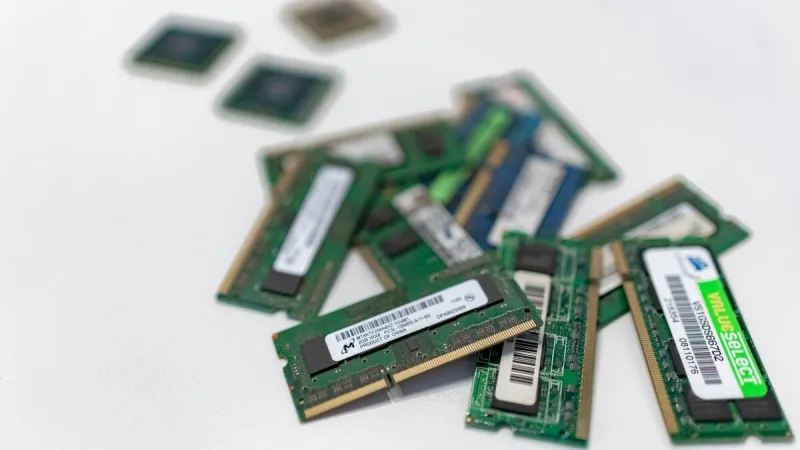
W wielu laptopach Dell można wyraźnie poprawić komfort pracy bez wymiany całego urządzenia. Najczęściej wystarczy rozbudowa pamięci RAM, wymiana dysku na szybszy nośnik SSD albo zastosowanie obu tych rozwiązań jednocześnie. Ma to szczególne znaczenie w przypadku sprzętu poleasingowego, który często ma solidną konstrukcję, dobry procesor i matową matrycę, ale został skonfigurowany z mniejszą ilością pamięci lub starszym dyskiem dopasowanym do potrzeb pierwszego użytkownika. Zanim jednak kupimy części i przystąpimy do pracy, trzeba sprawdzić dokładny model laptopa, jego ograniczenia sprzętowe oraz zgodność nowych podzespołów.
Dlaczego warto rozbudować laptop Dell
Rozbudowa jest często rozsądnym sposobem na wydłużenie użytkowania sprawnego komputera. Jeżeli laptop działa stabilnie, ma odpowiedni ekran, klawiaturę i zawiasy, a jego procesor nadal wystarcza do codziennych zadań, wymiana jednego lub dwóch podzespołów może przynieść większą korzyść niż zakup kolejnego urządzenia. Dotyczy to szczególnie pracy biurowej, nauki, przeglądania internetu, obsługi poczty, wideokonferencji oraz korzystania z programów niewymagających zaawansowanej karty graficznej.
Największą różnicę zwykle odczuwa się po zastąpieniu tradycyjnego dysku twardego HDD nośnikiem SSD. System szybciej się uruchamia, programy sprawniej otwierają, a komputer mniej reaguje na opóźnienia podczas zapisywania i odczytywania danych. Zwiększenie ilości RAM pomaga natomiast wtedy, gdy laptop zaczyna zwalniać przy wielu kartach przeglądarki, dokumentach i aplikacjach uruchomionych równocześnie. Obie modernizacje rozwiązują jednak inne problemy i nie zawsze są równie potrzebne.
Wymiana dysku HDD na SSD
W starszych laptopach Dell najczęściej stosowanym nośnikiem był dysk talerzowy HDD. Jego działanie opiera się na obracających się talerzach i głowicy odczytującej dane, dlatego jest bardziej podatny na opóźnienia, wibracje i skutki przypadkowych wstrząsów. Dysk SSD nie ma ruchomych elementów. Dzięki temu zapewnia znacznie krótszy czas dostępu do plików i zwykle wyraźnie poprawia ogólną responsywność laptopa.
Przed zakupem trzeba ustalić, jaki typ dysku obsługuje konkretny model. W laptopach Dell spotyka się między innymi klasyczne nośniki 2,5 cala z interfejsem SATA oraz kompaktowe dyski M.2. Sam fakt, że laptop ma złącze M.2, nie zawsze oznacza obsługę każdego rodzaju nośnika. Znaczenie ma również zastosowany interfejs, długość modułu i sposób jego mocowania. W niektórych konstrukcjach gniazdo M.2 obsługuje tylko SATA, w innych także PCIe NVMe.
Jak dobrać odpowiedni dysk
Dobór dysku powinien rozpocząć się od identyfikacji pełnego oznaczenia laptopa, a nie tylko serii, na przykład Latitude, Vostro, Inspiron czy Precision. W obrębie jednej rodziny mogą występować różne warianty obudowy, płyty głównej i systemu chłodzenia. Informacji warto szukać na tabliczce znamionowej, w ustawieniach systemu, w programie diagnostycznym albo w dokumentacji producenta. Przydatny jest również odczyt aktualnego modelu dysku, ponieważ może podpowiedzieć, jaki standard był fabrycznie używany.
Wybierając SSD, należy zwrócić uwagę na pojemność, format, interfejs oraz wiarygodność sprzedawcy. Nośnik powinien pochodzić z legalnego źródła i mieć parametry odpowiednie do przewidywanego zastosowania. Do laptopa używanego do dokumentów, internetu i poczty nie zawsze potrzebny jest najbardziej wydajny model. Ważniejsza może być trwałość, poprawna współpraca z komputerem i możliwość bezpiecznego przeniesienia danych. Przy wymianie dysku trzeba też sprawdzić, czy laptop wymaga dodatkowej ramki, przewodu SATA albo śruby mocującej.
Dodanie lub wymiana pamięci RAM
Pamięć RAM przechowuje dane używane chwilowo przez system i uruchomione programy. Gdy jest jej za mało, system zaczyna częściej korzystać z pliku wymiany na dysku. Nawet szybki SSD nie zastąpi w pełni odpowiedniej ilości pamięci operacyjnej, ponieważ zapisywanie tymczasowych danych na nośniku jest wolniejsze niż praca bezpośrednio w RAM. Objawem niedoboru pamięci może być spowolnienie po otwarciu wielu kart, przełączanie się między aplikacjami z opóźnieniem albo częste chwilowe „zamrażanie” interfejsu.
W laptopach Dell stosuje się najczęściej moduły SO-DIMM, ale ich parametry muszą odpowiadać płycie głównej. Należy sprawdzić generację pamięci, na przykład DDR3, DDR4 lub DDR5, częstotliwość obsługiwaną przez komputer oraz maksymalną pojemność. Moduł z niewłaściwej generacji nie będzie kompatybilny, nawet jeśli fizycznie przypomina właściwy element. Warto też ustalić, czy pamięć jest wymienna, czy część została wlutowana na płycie głównej.
Jeden moduł czy dwa moduły pamięci
Niektóre laptopy mają jeden wolny slot RAM, inne dwa gniazda, a w części cienkich konstrukcji pamięć jest częściowo lub całkowicie wlutowana. Jeżeli znajduje się wolne gniazdo, można dołożyć moduł o odpowiednich parametrach. Gdy oba sloty są zajęte, rozbudowa może wymagać wymiany jednego albo obu dotychczasowych modułów. Przed zakupem warto sprawdzić bieżącą konfigurację w systemie lub za pomocą programu diagnostycznego.
W wielu komputerach zastosowanie dwóch zgodnych modułów pozwala na pracę w trybie dwukanałowym, co może poprawić przepustowość pamięci. Nie oznacza to jednak, że dowolne dwa moduły będą działać idealnie. Najbezpieczniej stosować elementy o zgodnej pojemności, typie i zbliżonych parametrach. Laptop może obniżyć częstotliwość pracy do poziomu wspieranego przez wolniejszy moduł, a w niektórych przypadkach niezgodność może prowadzić do niestabilności. Dlatego przed zakupem należy kierować się dokumentacją konkretnego modelu, a nie samą nazwą pamięci.
Kompatybilność i ograniczenia konkretnego modelu
Najważniejszym etapem przygotowania modernizacji jest sprawdzenie instrukcji serwisowej lub wiarygodnej specyfikacji laptopa. Trzeba ustalić maksymalną ilość RAM, liczbę dostępnych slotów, obsługiwane generacje pamięci, rodzaj dysku oraz sposób dostępu do podzespołów. W niektórych modelach wystarczy odkręcić dolną pokrywę, w innych trzeba zdemontować dodatkowe elementy obudowy. Konstrukcje z cienką obudową mogą mieć ograniczoną możliwość rozbudowy, dlatego nie należy zakładać, że każdy laptop Dell da się ulepszyć w takim samym zakresie.
Warto zweryfikować również stan baterii, układu chłodzenia i gniazd. Sama wymiana SSD nie usunie problemów wynikających z przegrzewania, uszkodzonego zasilacza lub zużytej baterii. Jeżeli laptop ma już objawy niestabilności, przed zakupem części trzeba ustalić ich przyczynę. Modernizacja powinna być poprzedzona kopią zapasową, testem pamięci i sprawdzeniem kondycji obecnego dysku. Pozwala to uniknąć sytuacji, w której nowy podzespół zostanie zamontowany w komputerze z inną, niezdiagnozowaną usterką.
Przeniesienie systemu i danych na nowy dysk
Po wymianie dysku można zainstalować system operacyjny od początku albo sklonować zawartość starego nośnika. Czysta instalacja zapewnia uporządkowane środowisko, ale wymaga ponownego zainstalowania programów, skonfigurowania kont i odtworzenia plików. Klonowanie pozwala zachować dotychczasowy system, aplikacje i ustawienia, jednak wymaga odpowiedniego programu oraz nowego dysku o wystarczającej pojemności. Przed rozpoczęciem należy upewnić się, że wszystkie ważne pliki zostały dodatkowo skopiowane na zewnętrzny nośnik.
Po przeniesieniu systemu warto sprawdzić, czy laptop uruchamia się z nowego dysku, czy widzi pełną dostępną pojemność oraz czy sterowniki działają prawidłowo. W przypadku zmiany trybu uruchamiania lub rodzaju nośnika mogą pojawić się problemy z konfiguracją BIOS-u albo kolejnością bootowania. Istotne jest też bezpieczne usunięcie danych ze starego dysku, jeżeli ma on zostać przekazany innej osobie. Samo szybkie formatowanie nie zawsze wystarcza do ochrony poufnych dokumentów.
Bezpieczny montaż i test po rozbudowie
Przed otwarciem obudowy laptop należy wyłączyć, odłączyć od zasilacza i, jeśli konstrukcja na to pozwala, odłączyć baterię. Warto pracować na czystej, stabilnej powierzchni i unikać dotykania styków modułów. Śruby powinny być odkładane w sposób pozwalający później przypisać je do właściwych otworów, ponieważ mogą różnić się długością. Nadmierna siła przy podważaniu pokrywy może uszkodzić zatrzaski, przewody lub delikatne elementy obudowy.
Po montażu należy sprawdzić wykrywanie pamięci i dysku w BIOS-ie oraz w systemie operacyjnym. Dobrą praktyką jest wykonanie testu pamięci, odczyt parametrów SMART dysku i obserwacja temperatur podczas normalnej pracy. Jeśli laptop nie uruchamia się po dodaniu RAM-u, warto ponownie osadzić moduł i sprawdzić, czy jest zamontowany we właściwym gnieździe. Przy braku wykrywania dysku należy zweryfikować przewód, mocowanie, tryb kontrolera oraz zgodność interfejsu.
Rozbudowa sprzętu poleasingowego
Laptop poleasingowy może być dobrym kandydatem do modernizacji, ale jego stan należy oceniać całościowo. Oprócz parametrów procesora i pamięci liczą się stan zawiasów, matrycy, klawiatury, portów, baterii oraz układu chłodzenia. W sprzęcie używanym mogą występować ślady eksploatacji, lecz nie powinny one zastępować rzetelnego testu technicznego. Znaczenie ma także legalność systemu i pochodzenie urządzenia.
Sklep sprzedający zweryfikowany sprzęt poleasingowy klientom końcowym może pomóc dobrać model z odpowiednią możliwością rozbudowy już na etapie zakupu. W Warszawskim Pogotowiu Komputerowym 24/7, działającym pod marką skup-sprzedaz-laptopow-pc.pl, warto przed zakupem zapytać o faktyczną konfigurację konkretnego egzemplarza, a nie tylko o serię urządzenia. Dzięki temu łatwiej ocenić, czy późniejsze zwiększenie pamięci lub wymiana dysku będzie opłacalna i technicznie możliwa.
Kiedy rozbudowa się opłaca
Modernizacja ma największy sens wtedy, gdy podstawowe podzespoły laptopa nadal odpowiadają planowanemu zastosowaniu. Jeśli komputer ma sprawny procesor, dobrą matrycę i wystarczającą liczbę portów, wymiana HDD na SSD oraz zwiększenie RAM mogą przywrócić mu wygodę codziennej pracy. Nie warto natomiast inwestować bez analizy w urządzenie z uszkodzoną płytą główną, poważnie zużytą baterią, pękniętą obudową lub ograniczeniami, których nie da się usunąć częściami.
Trzeba również pamiętać, że rozbudowa pamięci i dysku nie zwiększy możliwości procesora ani nie zastąpi dedykowanej karty graficznej. Laptop przeznaczony do zaawansowanego montażu wideo, projektowania 3D czy wymagających gier może wymagać innej konfiguracji. W takich przypadkach lepiej porównać koszt modernizacji z ceną modelu o wyższej klasie, najlepiej po sprawdzeniu rzeczywistych potrzeb użytkownika.
Rozbudowa laptopa Dell powinna zaczynać się od identyfikacji modelu i sprawdzenia jego dokumentacji, a dopiero później od wyboru pamięci RAM lub dysku. SSD zwykle najbardziej poprawia szybkość uruchamiania i reakcji systemu, natomiast większa ilość RAM pomaga przy pracy wielozadaniowej. Połączenie obu zmian może znacząco zwiększyć komfort korzystania ze sprawnego laptopa, również poleasingowego. Najważniejsze pozostają zgodność podzespołów, kopia danych, bezpieczny montaż oraz test całego urządzenia po zakończeniu prac.