









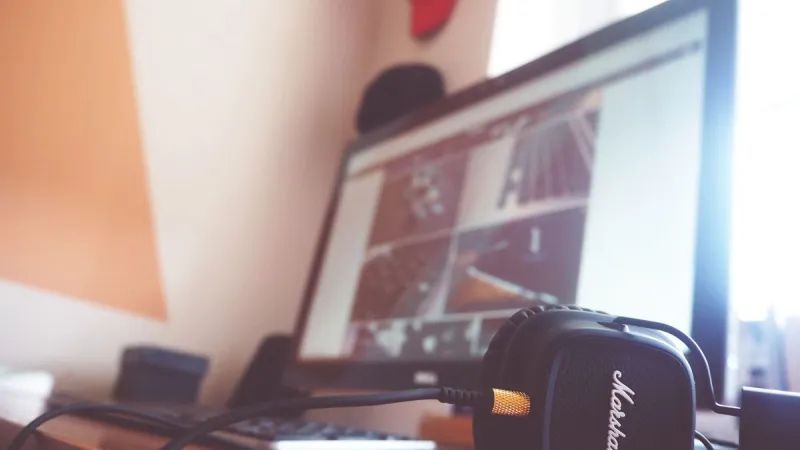
Stanowisko z dwoma monitorami może wyraźnie ułatwić pracę biurową, naukę, obsługę programów graficznych, analizę dokumentów, programowanie oraz codzienne korzystanie z komputera. Dwa ekrany pozwalają jednocześnie wyświetlać na przykład arkusz kalkulacyjny i pocztę, dokument oraz przeglądarkę albo panel sterowania i podgląd wykonywanego zadania. Samo podłączenie drugiego monitora nie zawsze jednak wystarczy, aby uzyskać wygodne i stabilne stanowisko. Trzeba sprawdzić możliwości komputera, dobrać odpowiednie ekrany i przewody, prawidłowo ustawić sprzęt oraz skonfigurować system operacyjny.
Określ, do czego będzie służyć stanowisko
Przed zakupem monitora lub dodatkowych akcesoriów warto zastanowić się, jakie zadania będą wykonywane najczęściej. Do pracy z dokumentami, pocztą i przeglądarką internetową zwykle wystarczą dwa monitory biurowe o podobnej przekątnej i rozdzielczości. Osoba zajmująca się grafiką, montażem wideo lub fotografią może zwrócić większą uwagę na jakość matrycy, odwzorowanie kolorów oraz możliwość precyzyjnej regulacji położenia ekranu. W przypadku gier istotne będą między innymi częstotliwość odświeżania, czas reakcji i wydajność karty graficznej.
Znaczenie ma również sposób organizacji pracy. Jeżeli jeden ekran ma służyć jako główny, a drugi tylko do podglądu komunikatorów lub dokumentów, monitory nie muszą mieć identycznych parametrów. Gdy oba będą wykorzystywane równocześnie, podobna wysokość obrazu, rozdzielczość i wielkość ekranu ułatwią przenoszenie wzroku między nimi. Dobrze zaplanowane stanowisko ogranicza konieczność późniejszej wymiany sprzętu i pozwala lepiej wykorzystać dostępne miejsce na biurku.
Sprawdź komputer i wyjścia obrazu
Najważniejszym krokiem jest sprawdzenie, czy komputer może obsłużyć dwa niezależne wyświetlacze. W komputerze stacjonarnym należy obejrzeć wyjścia znajdujące się na karcie graficznej, a nie tylko złącza na płycie głównej. Popularne są HDMI, DisplayPort i starsze DVI, natomiast w starszych zestawach można jeszcze spotkać VGA. Laptop może mieć HDMI, DisplayPort w pełnym rozmiarze, USB-C z obsługą przesyłania obrazu albo własne złącze stacji dokującej.
Samo występowanie dwóch złączy nie zawsze oznacza, że oba monitory będą działać w każdej konfiguracji. Warto sprawdzić specyfikację konkretnego modelu komputera, karty graficznej lub stacji dokującej. Niektóre laptopy mają port USB-C, który służy wyłącznie do przesyłania danych i ładowania, bez funkcji DisplayPort Alt Mode. W komputerze stacjonarnym trzeba także zweryfikować, czy karta graficzna ma odpowiednią wydajność dla wybranych rozdzielczości oraz czy zasilacz i chłodzenie są wystarczające.
Dobierz monitory do komputera i przestrzeni
Monitory powinny być dopasowane nie tylko do budżetu, lecz także do możliwości sprzętu i wielkości biurka. Do typowych zastosowań biurowych sprawdzają się ekrany o rozdzielczości Full HD, natomiast większa rozdzielczość może zapewnić więcej miejsca roboczego i ostrzejszy tekst. Trzeba jednak pamiętać, że wyższa rozdzielczość wymaga odpowiedniego wyjścia obrazu oraz wydajności komputera. Jeżeli komputer ma pracować z dwoma monitorami o wysokiej rozdzielczości, należy upewnić się, że karta graficzna obsługuje oba sygnały jednocześnie.
Przy wyborze matrycy warto zwrócić uwagę na komfort pracy. Matryce IPS zazwyczaj oferują szerokie kąty widzenia i naturalne kolory, co jest przydatne podczas pracy z dokumentami oraz grafiką. Matryce VA mogą zapewniać dobry kontrast, a ekrany TN bywają wybierane tam, gdzie liczy się krótki czas reakcji. Do wielogodzinnej pracy pomocne są regulacja jasności, tryb ograniczający emisję niebieskiego światła oraz matowa powierzchnia zmniejszająca odbicia.
Wybierz właściwe kable i przejściówki
Przewód musi pasować do wyjścia komputera i wejścia monitora. HDMI, DisplayPort, DVI i VGA nie są zamienne bezpośrednio, dlatego przed zakupem trzeba sprawdzić oba urządzenia. W przypadku cyfrowych połączeń HDMI i DisplayPort zwykle wystarczy odpowiedni przewód zgodny z wymaganiami monitora. Jeżeli komputer ma DisplayPort, a monitor tylko HDMI, można zastosować przejściówkę lub przewód DisplayPort–HDMI, ale warto zweryfikować, czy jest to rozwiązanie jednokierunkowe i czy obsługuje oczekiwaną rozdzielczość.
Przy starszym sprzęcie mogą pojawić się ograniczenia związane z analogowym złączem VGA. Taki sygnał może zapewnić obraz, ale zwykle nie będzie tak odporny na zakłócenia i tak wygodny jak połączenie cyfrowe. Należy unikać przypadkowych, bardzo tanich adapterów, szczególnie gdy wymagane jest przejście między sygnałem cyfrowym i analogowym. Adapter aktywny może być potrzebny wtedy, gdy zwykła mechaniczna zmiana wtyku nie wystarcza. Dobrze jest również poprowadzić przewody tak, aby nie były mocno zagięte ani naprężone.
Ustaw monitory ergonomicznie
Najczęściej stosowany układ polega na ustawieniu ekranów obok siebie, z ich krawędziami możliwie blisko. Jeżeli jeden monitor jest główny, powinien znajdować się centralnie przed użytkownikiem, a drugi lekko z boku. Przy równorzędnym korzystaniu z obu ekranów można ustawić je pod niewielkim kątem, tak aby ich powierzchnie tworzyły łagodny łuk. Zmniejsza to konieczność ciągłego obracania głowy i ułatwia obserwowanie obu obrazów.
Górna krawędź ekranu powinna znajdować się mniej więcej na wysokości wzroku albo nieco poniżej. Monitor należy ustawić w takiej odległości, aby tekst był czytelny bez pochylania się do przodu. Wysokość i kąt nachylenia najlepiej dopasować po zajęciu prawidłowej pozycji przy biurku. Jeżeli podstawki zajmują zbyt dużo miejsca, można użyć uchwytu biurkowego, ale trzeba wcześniej sprawdzić zgodność ze standardem VESA, dopuszczalne obciążenie ramienia oraz grubość blatu.
Podłącz drugi ekran i skonfiguruj system
Po podłączeniu przewodów należy włączyć oba monitory oraz komputer. System Windows zazwyczaj wykrywa dodatkowy ekran automatycznie. W ustawieniach ekranu można wybrać opcję rozszerzenia pulpitu, duplikowania obrazu albo wyświetlania obrazu tylko na jednym monitorze. Do pracy z dwoma ekranami najczęściej stosuje się rozszerzenie pulpitu, ponieważ każdy monitor otrzymuje własny obszar roboczy, a okna można przenosić między ekranami.
W ustawieniach warto wskazać monitor główny. To na nim będą otwierać się najważniejsze aplikacje, pulpit oraz pasek zadań, zależnie od konfiguracji systemu. Należy również sprawdzić kolejność monitorów przedstawioną na wirtualnym schemacie. Jeżeli ekran fizycznie znajdujący się po lewej stronie jest oznaczony jako prawy, kursor będzie przechodził między monitorami w nienaturalnym miejscu. Można też dopasować rozdzielczość, skalowanie tekstu, orientację pionową lub poziomą oraz częstotliwość odświeżania.
Rozważ monitor pionowy, stację dokującą lub uchwyt
Drugi monitor nie musi być ustawiony poziomo. Orientacja pionowa bywa praktyczna przy czytaniu długich dokumentów, przeglądaniu stron internetowych, pracy z kodem i komunikatorami. Przed obróceniem ekranu trzeba sprawdzić, czy jego podstawka umożliwia pivot, czyli obrót do pozycji pionowej. Jeżeli nie, można zastosować uchwyt zgodny ze standardem VESA. Po zmianie orientacji należy ustawić odpowiednią opcję w systemie, aby obraz nie był obrócony.
W przypadku laptopa przydatna może być stacja dokująca lub replikator portów. Jednym przewodem można wtedy podłączyć monitory, klawiaturę, mysz, sieć przewodową i zasilanie. Przed zakupem trzeba sprawdzić zgodność stacji z konkretnym laptopem, standard USB-C lub Thunderbolt, liczbę obsługiwanych ekranów oraz sposób dostarczania zasilania. Nie każda stacja pozwala na niezależną pracę dwóch monitorów, a niektóre wykorzystują dodatkową technologię DisplayLink wymagającą instalacji sterownika.
Zadbaj o sterowniki i rozwiązywanie problemów
Jeżeli drugi monitor nie jest wykrywany, najpierw warto sprawdzić zasilanie, źródło sygnału wybrane w menu monitora oraz poprawne osadzenie przewodu. Następnie można użyć funkcji wykrywania dodatkowego ekranu w ustawieniach systemu i ponownie uruchomić komputer. Pomaga także podłączenie monitora do innego wyjścia albo zamiana przewodów miejscami. Takie działania pozwalają ustalić, czy problem dotyczy monitora, kabla, portu czy konfiguracji systemu.
Ważne są również aktualne sterowniki karty graficznej i chipsetu. Przy starszym komputerze producent może nie udostępniać już nowych wersji, ale warto zainstalować ostatnie stabilne sterowniki przeznaczone dla danego systemu. Migotanie obrazu, losowe wyłączanie ekranu lub komunikat o braku sygnału mogą wynikać z uszkodzonego przewodu, niewłaściwej częstotliwości odświeżania, przeciążenia adaptera albo problemów sprzętowych. Jeśli ekran działa tylko po zastosowaniu nietypowej przejściówki, należy sprawdzić jej ograniczenia zamiast od razu wymieniać cały komputer.
Wybierz sprawdzony sprzęt poleasingowy
Stanowisko z dwoma monitorami można zbudować także na bazie sprzętu poleasingowego. Biznesowe laptopy, komputery stacjonarne i monitory używane wcześniej w biurach często mają praktyczne złącza, solidne obudowy oraz rozwiązania ułatwiające codzienną pracę. Przed zakupem należy jednak sprawdzić dokładny model, stan techniczny, rodzaj matrycy, obecność potrzebnych portów i możliwość podłączenia dwóch ekranów. Warto również zweryfikować, czy w zestawie znajduje się podstawka, przewód zasilający lub wymagany adapter.
Sklep Warszawskie Pogotowie Komputerowe 24/7, działający pod adresem skup-sprzedaz-laptopow-pc.pl, oferuje klientom końcowym zweryfikowany sprzęt poleasingowy, w tym laptopy, komputery PC i monitory. Przy kompletowaniu stanowiska dobrze zapytać o zgodność konkretnych urządzeń i potrzebnych przewodów, ponieważ prawidłowo dobrany zestaw jest ważniejszy niż przypadkowe połączenie kilku komponentów.
Budowa stanowiska z dwoma monitorami wymaga przede wszystkim sprawdzenia wyjść obrazu, dobrania ekranów do zastosowań i przygotowania właściwych kabli. Następnie trzeba ergonomicznie ustawić monitory, skonfigurować rozszerzenie pulpitu oraz przetestować stabilność obrazu. Dobrze dobrany komputer poleasingowy, dwa sprawne monitory i odpowiednie akcesoria mogą stworzyć wygodne stanowisko do pracy bez konieczności kupowania całkowicie nowego zestawu.