









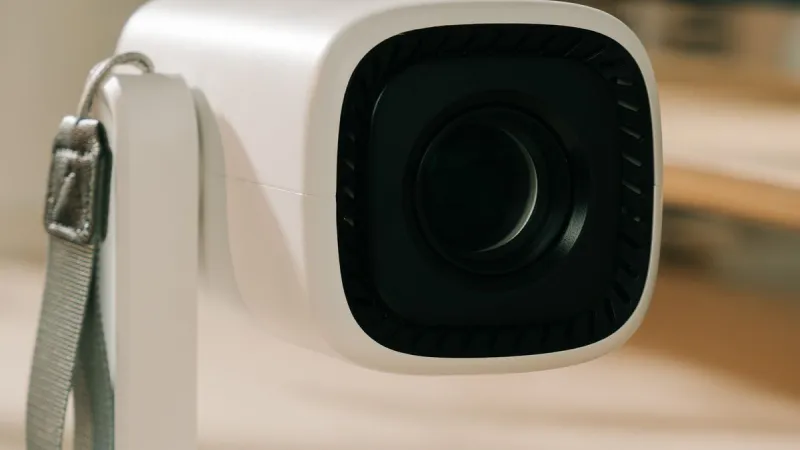
Przygotowanie laptopa lub komputera do wideokonferencji nie powinno ograniczać się do sprawdzenia, czy urządzenie się uruchamia. Stabilne spotkanie online wymaga poprawnie działającej kamery, mikrofonu, głośników, odpowiedniego połączenia z internetem oraz właściwej konfiguracji programu do rozmów. Właśnie dlatego godzina serwisanta gratis może być praktycznym wsparciem przed rozmową rekrutacyjną, spotkaniem z klientem, zajęciami zdalnymi albo wideokonferencją firmową. W tym czasie można uporządkować najważniejsze ustawienia, wykonać test połączenia i usunąć typowe problemy, które ujawniają się dopiero podczas rozmowy.
Od czego zacząć przygotowanie sprzętu
Pierwszym krokiem jest ustalenie, do czego komputer będzie wykorzystywany. Innych ustawień może wymagać krótkie spotkanie rodzinne, a innych regularna praca z klientami lub zespołem. Warto sprawdzić, czy użytkownik korzysta z laptopa, komputera stacjonarnego z monitorem, czy zestawu z dodatkowymi urządzeniami USB. Należy również ustalić, z jakiego programu będą prowadzone rozmowy, ponieważ poszczególne aplikacje mogą mieć osobne ustawienia kamery, mikrofonu i głośników.
Przygotowanie dobrze rozpocząć od aktualnego systemu operacyjnego i podłączenia komputera do zasilania. Laptop używany podczas dłuższego spotkania powinien mieć naładowaną baterię albo być podłączony do ładowarki. Trzeba też zamknąć zbędne aplikacje, zwłaszcza te, które intensywnie korzystają z procesora, pamięci RAM lub połączenia internetowego. Programy synchronizujące duże pliki, odtwarzacze multimedialne i wiele otwartych kart przeglądarki mogą pogorszyć płynność obrazu lub opóźnić transmisję dźwięku.
Kamera internetowa i ustawienie obrazu
Wbudowana kamera w laptopie zazwyczaj wystarcza do podstawowych wideokonferencji, ale przed spotkaniem trzeba sprawdzić jej działanie. Obraz powinien być wyraźny, a twarz rozmówcy odpowiednio oświetlona. Kamera ustawiona zbyt nisko może pokazywać głównie podbródek, natomiast ustawiona wysoko lub pod niekorzystnym kątem może powodować nienaturalną perspektywę. Najlepiej umieścić ekran mniej więcej na wysokości oczu i ustawić komputer tak, aby źródło światła znajdowało się przed użytkownikiem, a nie bezpośrednio za nim.
Jeżeli obraz jest czarny, rozmyty albo aplikacja nie widzi kamery, przyczyną może być fizyczna przesłona, wyłączony przełącznik prywatności, brak uprawnień systemowych lub konflikt z innym programem korzystającym z kamery. W Windows dostęp do kamery można sprawdzić w ustawieniach prywatności i zabezpieczeń. Warto też zamknąć inne aplikacje do rozmów, komunikatory oraz strony internetowe, które mogą przejmować urządzenie. Przy kamerze zewnętrznej należy sprawdzić przewód USB, wybrać właściwe urządzenie w programie konferencyjnym i upewnić się, że kamera stoi stabilnie.
Mikrofon, głośniki i jakość dźwięku
Dźwięk ma dla wideokonferencji większe znaczenie niż sama jakość obrazu. Nawet dobrze działająca kamera nie rozwiąże problemu, jeśli rozmówcy nie słyszą użytkownika albo jego głos jest zniekształcony. W ustawieniach systemu należy sprawdzić, który mikrofon jest aktywny. Laptop może korzystać z mikrofonu wbudowanego, zestawu słuchawkowego, kamery USB albo osobnego mikrofonu podłączonego do komputera. Program do spotkań powinien wskazywać to samo urządzenie, które zostało wybrane w systemie.
Podczas testu warto powiedzieć kilka zdań i odsłuchać nagranie lub skorzystać z wbudowanej funkcji sprawdzania mikrofonu. Jeżeli pojawia się echo, pomocne może być użycie słuchawek z mikrofonem zamiast głośników komputera. Trzeba również sprawdzić, czy mikrofon nie jest wyciszony przyciskiem na obudowie, przewodzie słuchawek albo w samym programie. Zbyt wysoki poziom głośności może powodować przestery, a zbyt niski sprawi, że rozmówcy będą słyszeć użytkownika bardzo cicho. Warto zachować umiarkowane ustawienia i wykonać próbę z drugą osobą.
Instalacja i konfiguracja programu do rozmów
Do wideokonferencji należy używać oficjalnej aplikacji pobranej ze strony producenta albo z zaufanego sklepu systemowego. Przed instalacją dobrze sprawdzić, czy komputer spełnia wymagania programu i czy użytkownik ma dane potrzebne do zalogowania. W niektórych przypadkach możliwe jest dołączenie do spotkania przez przeglądarkę, jednak aplikacja komputerowa może oferować więcej funkcji i stabilniejsze działanie.
Po instalacji trzeba przejść przez podstawowe ustawienia: wybrać kamerę, mikrofon i głośniki, ustawić nazwę wyświetlaną innym uczestnikom oraz sprawdzić opcje automatycznego uruchamiania kamery. Warto nauczyć użytkownika korzystania z przycisku wyciszenia mikrofonu, włączania i wyłączania kamery oraz opuszczania spotkania. Jeżeli aplikacja prosi o dostęp do kamery lub mikrofonu, należy zezwolić na niego tylko wtedy, gdy program pochodzi z wiarygodnego źródła i jest potrzebny do rozmów. Uprawnienia można później zmienić w ustawieniach systemu.
Połączenie z internetem i stabilność transmisji
Wideokonferencja wymaga nie tylko dostępu do internetu, ale również odpowiedniej stabilności połączenia. Krótkie przerwy w transmisji mogą powodować zatrzymywanie obrazu, znikanie dźwięku i ponowne łączenie z rozmową. Jeżeli komputer korzysta z Wi-Fi, warto ustawić go w miejscu, w którym sygnał routera jest wystarczająco mocny. Przeszkody, duża odległość od routera i równoczesne korzystanie z sieci przez wiele urządzeń mogą obniżyć jakość połączenia.
W miarę możliwości podczas ważnego spotkania można użyć przewodu sieciowego Ethernet. Takie rozwiązanie często zapewnia bardziej przewidywalne połączenie niż Wi-Fi. Jeśli przewód nie jest dostępny, warto ograniczyć w tym czasie pobieranie dużych plików, transmisję filmów w wysokiej jakości i synchronizację danych w chmurze. Nie należy jednak obiecywać poprawy wyłącznie na podstawie jednego testu prędkości. Wynik pomiaru może być dobry, a problem nadal może wynikać z chwilowych zakłóceń, przeciążenia sieci lub jakości połączenia z konkretnym serwerem.
Aktualizacje, sterowniki i uprawnienia systemowe
Problemy z kamerą lub mikrofonem czasami wynikają z nieaktualnych sterowników albo ustawień systemowych. Warto sprawdzić, czy urządzenie jest prawidłowo widoczne w systemie i czy nie pojawiają się przy nim ostrzeżenia. W przypadku laptopa producent może udostępniać sterowniki do kamery, układu dźwiękowego i chipsetu. Aktualizacje najlepiej pobierać z oficjalnej strony producenta komputera lub za pomocą narzędzi systemowych, unikając przypadkowych programów obiecujących automatyczną naprawę wszystkich sterowników.
Nie każda aktualizacja powinna być instalowana tuż przed ważnym spotkaniem. Jeżeli komputer działa poprawnie, rozsądniej wykonać kopię ważnych danych i zaplanować większe aktualizacje z odpowiednim wyprzedzeniem. Po aktualizacji trzeba ponownie sprawdzić kamerę, mikrofon i aplikację konferencyjną. Należy również skontrolować uprawnienia prywatności, ponieważ po zmianach systemowych lub instalacji programu dostęp do urządzeń może zostać ograniczony.
Próba połączenia i sprawdzenie typowych problemów
Krótka próba połączenia pozwala wykryć większość problemów przed właściwym spotkaniem. Podczas testu warto sprawdzić, czy obraz nie jest odwrócony w nietypowy sposób, twarz jest widoczna, a tło nie zawiera przypadkowych informacji. Należy także posłuchać, czy dźwięk nie jest opóźniony, przerywany albo zbyt cichy. Jeżeli program oferuje podgląd własnego obrazu i test głośników, trzeba wykorzystać obie funkcje.
Dobrym rozwiązaniem jest wykonanie rozmowy próbnej z inną osobą, ponieważ użytkownik może nie słyszeć problemu, który występuje po stronie odbiorcy. W trakcie takiej rozmowy można sprawdzić przełączanie między słuchawkami a głośnikami, wyciszanie mikrofonu oraz działanie kamery po ponownym wejściu do spotkania. Jeżeli występują zakłócenia, warto zapisać ich objawy: czy pojawiają się od początku, po kilku minutach, tylko przy włączonej kamerze albo tylko w określonym miejscu. Taka informacja ułatwia dalszą diagnozę.
Bezpieczeństwo i prywatność podczas wideokonferencji
Przygotowanie komputera powinno obejmować również podstawowe zasady bezpieczeństwa. Link do spotkania należy otwierać tylko wtedy, gdy pochodzi od znanej osoby lub organizacji. Nie powinno się podawać hasła do konta w odpowiedzi na przypadkową wiadomość ani instalować dodatkowych programów wymaganych przez nieznanego nadawcę. Jeżeli spotkanie obejmuje poufne informacje, warto zadbać o to, aby w kadrze nie znajdowały się dokumenty, dane klientów, hasła zapisane na kartkach ani widoczne powiadomienia z innych aplikacji.
Przed rozpoczęciem rozmowy można wyłączyć powiadomienia systemowe i komunikatory. Warto także sprawdzić, czy udostępnianie ekranu obejmuje właściwe okno, a nie cały pulpit. Jeżeli użytkownik korzysta z komputera współdzielonego z innymi osobami, należy zwrócić uwagę na zapisane konta i automatyczne logowanie. Po zakończeniu spotkania powinno się zamknąć aplikację, zwłaszcza jeśli komputer jest używany przez rodzinę lub pracowników.
Co można zrobić w ramach godziny serwisanta gratis
Godzina serwisanta gratis może objąć uporządkowanie konfiguracji potrzebnej do konkretnego spotkania: sprawdzenie kamery i mikrofonu, instalację lub aktualizację uzgodnionego programu, wybór właściwych urządzeń, podstawową konfigurację prywatności oraz test połączenia. Zakres pomocy najlepiej ustalić przed rozpoczęciem, aby skupić się na najważniejszym problemie. Jeżeli okaże się, że przyczyną jest uszkodzony przewód, kamera, mikrofon, gniazdo USB albo niestabilna sieć, sama konfiguracja oprogramowania może nie wystarczyć.
W takiej sytuacji serwisant może wskazać, jakie elementy wymagają wymiany lub dodatkowej diagnostyki. Czasami wystarczy niedrogi zestaw słuchawkowy, zewnętrzna kamera albo przewód sieciowy. Innym razem bardziej opłacalna będzie wymiana komputera, szczególnie gdy obecne urządzenie ma bardzo słabą baterię, przestarzały system, niewystarczającą pamięć lub problemy z chłodzeniem. Sklep sprzedający zweryfikowany sprzęt poleasingowy, taki jak Warszawskie Pogotowie Komputerowe 24/7, może wówczas dobrać klientowi używany laptop, komputer PC lub monitor odpowiedni do pracy zdalnej i wideokonferencji, bez zakładania, że najdroższy model będzie najlepszym wyborem.
Przygotowanie do wideokonferencji obejmuje więcej niż uruchomienie kamery. Należy sprawdzić cały łańcuch: komputer, sterowniki, uprawnienia, kamerę, mikrofon, głośniki, program oraz połączenie z internetem. Godzina serwisanta gratis pozwala przejść przez te elementy metodycznie i wykonać próbne połączenie w warunkach zbliżonych do właściwego spotkania. Dzięki temu można wcześniej wykryć wyciszony mikrofon, nieprawidłową kamerę, słaby sygnał Wi-Fi lub problem z uprawnieniami i spokojnie przygotować rozwiązanie przed rozmową.